
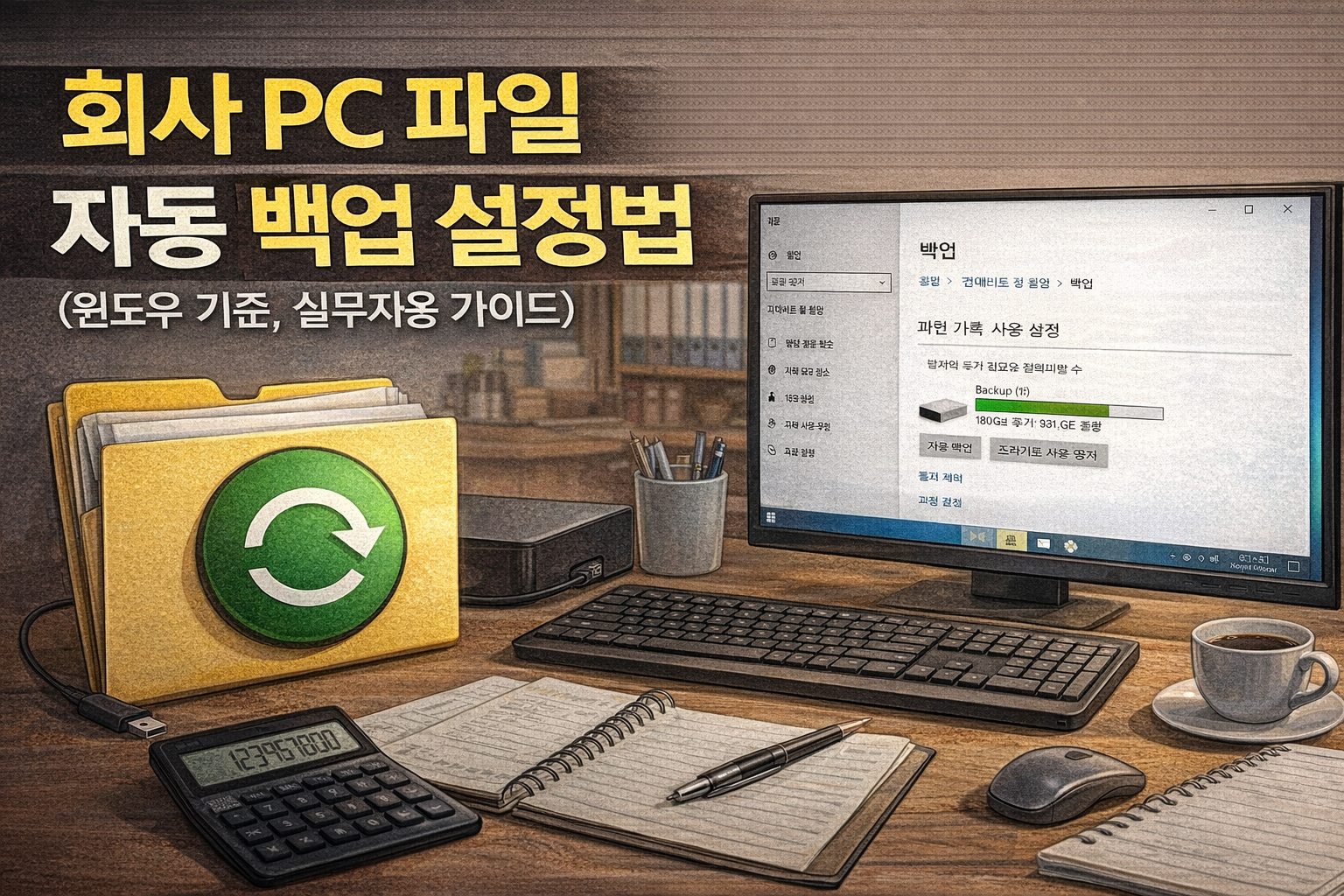
회사 PC 파일 자동 백업 설정법 (윈도우 기준, 실무자용 가이드)
- IT정보/Windows10,11+MAC
- 2026. 2. 11. 11:15
회사 PC 파일 자동 백업 설정법 (윈도우 기준, 실무자용 가이드)
안녕하세요 Master 🙂
회사에서 가장 자주 발생하는 사고 중 하나가 “파일이 갑자기 사라졌어요”입니다.
랜섬웨어나 해킹 같은 큰 사고가 아니어도,
단순한 PC 고장·업데이트 오류·사용자 실수만으로도 업무 파일은 쉽게 날아갑니다.
문제는 대부분의 회사 PC가 자동 백업이 전혀 설정돼 있지 않다는 점입니다. 오늘은 IT 담당자가 아니어도, 윈도우 기본 기능만으로 안정적인 자동 백업을 구성하는 방법을 실무 기준으로 정리해보겠습니다.
1) 회사 PC 백업이 꼭 필요한 이유
실무에서 파일 유실은 단순 불편이 아니라 업무 중단·책임 문제로 이어집니다. 특히 아래 상황은 실제 현장에서 가장 자주 발생합니다.
- 윈도우 업데이트 후 문서 폴더 일부 삭제
- PC 교체 과정에서 로컬 파일 미이관
- 랜섬웨어·악성코드 감염
- 사용자 실수로 파일 덮어쓰기 또는 삭제
중요한 점은, 이런 사고의 90% 이상이 사전에 자동 백업만 있었어도 복구 가능하다는 것입니다. 그래서 회사 환경에서는 “수동 복사”가 아니라 자동·주기적 백업이 필수입니다.
2) 윈도우 기본 백업 기능 개요
많은 분들이 놓치지만, 윈도우에는 이미 실무에서 쓸 수 있는 백업 기능이 포함돼 있습니다.
✔ 윈도우에서 제공하는 대표 백업 방식
- 파일 기록(File History): 문서·바탕화면 등 실시간 버전 관리
- 백업 및 복원(Windows 7): 전체 폴더 또는 시스템 이미지
- OneDrive 연동: 자동 동기화(회사 정책에 따라 제한 가능)
이 중 회사 PC에 가장 적합한 방식은 파일 기록 + 외장/네트워크 드라이브 조합입니다.
3) 파일 기록(File History) 설정 방법

- 윈도우 설정 → 업데이트 및 보안 → 백업 진입
- 드라이브 추가 클릭 → 외장하드 또는 네트워크 드라이브 선택
- 자동으로 문서 / 바탕화면 / 사진 폴더 백업 시작
파일 기록의 핵심 장점은 파일을 “버전별로” 저장한다는 점입니다. 즉, 어제 수정한 파일을 오늘 잘못 덮어써도 이전 버전으로 되돌릴 수 있습니다.
4) 회사 환경에 맞게 백업 폴더 최적화
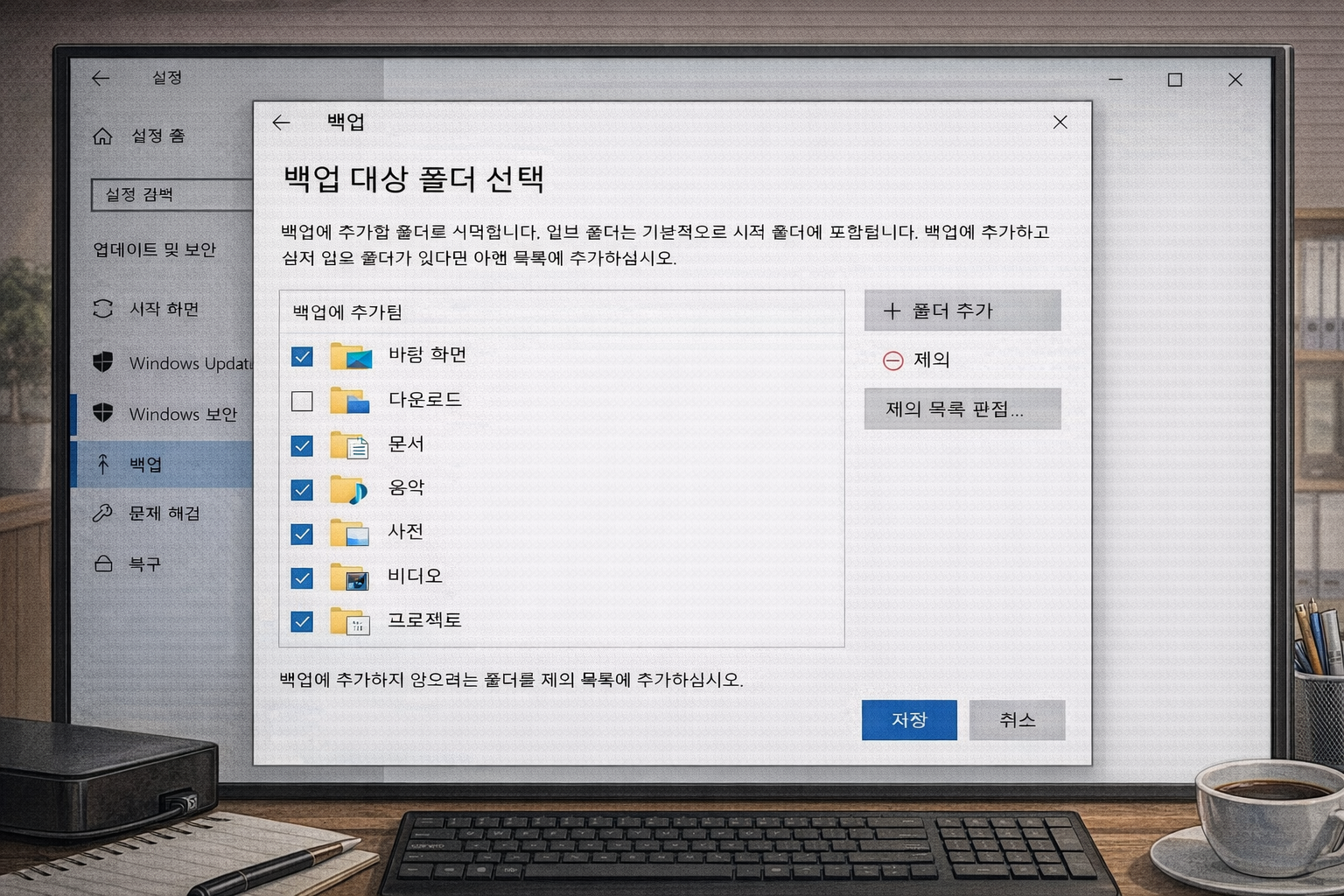
기본 설정만 쓰면 불필요한 파일까지 백업되어 용량을 낭비할 수 있습니다. 실무에서는 아래처럼 정리하는 것이 좋습니다.
- 백업 포함: 문서, 엑셀, 한글, PPT, 프로젝트 폴더
- 백업 제외: 다운로드, 개인 사진, 임시 작업 폴더
- 저장 위치 통일: 바탕화면 사용 최소화 → 문서 폴더로 유도
이 작업만 해도 백업 안정성과 복구 속도가 크게 개선됩니다.
5) 외장하드 vs 네트워크 드라이브 선택 기준

| 구분 | 외장하드 | 네트워크/NAS |
|---|---|---|
| 관리 난이도 | 쉬움 | 중간 |
| 보안성 | 낮음 | 높음 |
| 추천 환경 | 소규모/개인 | 팀·부서 단위 |
마무리: 백업은 설정이 아니라 ‘습관’입니다
회사 PC 백업은 한 번 설정하고 끝나는 작업이 아닙니다. 저장 위치 통일 → 자동 백업 → 주기적 점검 이 3단계가 유지되어야 실제 사고 발생 시 의미가 있습니다.
오늘 소개한 방식은 별도 비용 없이도 중소기업·관공서·일반 사무환경에서 충분히 검증된 방법입니다. 지금 이 글을 보고 계신 순간이, 백업을 설정하기 가장 좋은 타이밍입니다.
'IT정보 > Windows10,11+MAC' 카테고리의 다른 글
| Edge 다운그레이드 하는 방법 총정리 꿀팁 (0) | 2026.04.07 |
|---|---|
| 컴퓨터 스펙 확인 방법 5가지 (CPU·RAM·그래픽카드 확인) (0) | 2026.03.10 |
| 프린터 대기열에서 멈출 때 해결 방법 (0) | 2026.01.28 |
| 윈도우11 업데이트 후 프린터가 갑자기 안 될 때 (0) | 2026.01.28 |
| 맥북에서 윈도우 단축키처럼 쓰는 방법 (직장인 적응 가이드) (0) | 2026.01.27 |


