
맥북에서 윈도우 단축키처럼 쓰는 방법 (직장인 적응 가이드)
- IT정보/Windows10,11+MAC
- 2026. 1. 27. 13:38
안녕하세요, 휴잉의 블로그에 오신 걸 환영합니다 😊
윈도우를 오래 쓰다가 맥북을 처음 사용하면 가장 먼저 드는 생각이 있죠.
“맥북… 왜 이렇게 불편하지?”
그런데 실제로는 맥북이 불편한 경우보다, 손에 익은 단축키가 안 먹어서 답답한 경우가 훨씬 많습니다.
맥북에서 윈도우 단축키처럼 쓰는 방법 (직장인 적응 가이드)
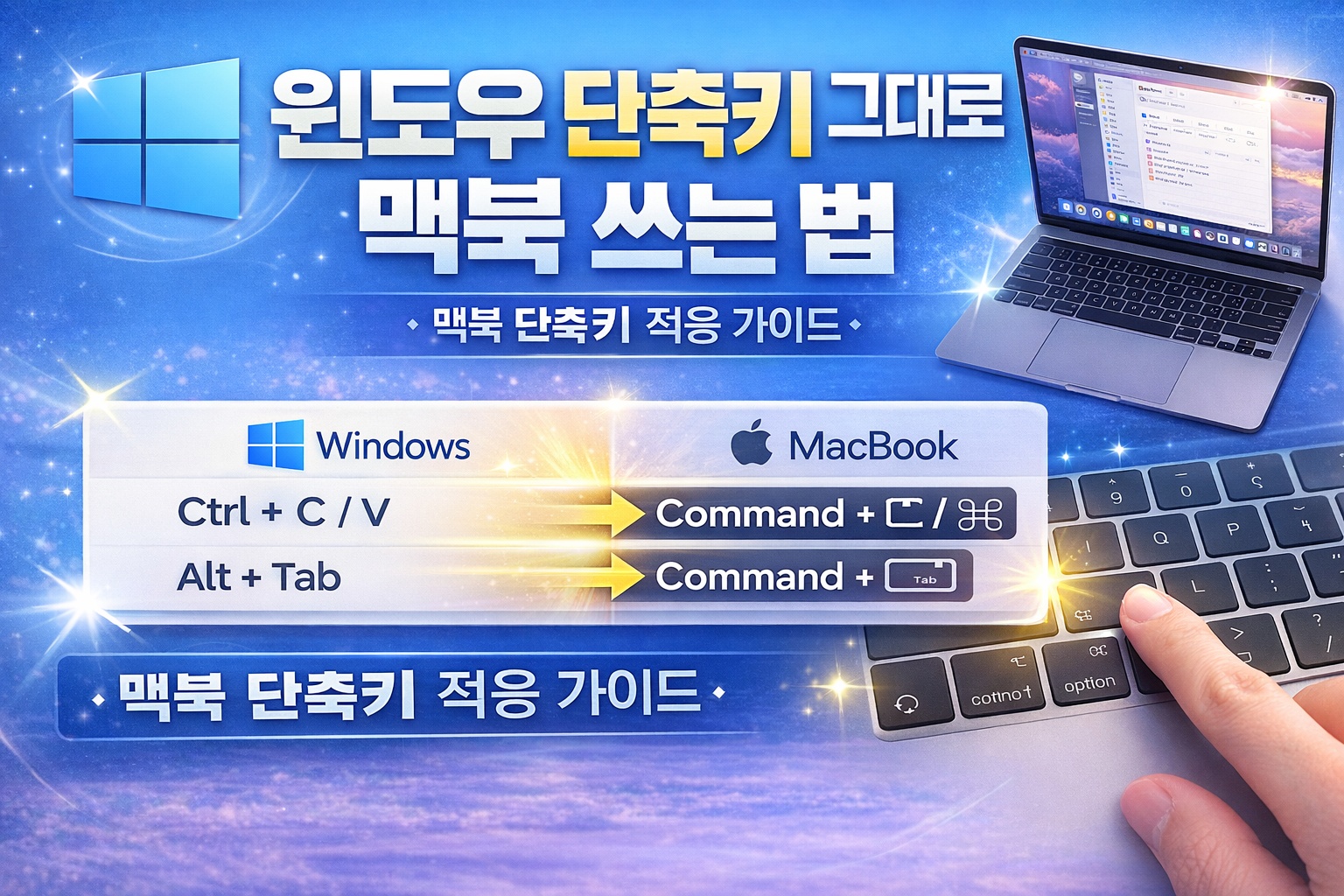
복사/붙여넣기, 창 전환, 프로그램 종료처럼 하루에도 수십 번 쓰는 단축키가 바뀌면 업무 리듬이 계속 끊길 수밖에 없습니다.
오늘은 윈도우에서 쓰던 단축키를 맥북에서 최대한 비슷하게 쓰는 방법을 직장인 기준으로 예시까지 곁들여 정리해드릴게요.
1️⃣ 복사 / 붙여넣기 / 전체 선택 – Ctrl 대신 ⌘(Command)만 기억하세요
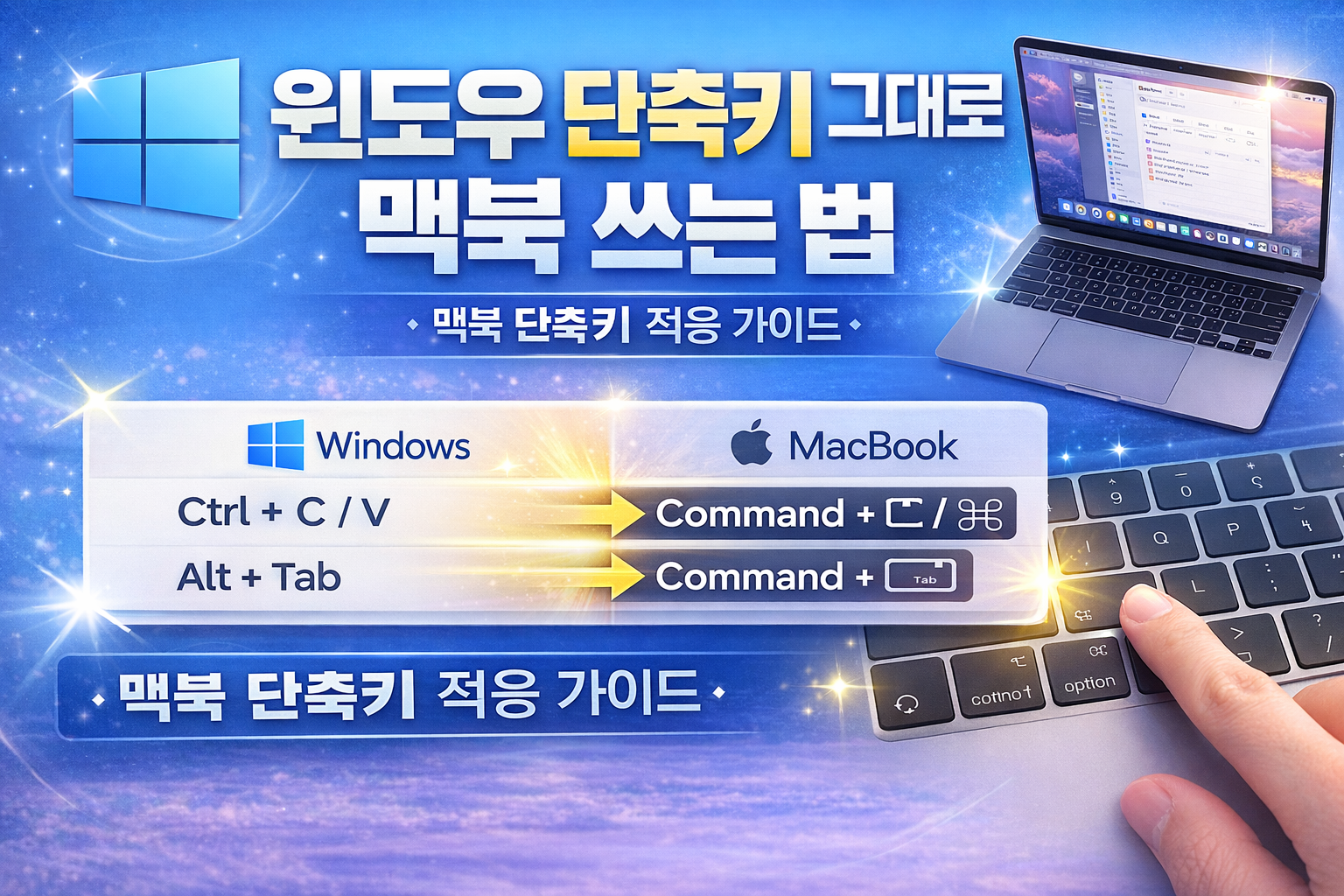
가장 많이 쓰는 단축키는 복사/붙여넣기죠. 맥에서는 윈도우의 Ctrl 역할을 Command(⌘)가 대신합니다.
Ctrl + C/V/A → ⌘ + C/V/A로 바뀐다고 생각하면 끝입니다.
예를 들어 보고서 문장 복사해서 메일에 붙여넣을 때, ⌘만 손에 익으면 속도가 바로 올라갑니다.
2️⃣ 프로그램 전환 – Alt+Tab은 ⌘+Tab으로 거의 동일합니다
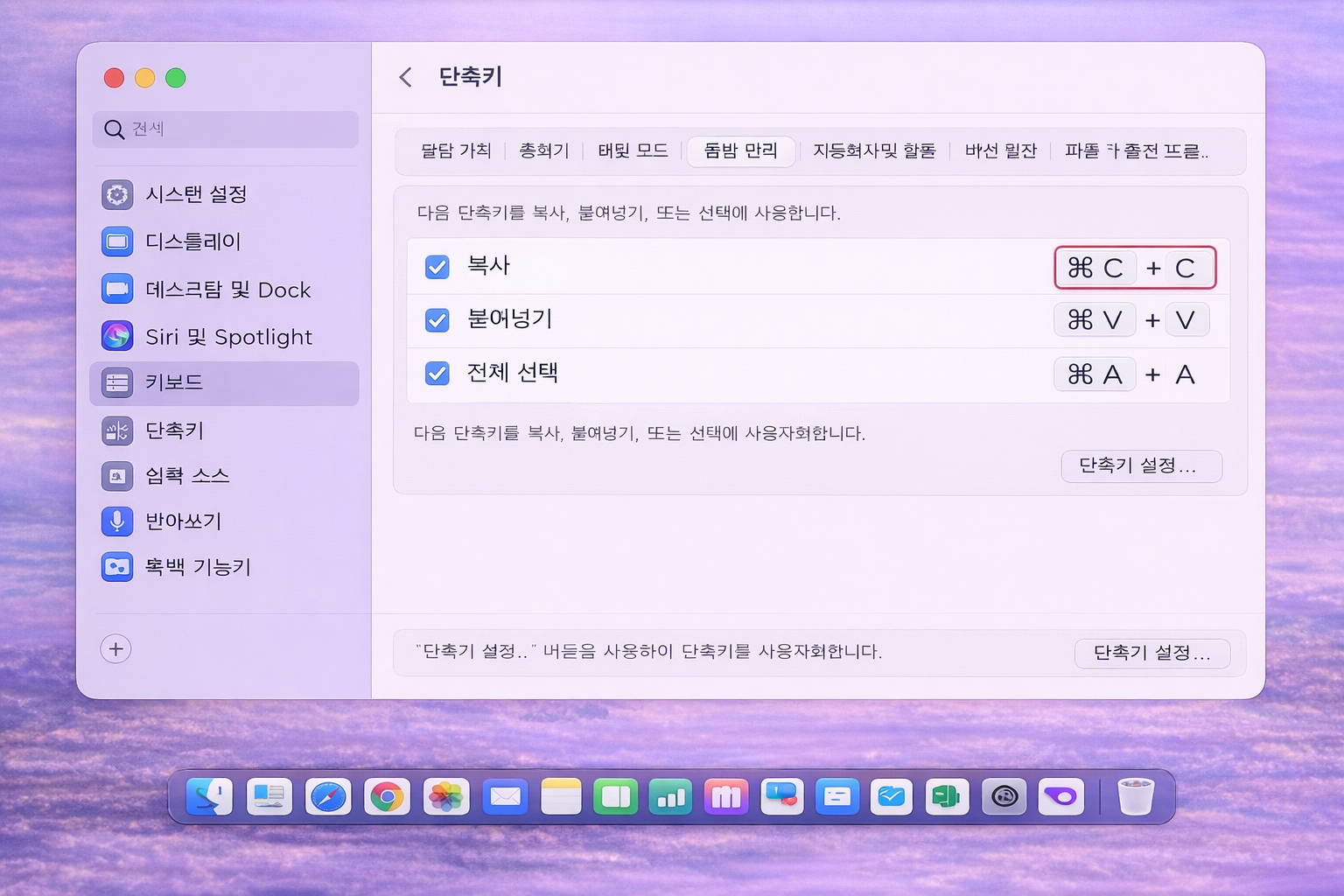
윈도우에서 Alt+Tab으로 앱 전환하던 습관은 맥에서도 그대로 가져갈 수 있습니다.
Alt + Tab → ⌘ + Tab
엑셀 → 브라우저 → 메신저 → 메일을 오갈 때 가장 체감이 큰 단축키라, 이건 반드시 먼저 익혀두는 게 좋습니다.
3️⃣ 창 최소화/숨기기 – “닫힌 게 아니라 숨겨진 겁니다”
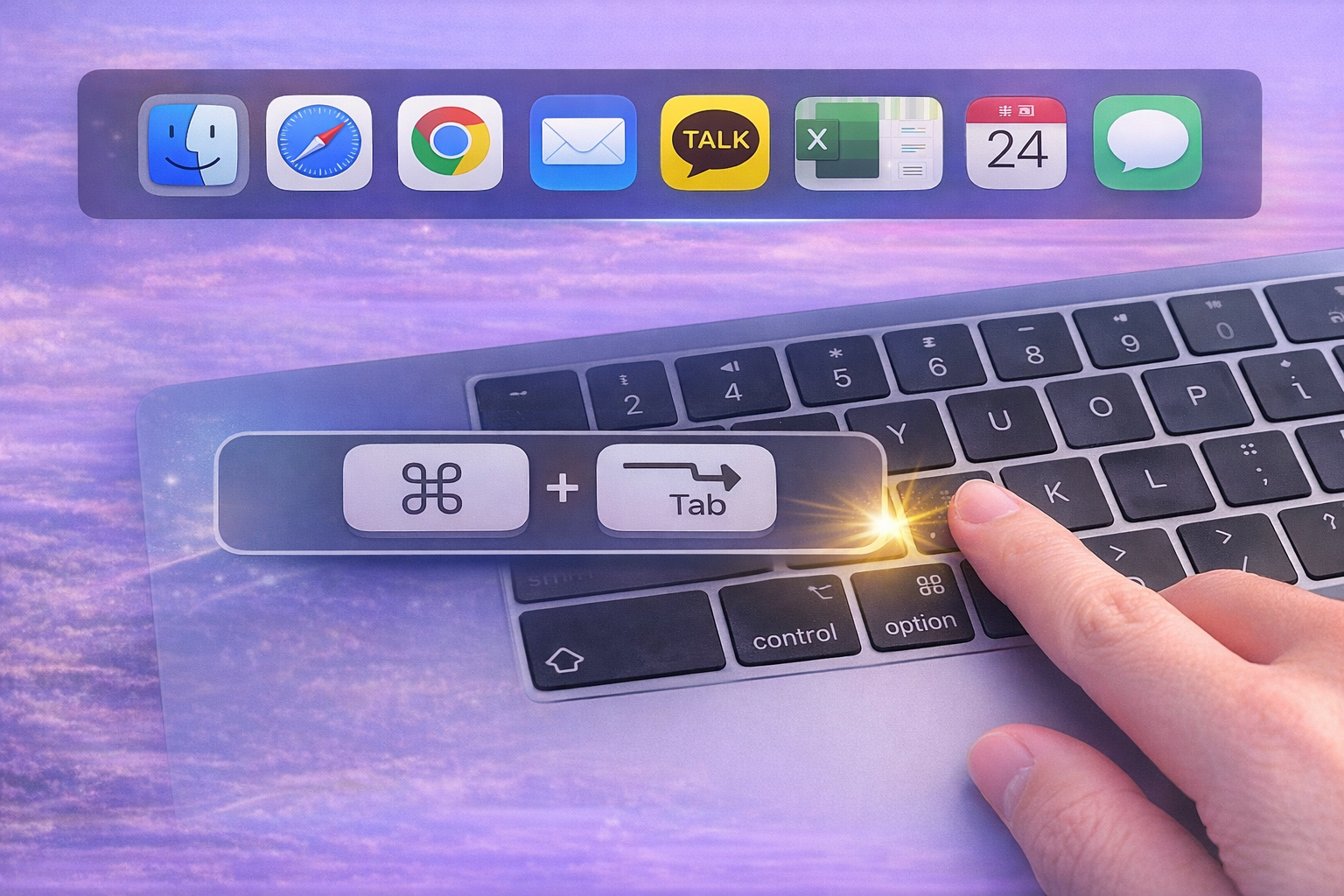
맥 초보가 가장 헷갈리는 포인트가 여기입니다.
⌘ + M은 ‘현재 창만’ 최소화이고, ⌘ + H는 ‘현재 앱 자체’를 숨깁니다.
회의 중 자료를 잠깐 숨기거나, 화면 공유할 때 메신저를 빠르게 감추는 상황에서 꽤 유용합니다.
4️⃣ 프로그램 종료 – Alt+F4는 ⌘+Q로 기억하세요

맥에서는 창을 닫아도 앱이 종료되지 않는 경우가 많습니다. 그래서 “왜 계속 느리지?” 싶을 때,
앱이 여러 개 떠 있는 경우가 있어요.
윈도우의 Alt+F4 역할을 하는 건 ⌘ + Q입니다.
업무 마친 뒤 불필요한 앱을 정리할 때 ⌘+Q 습관을 들이면 쾌적함이 오래갑니다.
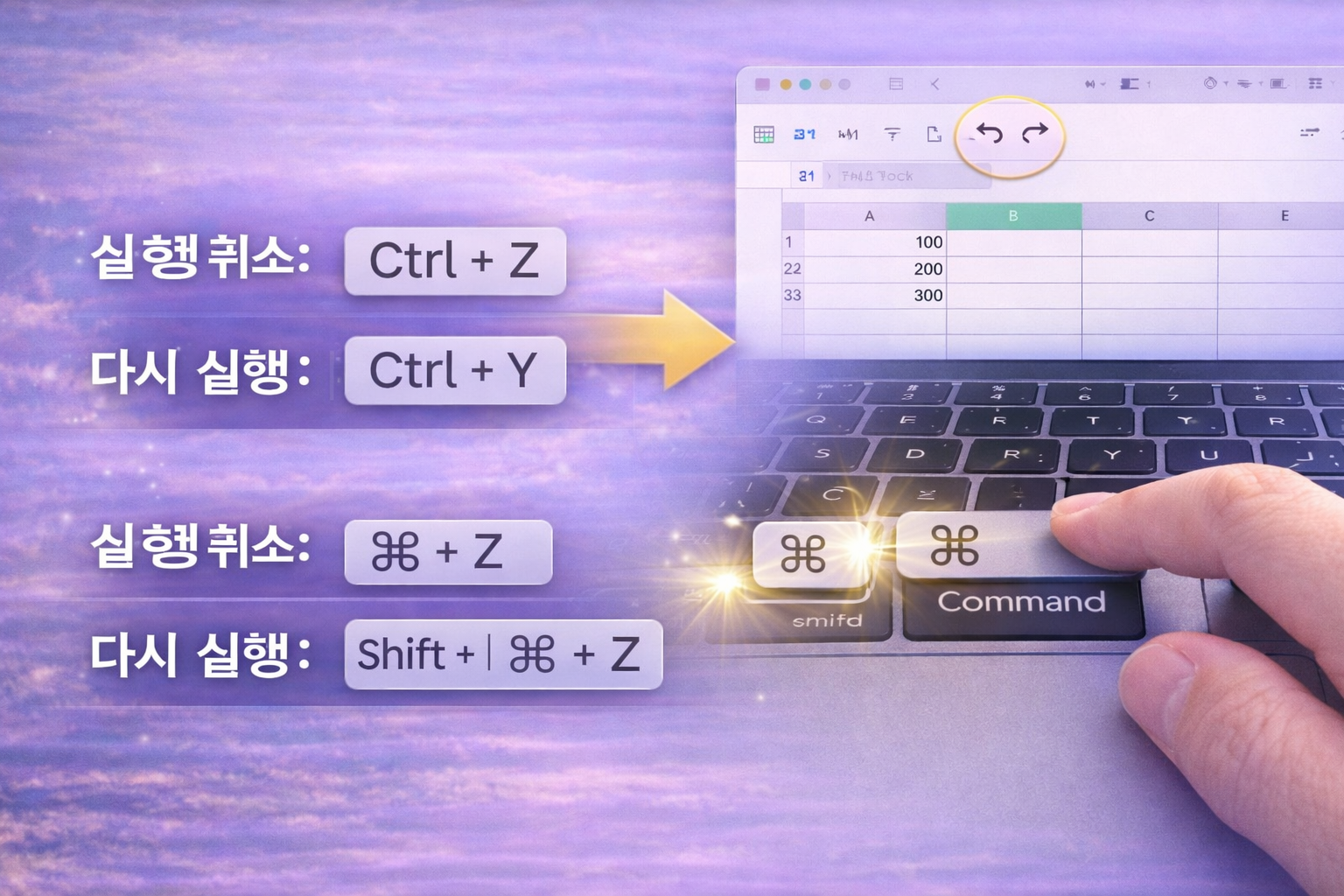
5️⃣ 실행 취소/다시 실행 – 맥은 “Shift+⌘+Z”가 포인트입니다

실행 취소는 맥도 동일하게 ⌘+Z인데, 다시 실행이 다릅니다.
윈도우의 Ctrl+Y 대신 Shift + ⌘ + Z를 씁니다.
문서/엑셀 작업 중 “되돌렸는데 다시 원복하고 싶다” 같은 상황에서 꼭 필요합니다.
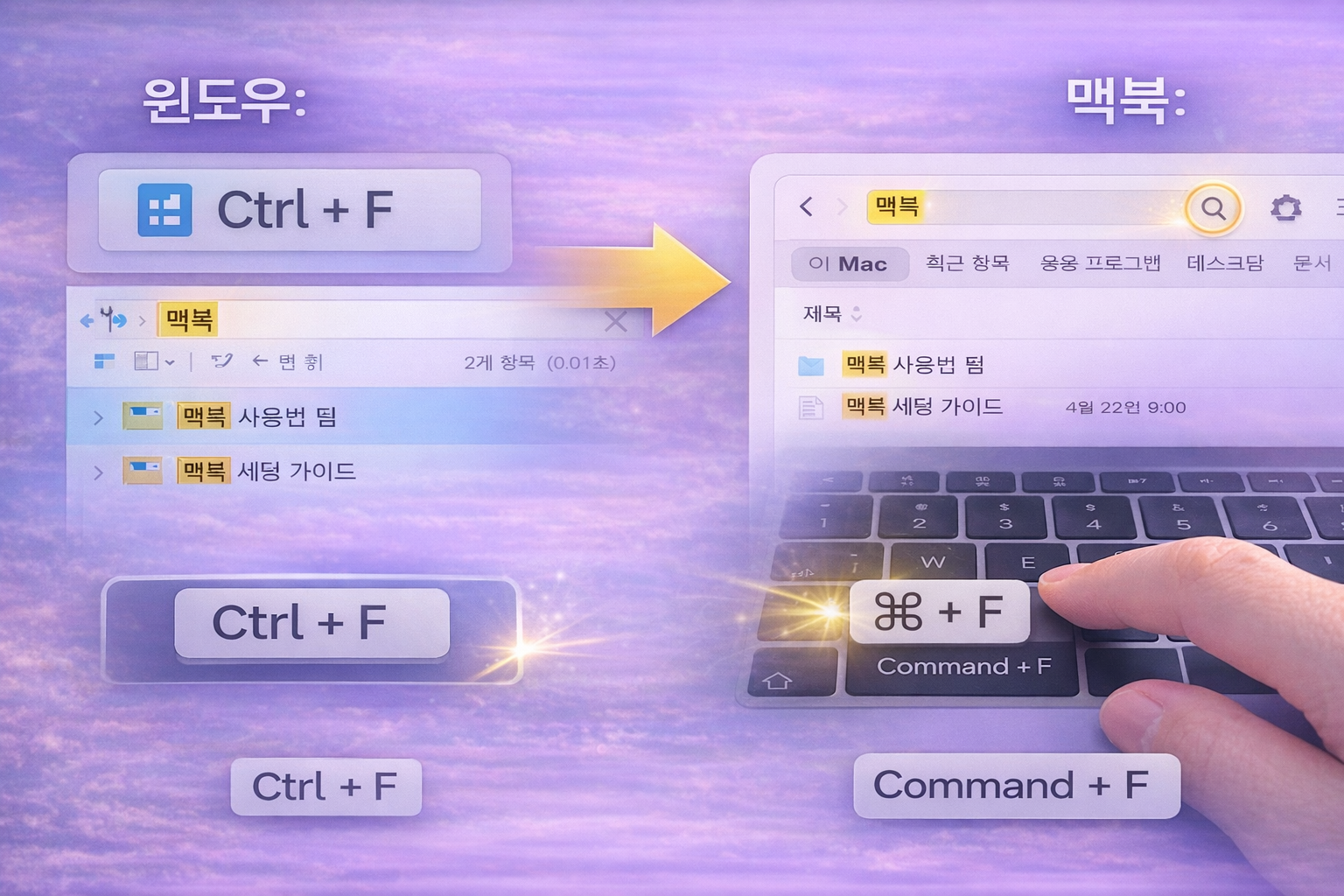
6️⃣ 찾기(검색) – Ctrl+F는 ⌘+F로 그대로
브라우저/메일/문서에서 특정 단어 찾을 때 쓰는 단축키는 맥도 거의 동일합니다.
Ctrl + F → ⌘ + F
보고서에서 특정 용어를 찾아 수정하거나, 메일에서 수신자/키워드를 찾을 때 체감이 큽니다.
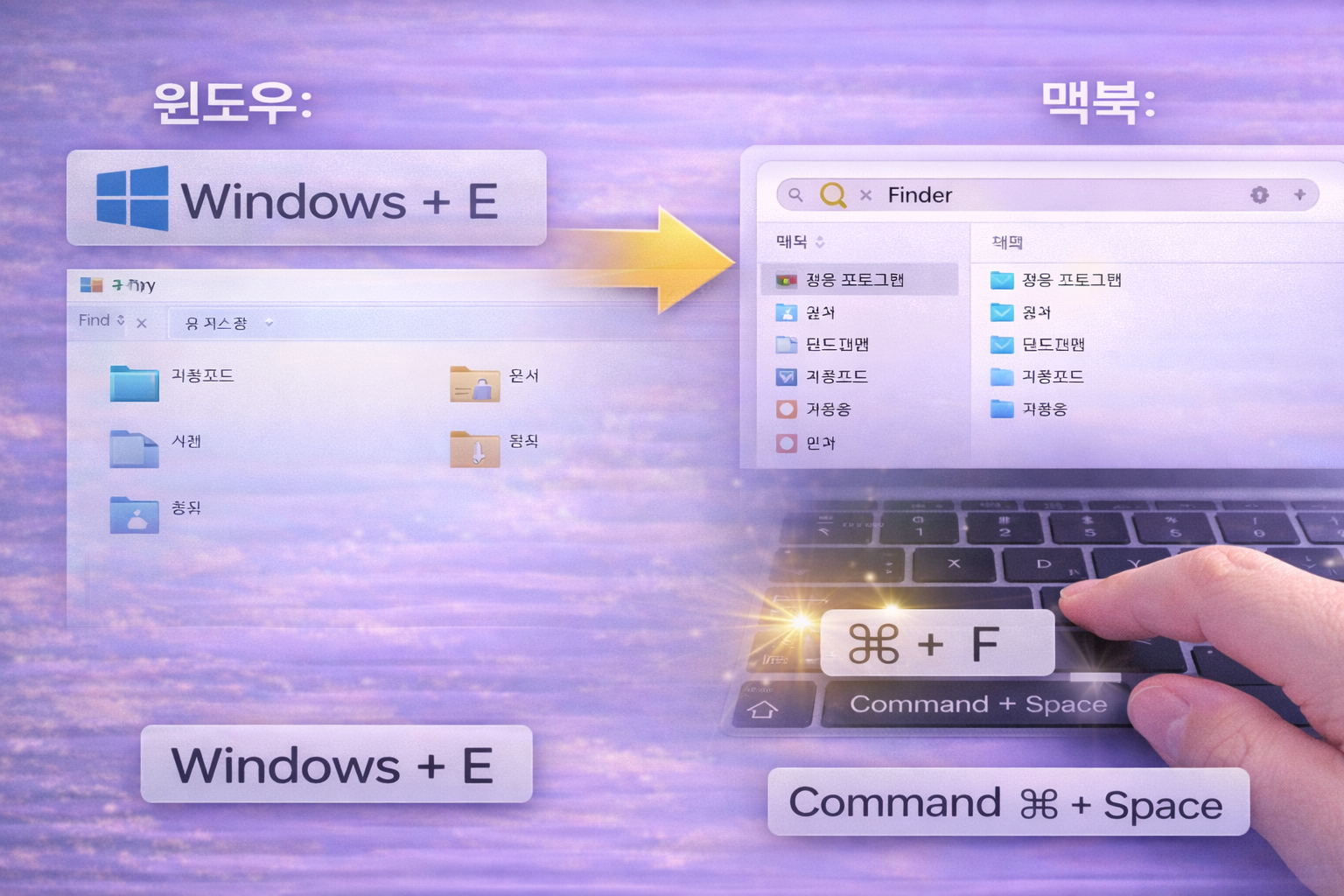
7️⃣ 파일 탐색(윈도우+E 느낌) – 맥은 “⌘+Space → Finder”
윈도우에서 Windows+E로 탐색기 열듯이, 맥에서는 ⌘+Space로 검색창을 띄운 뒤 Finder를 실행하는 방식이 빠릅니다.
파일 찾는 습관이 바뀌면 업무 속도도 같이 올라가요. “다운로드 폴더 찾기” 같은 기본 작업에서 차이가 납니다.
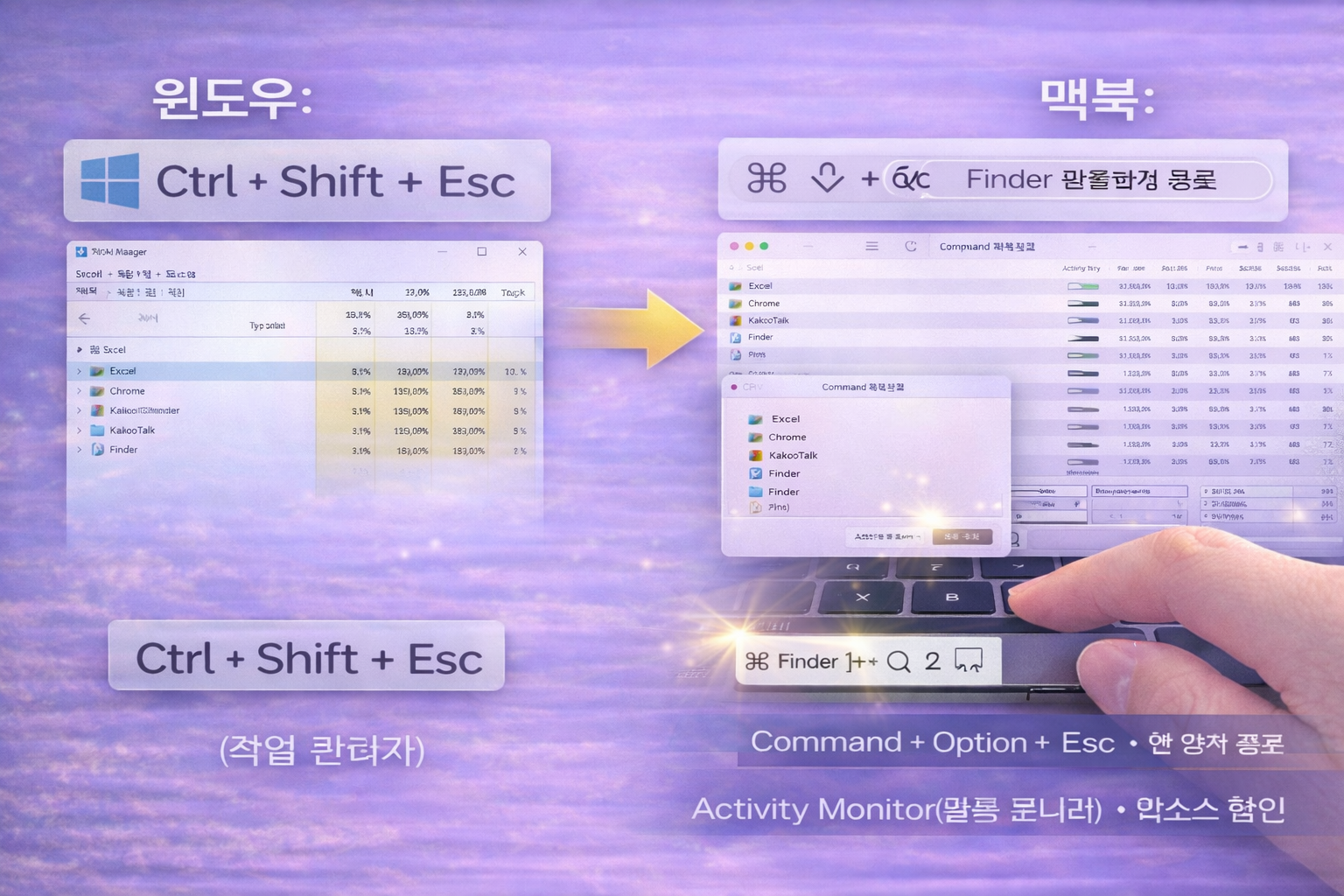
8️⃣ 작업 관리자 대체 – 멈춘 앱은 “⌘+⌥+Esc”로 강제 종료
윈도우의 작업 관리자처럼, 맥에서는 멈춘 앱을 즉시 끄는 단축키가 따로 있습니다.
⌘ + ⌥(Option) + Esc를 누르면 ‘응답 없음’ 앱을 바로 종료할 수 있어요.
회의 직전에 엑셀/브라우저가 멈췄을 때 이 단축키 하나만 알아도 당황하지 않습니다.
9️⃣ 화면 잠금/로그아웃 – 회사 업무는 “화면 보호”가 진짜 중요합니다
회사에서는 잠깐 자리 비울 때 화면 보호가 필수입니다. 윈도우는 Windows+L이 익숙하죠.
맥은 ‘잠금 화면’/‘로그아웃’ 방식이 조금 다르고, 회사 정책에 따라 단축키가 다르게 안내될 수 있어
메뉴에서 잠금 화면/로그아웃 위치를 먼저 확인해두는 걸 추천드립니다.
(회사 보안 규정이 있는 환경이라면 이 부분은 특히 “정책 우선”입니다.)
🔟 멀티태스킹 뷰 – 작업 화면을 한 번에 보는 “정리 버튼”을 만들어두세요

윈도우는 Windows+Tab으로 ‘작업 보기’를 한 번에 정리할 수 있는데, 맥도 비슷한 개념이 있습니다.
전체 화면 앱/가상 데스크탑(공간)을 쓰기 시작하면, 브라우저/메일/문서를 “업무별로” 나눠서 정리할 수 있어요.
단축키는 세팅에 따라 달라질 수 있으니, 트랙패드 제스처(스와이프) + 공간 전환을 함께 익히면 적응이 훨씬 빨라집니다.
정리: “Ctrl 대신 ⌘만 바꿔도” 맥북이 갑자기 편해집니다
맥북이 불편한 게 아니라, 익숙한 단축키 습관이 바뀌어서 잠깐 답답한 겁니다.
오늘 소개한 단축키만 익혀도 복사/전환/종료/검색이 빨라져서 체감상 업무 속도가 확 올라갑니다.
다음 편으로는 “직장인 맥북 필수 단축키 20개” 또는 “맥북에서 윈도우처럼 쓰는 추천 앱(키 리매핑/창 정리)”로 이어가면 시리즈 흐름이 정말 좋아요.
'IT정보 > Windows10,11+MAC' 카테고리의 다른 글
| 프린터 대기열에서 멈출 때 해결 방법 (0) | 2026.01.28 |
|---|---|
| 윈도우11 업데이트 후 프린터가 갑자기 안 될 때 (0) | 2026.01.28 |
| 맥북 처음 받았을 때 꼭 해야 할 기본 설정 TOP 10 (직장인 필수 세팅) (0) | 2026.01.27 |
| 윈도우10 지원 종료 전에 꼭 확인해야 할 설정 (체크리스트) (0) | 2026.01.26 |
| 윈도우11 업그레이드 후 부팅 안 될 때 복구 방법 (검은 화면·무한 재부팅 해결) (0) | 2026.01.21 |


