
Edge 다운그레이드 하는 방법 총정리 꿀팁
- IT정보/Windows10,11+MAC
- 2026. 4. 7. 10:44
안녕하세요. 휴잉입니다. 오늘 제가 포스팅할 내용은 "Edge 다운그레이드하는 방법"에 대해 포스팅해보려고 해요. 브라우저는 보통 최신 버전이 가능 안전하고 안정적이라고 생각하기 쉽지만, 가끔은 업데이트 직후 특정 사이트가 깨지거나 로그인 오류가 생기거나, 회사에서 쓰는 업무 시스템과 충돌하는 경우가 있어요. 특히 평소 잘 쓰던 기능이 갑자기 달라졌거나 확장 프로그램이 꼬였을 때는 "차라리 이전 버전으로 돌리고 싶다"는 생각이 들기도 하죠. 그래서 오늘은 Microsoft Edge 다운그레이드가 실제 가능한지 가능하다면 어떤 방식으로 접근해야 하는지 한번 정리를 해보도록 할게요.
Edge 다운그레이드 하는 방법 총정리 꿀팁

왜 이포스팅을 하게 되었나면요.
업데이트 이후 브라우저가 느려졌다고 느끼거나 특정 사이트에서 오류가 나거나, 예전 인터페이스가 더 편했다고 느껴서 Edge 다운그레이드를 찾는 분들이 꽤 많았어요. 그런데 막상 검색해 보면 방법도 제각각이고, 사용자들이 보기에는 헷갈리는 경우가 많아서, 누구나 쉽게 따라 할 수 있도록 제가 한번 정리해서 포스팅을 해보게 되었어요.
자 그럼 바로 설명 시작해볼게요.
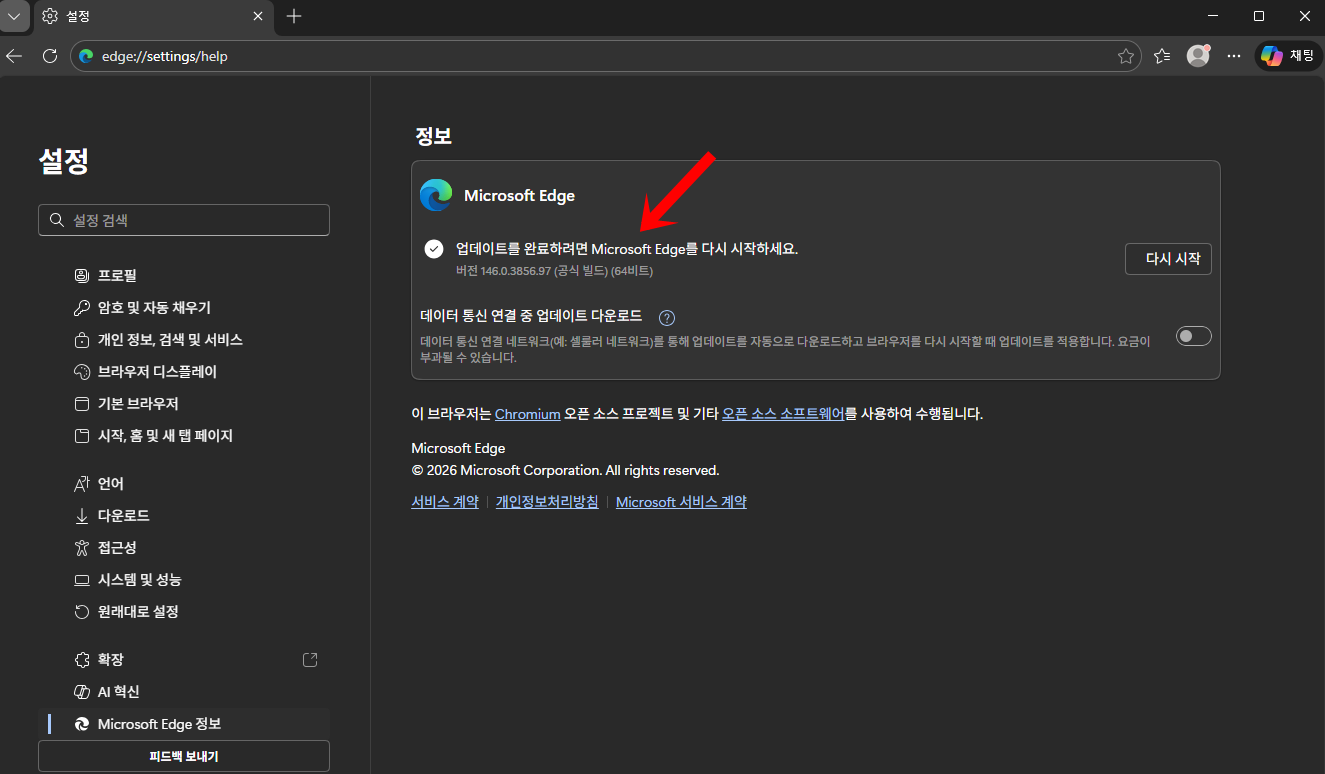
제 PC의 에지 버전을 보게 되면 146 버전인데요. 이 버전을 다운그레이드하여 낮춰보도록 할게요.
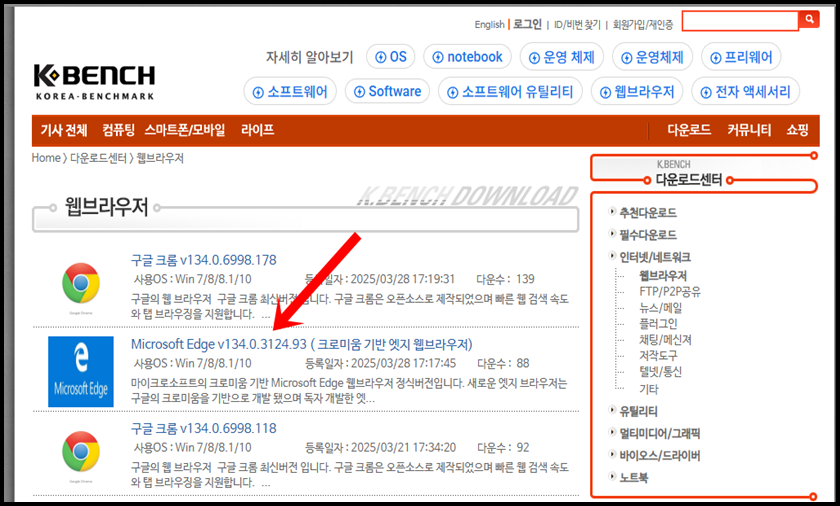

https://kbench.com/software/?q=taxonomy/term/17#google_vignette
(K-BENCH) 홈페이지
https://www.microsoft.com/ko-kr/edge/business/download?form=MA13FJ
(마이크로소프트 공식홈페이지)
위 링크 두 개를 걸어두었는데, K-BENCH는 커뮤니티사이트인데, MS공식홈페이지에 없는 예전 에지 버전도 다운로드할 수 있어요. 만약 MS공식폼페이지에 없는 버전을 다운로드하고 싶으시다면 K-BENCH홈페이지를, 최신버전이지만 최근 전 버전으로 다운그레이드를 하고 싶으시다면 마이크로소프트 공식홈페이지를 이용하시면 돼요.
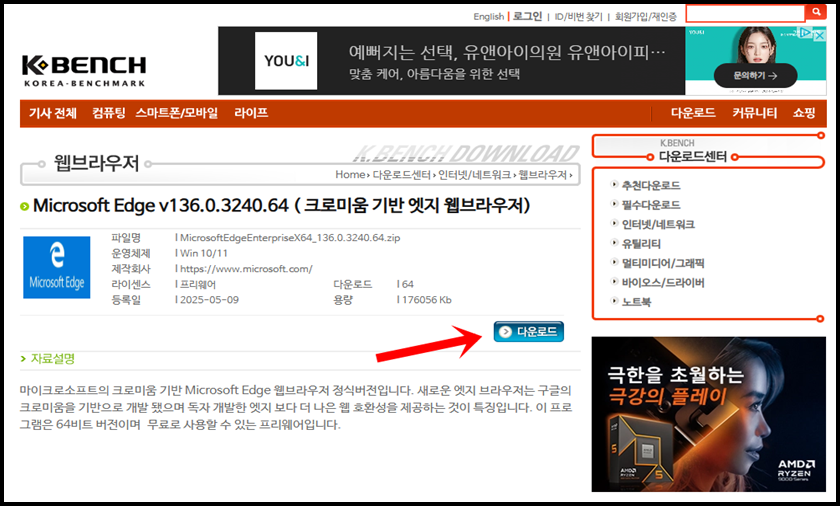
저는 MS공식폼페이지에 없는 136 버전으로 다운그레이드를 진행해 볼게요. K-BENCH홈페이지에서 136 버전의 Edge 파일을 다운로드를 해보겠습니다.
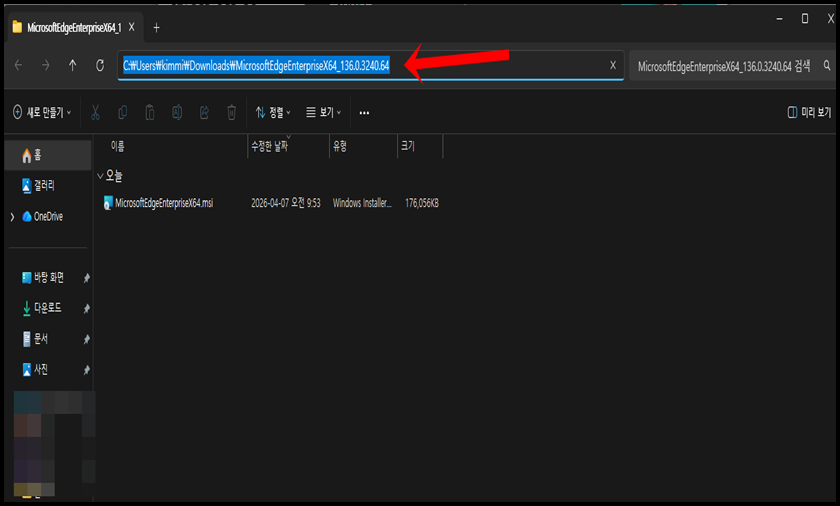
자. 파일이 다운로드되었다면, 압축을 해지 후, msi 파일 경로를 복사해 주세요.
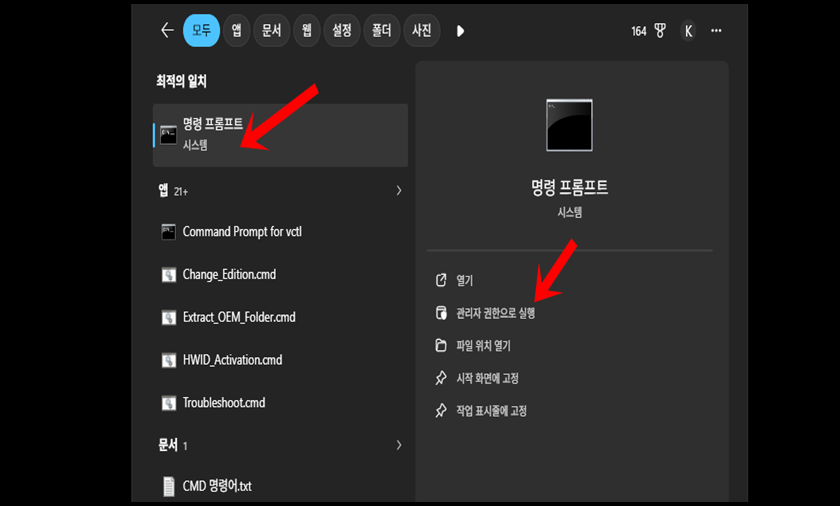
이제는 PC검색창에 "CMD"라고 검색을 하신 후 명령프롬프트를 "관리자 권한으로 실행"해주세요.
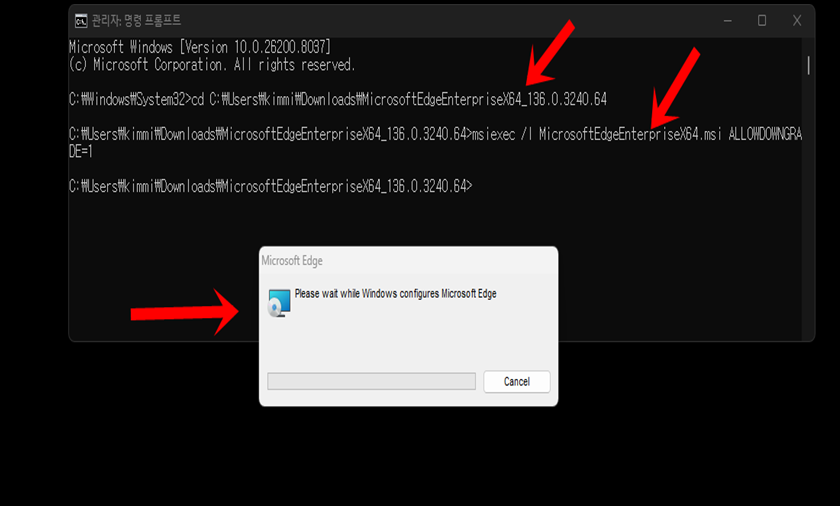
CMD창이 활성화되면 복사해 두었던 msi 파일 경로로 붙여 넣기나 혹은 이동을 해주세요.
그다음 > msiexec /I MicrosoftEdgeEnterpriseX64.msi ALLOWDOWN=1 입력 후 Enter를 입력하면 Microsoft Edge설치 관리자가 실행되고, 끝나면 창이 닫혀요. 창이 닫히면 PC를 한번 재부팅해주세요.
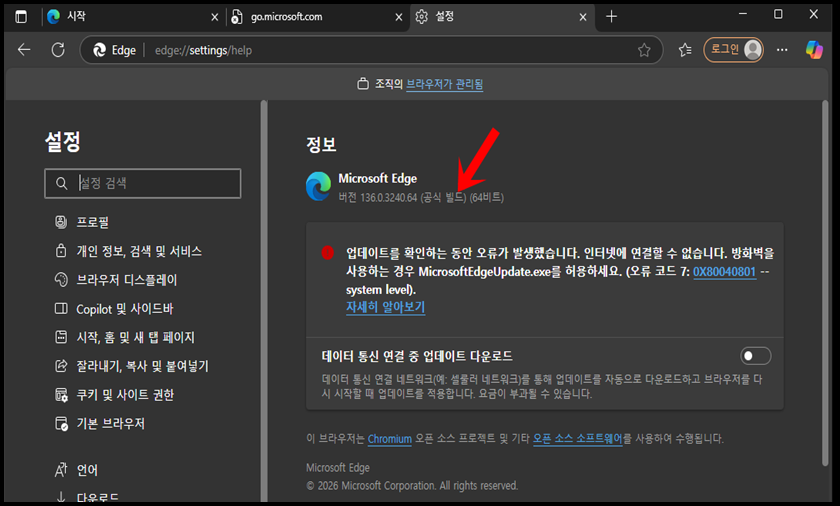
재부팅 후 에지의 버전을 확인해보시면 다운그레이드 된것을 확인할 수 있어요. 참 쉽죠?
만약 앞으로 엣지의 자동업데이트를 계속 차단하고 싶으시다면, 위 첨부파일을 열어보시면
disable_edge_autoupdate.reg / 엣지 업데이트 비활성화
enable_edge_autoupdate.reg / 엣지 업데이트 활성화
위처럼 2개의 파일이 있는데, 엣지 업데이트를 활성화하고 비활성화할 수 있으니 참고해 보시면 좋을 것 같아요,
그럼 지금까지 휴잉이었습니다. 감사합니다.
'IT정보 > Windows10,11+MAC' 카테고리의 다른 글
| 윈도우11 작업표시줄 아이콘이 사라졌을 때 해결 방법 (0) | 2026.04.29 |
|---|---|
| 맥 저장공간 부족할 때 가장 먼저 정리해야 할 항목들|맥북 용량 부족 해결 순서 정리 (0) | 2026.04.07 |
| 컴퓨터 스펙 확인 방법 5가지 (CPU·RAM·그래픽카드 확인) (0) | 2026.03.10 |
| 회사 PC 파일 자동 백업 설정법 (윈도우 기준, 실무자용 가이드) (0) | 2026.02.11 |
| 프린터 대기열에서 멈출 때 해결 방법 (0) | 2026.01.28 |


