
컴퓨터 스펙 확인 방법 5가지 (CPU·RAM·그래픽카드 확인)
- IT정보/Windows10,11+MAC
- 2026. 3. 10. 13:50
안녕하세요 오늘도 휴잉의 블로그를 찾아주신 여러분 감사합니다.
컴퓨터를 사용하다 보면 현재 사용하는 PC의 성능이나 사양을 확인해야 하는 경우가 있습니다.
예를 들어 게임을 설치하거나 프로그램을 사용할 때 CPU, RAM, 그래픽카드 등의 사양을 확인해야 하는 경우가 많습니다.
하지만 컴퓨터에 익숙하지 않은 분들은 어디에서 확인해야 하는지 잘 모르는 경우가 많습니다.
오늘은 내 컴퓨터 스펙 확인하는 방법을 쉽고 간단하게 정리해보겠습니다.
컴퓨터 스펙 확인 방법 총정리
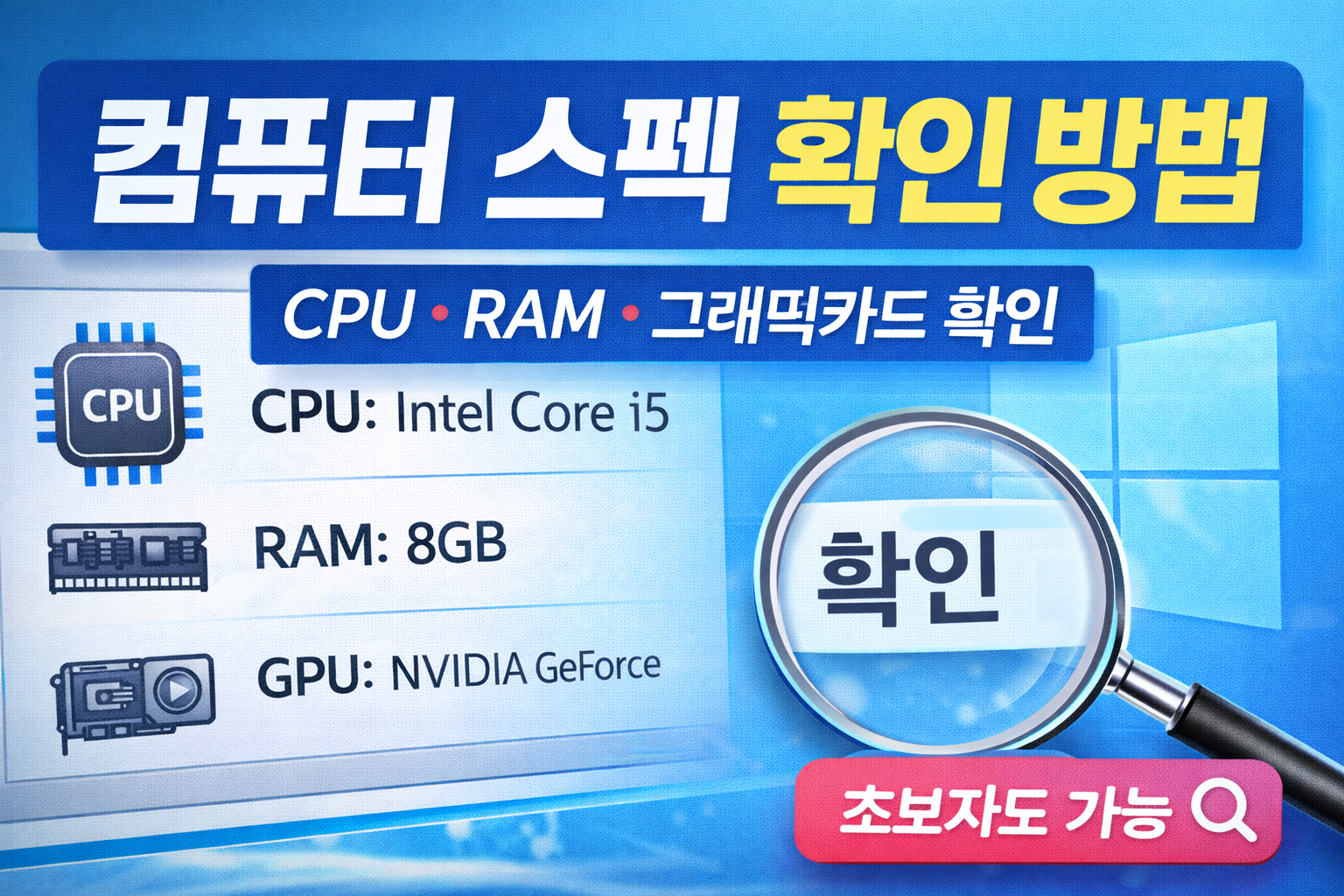
컴퓨터 사양은 프로그램 실행 여부나 게임 성능에 큰 영향을 줍니다.
특히 새로운 프로그램을 설치하거나 게임을 실행할 때 PC 사양을 확인해야 하는 경우가 많습니다.
그래서 오늘은 누구나 쉽게 따라 할 수 있는 컴퓨터 사양 확인 방법을 소개해보겠습니다.
1️⃣ 내 컴퓨터 속성에서 확인하는 방법
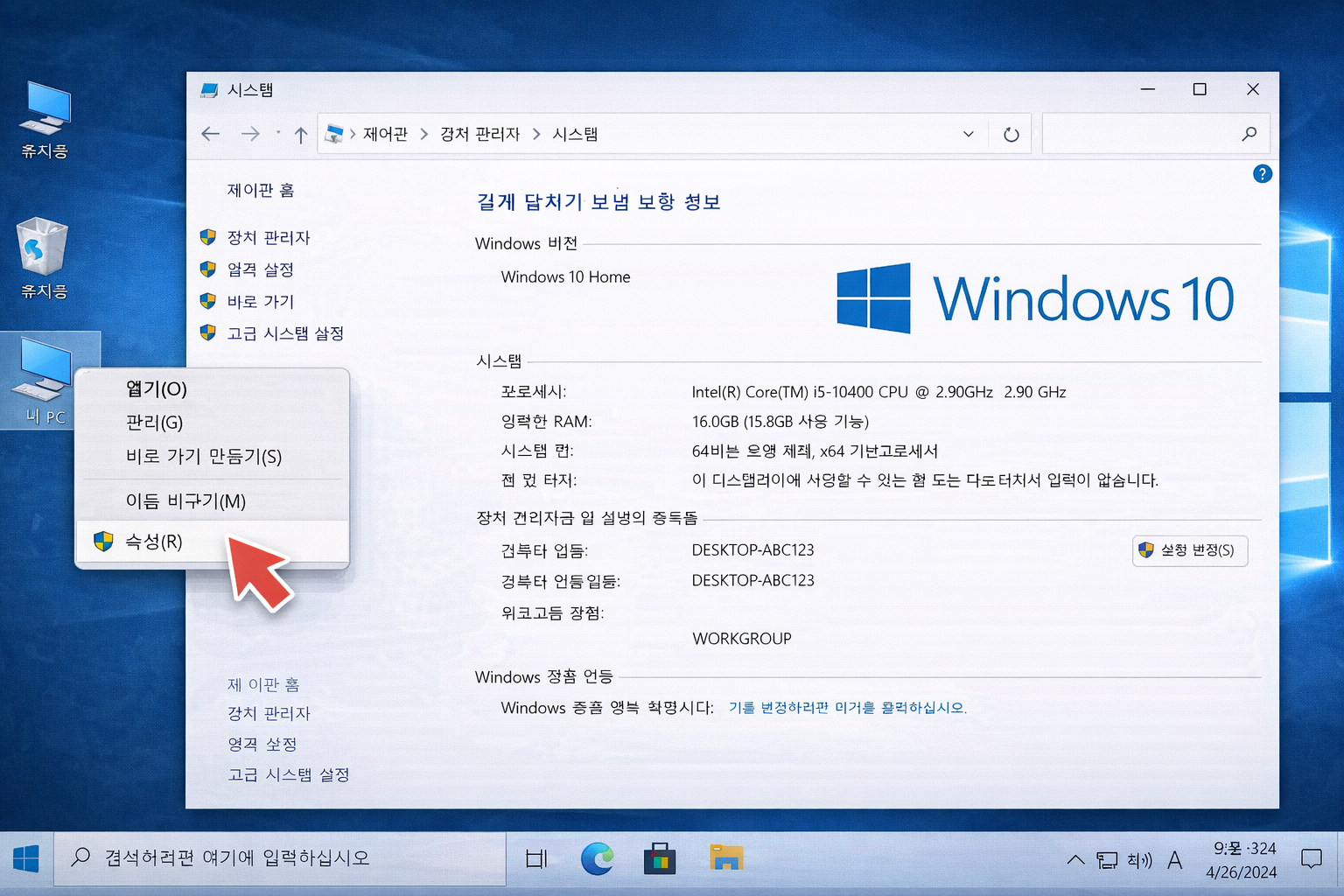
가장 간단한 방법은 내 컴퓨터 속성을 확인하는 방법입니다.
확인 방법은 다음과 같습니다.
1️⃣ 바탕화면에서 내 PC 또는 내 컴퓨터 아이콘 우클릭
2️⃣ 속성 클릭
3️⃣ 시스템 정보 화면 확인
여기에서는 다음과 같은 정보를 확인할 수 있습니다.
✔ CPU 종류
✔ RAM 용량
✔ 운영체제 버전
2️⃣ 작업 관리자에서 확인하는 방법
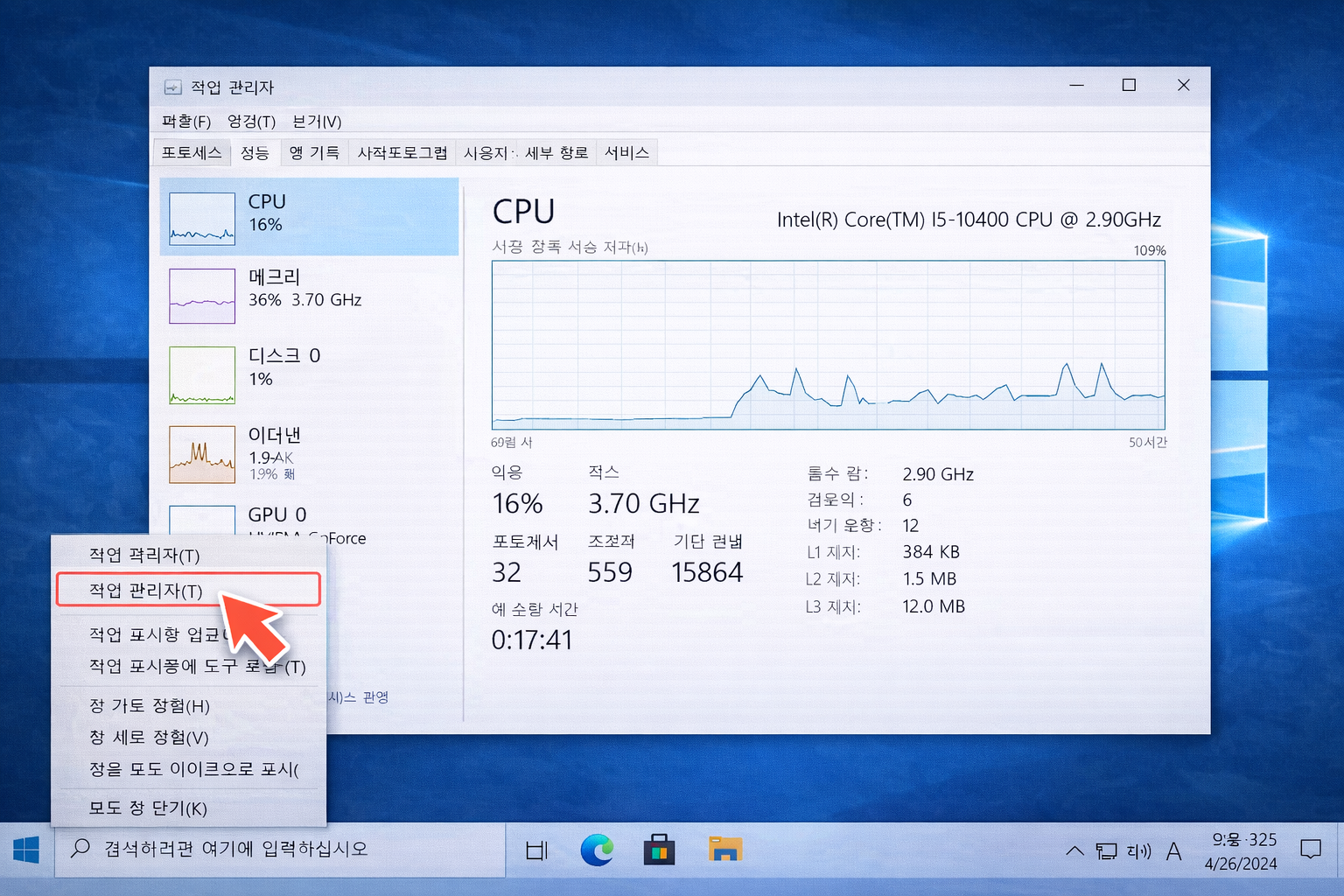
작업 관리자를 통해서도 컴퓨터 성능을 확인할 수 있습니다.
확인 방법은 다음과 같습니다.
1️⃣ 키보드에서 Ctrl + Shift + Esc 입력
2️⃣ 작업 관리자 실행
3️⃣ 성능 탭 클릭
이 화면에서는 다음 정보를 확인할 수 있습니다.
✔ CPU 사용량
✔ 메모리 사용량
✔ 디스크 사용량
✔ 네트워크 상태
3️⃣ DirectX 진단 도구 사용 방법

그래픽카드 정보까지 자세히 확인하려면 DirectX 진단 도구를 사용할 수 있습니다.
사용 방법은 다음과 같습니다.
1️⃣ 키보드에서 윈도우키 + R 입력
2️⃣ 실행 창에 dxdiag 입력
3️⃣ 확인 버튼 클릭
이 프로그램에서는 다음 정보를 확인할 수 있습니다.
✔ 그래픽카드 정보
✔ DirectX 버전
✔ 시스템 사양
4️⃣ 시스템 정보에서 확인하는 방법

Windows에는 시스템 정보를 확인할 수 있는 기능도 있습니다.
확인 방법은 다음과 같습니다.
1️⃣ Windows 검색창에 시스템 정보 입력
2️⃣ 시스템 정보 프로그램 실행
여기에서는 컴퓨터 하드웨어와 소프트웨어 정보를 자세히 확인할 수 있습니다.
컴퓨터 스펙 확인할 때 체크할 것
컴퓨터 사양을 확인할 때는 다음 항목을 확인하는 것이 좋습니다.
✔ CPU 모델
✔ RAM 용량
✔ 그래픽카드 종류
✔ 저장장치 용량
이 정보들을 확인하면 현재 컴퓨터 성능을 파악할 수 있습니다.
마무리 정리
컴퓨터 스펙 확인은 생각보다 간단하게 할 수 있습니다.
내 컴퓨터 속성, 작업 관리자, DirectX 진단 도구 등을 활용하면 쉽게 확인할 수 있습니다.
PC 성능을 확인해야 할 때 위 방법들을 활용해보시길 바랍니다.
'IT정보 > Windows10,11+MAC' 카테고리의 다른 글
| 맥 저장공간 부족할 때 가장 먼저 정리해야 할 항목들|맥북 용량 부족 해결 순서 정리 (0) | 2026.04.07 |
|---|---|
| Edge 다운그레이드 하는 방법 총정리 꿀팁 (0) | 2026.04.07 |
| 회사 PC 파일 자동 백업 설정법 (윈도우 기준, 실무자용 가이드) (0) | 2026.02.11 |
| 프린터 대기열에서 멈출 때 해결 방법 (0) | 2026.01.28 |
| 윈도우11 업데이트 후 프린터가 갑자기 안 될 때 (0) | 2026.01.28 |


