
ChatGPT + 엑셀 자동화 실전편
- 문서 작성 꿀팁/엑셀(Excel)
- 2026. 2. 9. 10:50
안녕하세요 오늘도 휴잉의 블로그를 찾아주셔서 감사합니다!
엑셀 작업하다 보면 “이거 매번 똑같은데 왜 내가 또 하고 있지?” 싶은 순간이 있죠. 특히 가계부 정리, 매출표 집계, 근태/재고 관리, 보고서 수식 같은 건 반복 작업이 너무 많아서 체력이 빠집니다.
그래서 오늘은 ChatGPT + 엑셀 자동화 실전편으로, 초보도 따라 할 수 있게 수식 자동 생성 → 양식 자동 제작 → VBA(매크로)까지 단계별로 정리해볼게요.

제가 이 글을 쓰게 된 이유는 간단해요. 엑셀은 “잘하는 사람”만 편한 도구가 아니라, 자동화만 잡아두면 누구나 시간을 아낄 수 있는 도구거든요. 그리고 요즘은 ChatGPT를 잘 쓰면, 엑셀 작업이 이렇게 바뀝니다.
- 예전: 수식 검색 → 테스트 → 오류 수정 → 반복
- 지금: 상황 설명 → 수식/양식/VBA 생성 → 붙여넣기 → 끝
1) ChatGPT로 엑셀 수식 자동 만들기 (SUMIFS / XLOOKUP / 날짜조건)
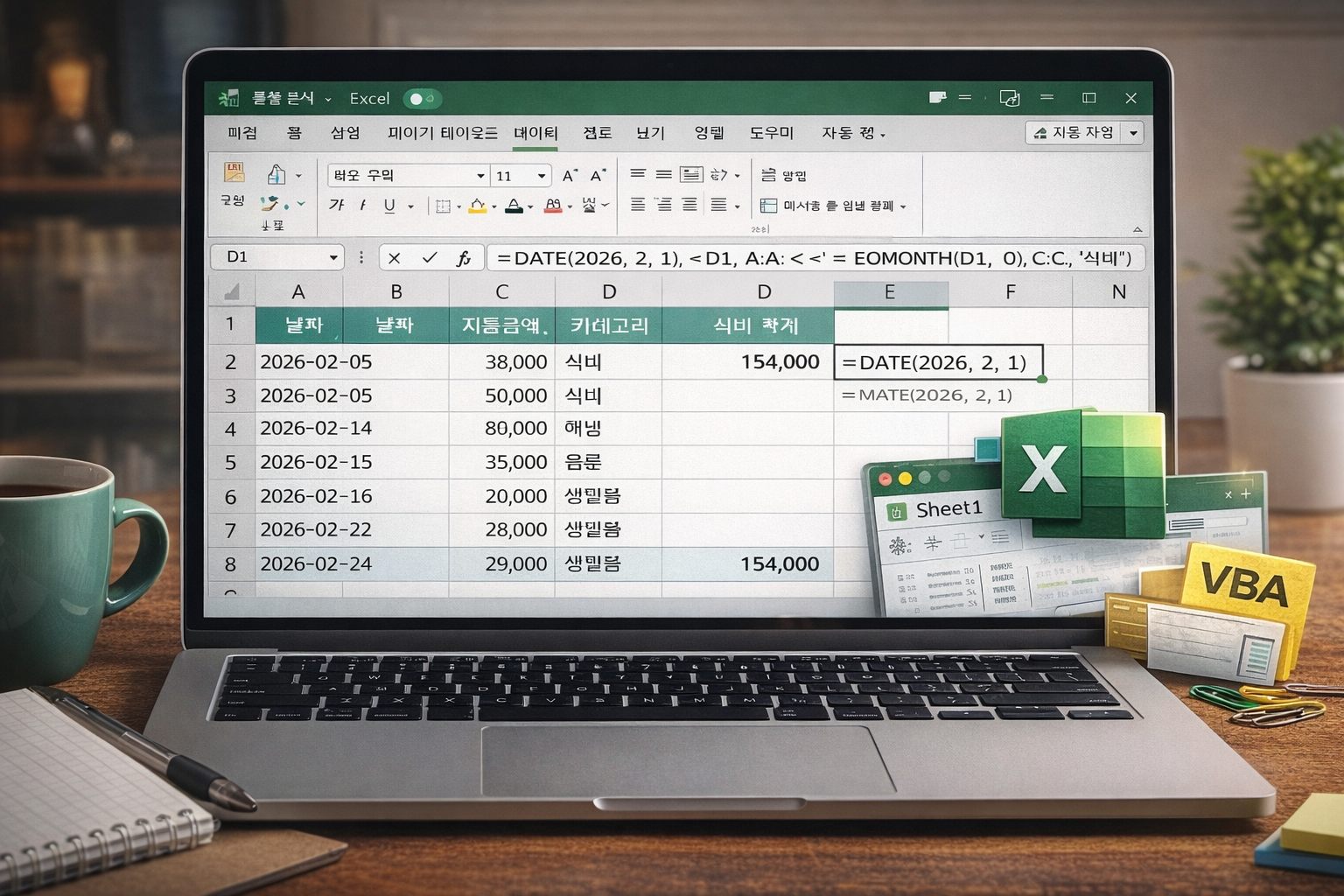
자동화의 시작은 “수식 검색 시간”을 없애는 겁니다. 여기서 포인트는 열(컬럼) 설명을 정확히 해주는 거예요.
A열=날짜, B열=지출금액, C열=카테고리야.
2026년 2월 “식비” 합계를 구하는 수식을 만들어줘.
(조건: 날짜는 이번 달 1일~말일까지)
이렇게 요청하면 ChatGPT가 보통 SUMIFS + DATE/EOMONTH 조합으로 수식을 만들어줘요. 그리고 여기서 한 번 더 자동화 팁!
“이 수식을 다른 월에도 재사용 가능하게, 기준월을 D1셀로 바꿔줘”
이렇게 하면 매달 기준월만 바꾸면 자동으로 계산되는 구조가 됩니다. (이게 진짜 실전에서 시간을 많이 줄여줘요.)
2) 엑셀 양식(템플릿) 자동 제작: 가계부/매출/근태/재고
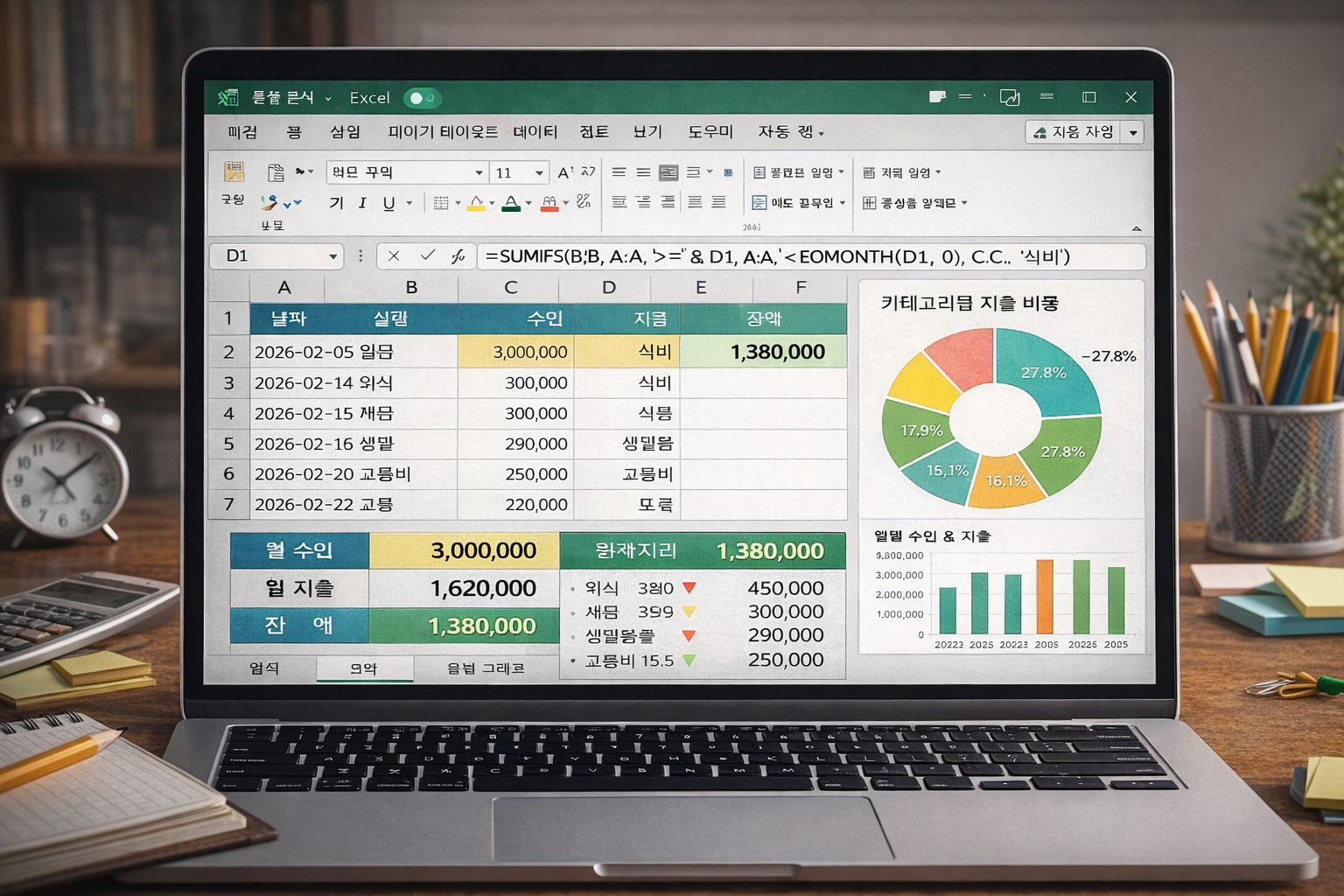
“수식”이 단일 기능이라면, “양식 자동 제작”은 엑셀을 통째로 자동화하는 느낌이에요. 특히 티스토리 포스팅으로도 잘 먹히는 주제가 가계부/매출/근태/재고입니다.
월별 가계부 엑셀 양식을 만들고 싶어.
시트 구성(입력/요약/차트), 열 이름, 필수 수식(SUMIFS),
월별 잔액 자동 계산, 지출 TOP10 요약까지 포함해서 설계해줘.
초보자도 그대로 따라 만들 수 있게 단계별로 알려줘.
결과로 나오는 구성(시트/열/수식/차트 위치)을 그대로 따라 만들면 내 템플릿이 하나 생기고, 이후엔 복사해서 계속 재사용할 수 있어요.
3) “초안 생성 → 수정 지시” 2단계 루틴으로 완성도 올리기
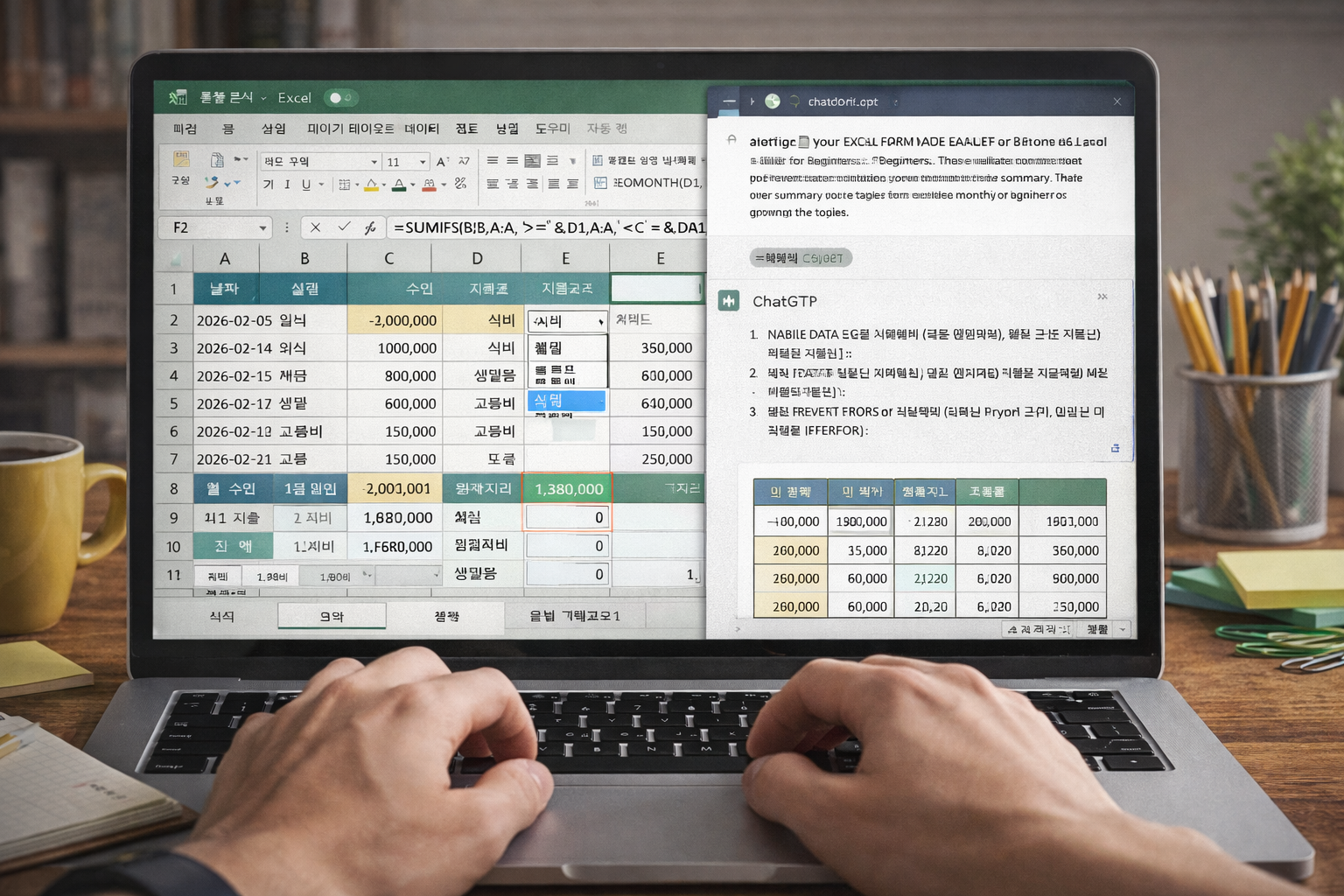
실전에서 제일 많이 하는 실수는, 한 번에 완벽한 답을 받으려는 거예요. ChatGPT는 초안 뽑고 → 수정 지시하는 방식이 가장 안정적입니다.
- 1차: 수식/양식 “초안” 생성
- 2차: 오류/누락 수정 + 더 실전형으로 다듬기
방금 만든 엑셀 양식에서 초보자가 헷갈릴 부분을 보완해줘.
① 입력 시트에 데이터 유효성 검사(드롭다운) 추가 방법
② 오류나는 경우(빈 셀/0 나눗셈) 방지 수식(IFERROR) 적용
③ 요약 시트에서 월별 합계/카테고리별 합계 표를 더 보기 좋게 정리
이 루틴만 익혀도, “엑셀 자동화”가 진짜 자동화처럼 느껴집니다.
4) VBA(매크로) 자동 생성: 버튼 한 번으로 정리/저장/백업

여기부터가 “실전편”의 핵심이에요. 특히 버튼 클릭 자동화는 업무에서 체감이 제일 큽니다.
- 정렬 + 중복 제거 + 서식 정리
- 새 파일로 백업 저장 (날짜 붙이기)
- PDF로 내보내기
엑셀에서 버튼을 누르면 아래 작업이 순서대로 실행되게 VBA를 만들어줘.
1) Sheet1의 A:Z 범위를 표로 인식하고 A열 기준 오름차순 정렬
2) B열 기준 중복 제거
3) 파일을 같은 폴더에 “정리완료_YYYYMMDD.xlsx”로 저장(백업)
4) Sheet2를 PDF로 저장(파일명: 보고서_YYYYMMDD.pdf)
초보도 붙여넣기만 하면 되게, 모듈 위치/버튼 연결 방법도 같이 알려줘.
이렇게 요청하면 코드뿐 아니라 “개발자 탭 → 매크로 연결”까지 안내해주기 때문에 초보도 따라 하기가 훨씬 쉬워집니다.
5) 실전 자동화 예제 TOP 5 (포스팅 시리즈로 확장 가능)
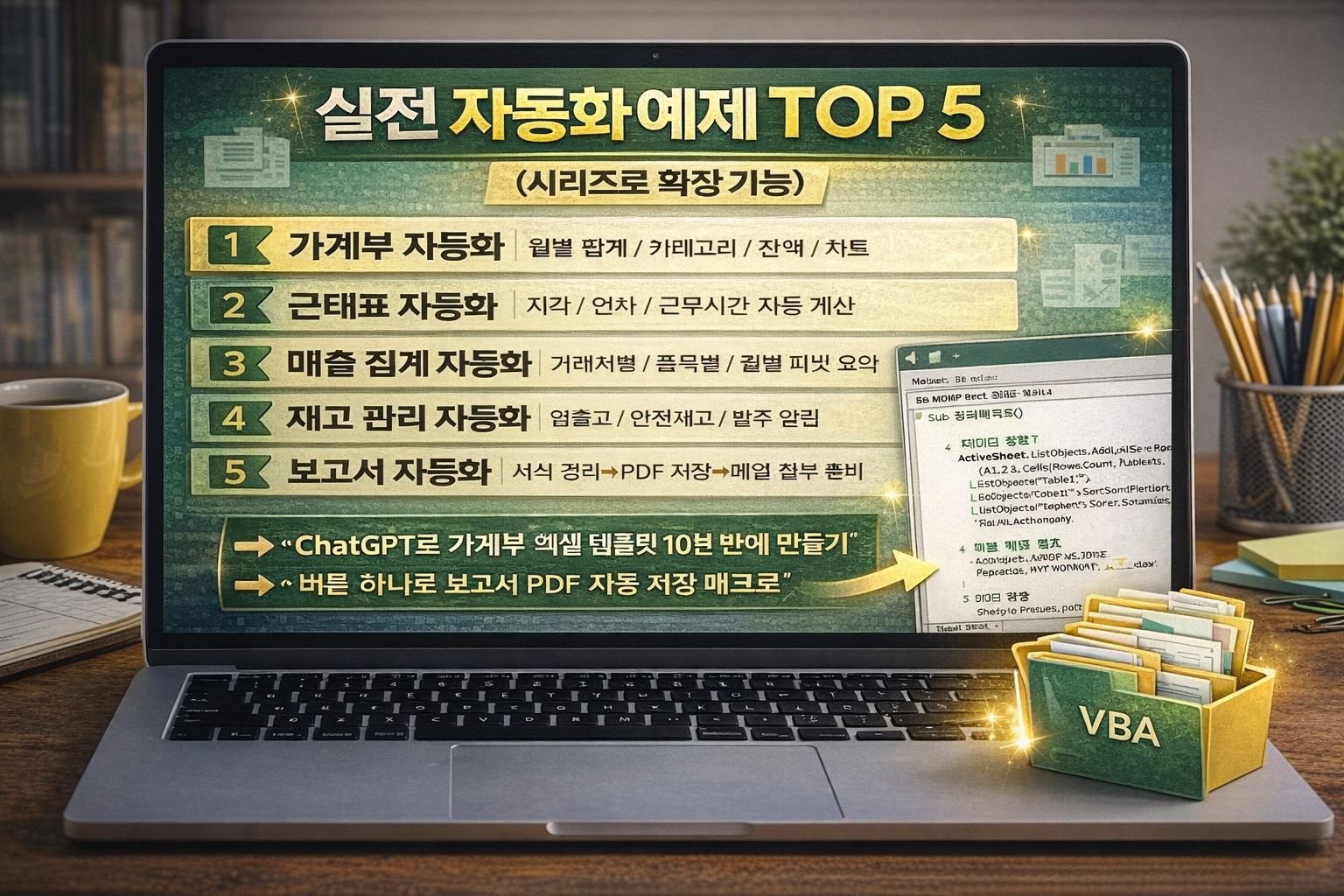
이 주제는 시리즈로 뽑기 정말 좋아요. 아래 5개만 제대로 만들어도 “엑셀 자동화” 카테고리 고정 유입이 생길 수 있습니다.
- 가계부 자동화 (월별 합계/카테고리/잔액/차트)
- 근태표 자동화 (지각/연차/근무시간 자동 계산)
- 매출 집계 자동화 (거래처별/품목별/월별 피벗 요약)
- 재고 관리 자동화 (입출고/안전재고/발주 알림)
- 보고서 자동화 (서식 정리→PDF 저장→메일 첨부 준비)
다음 편으로는 예를 들어 이런 식으로 이어가면 좋아요:
👉 “ChatGPT로 가계부 엑셀 템플릿 10분 만에 만들기”
👉 “버튼 하나로 보고서 PDF 자동 저장 매크로”
6) Master용 추천 루틴: 엑셀 자동화 ‘실전 작업 흐름’ (20분 컷)
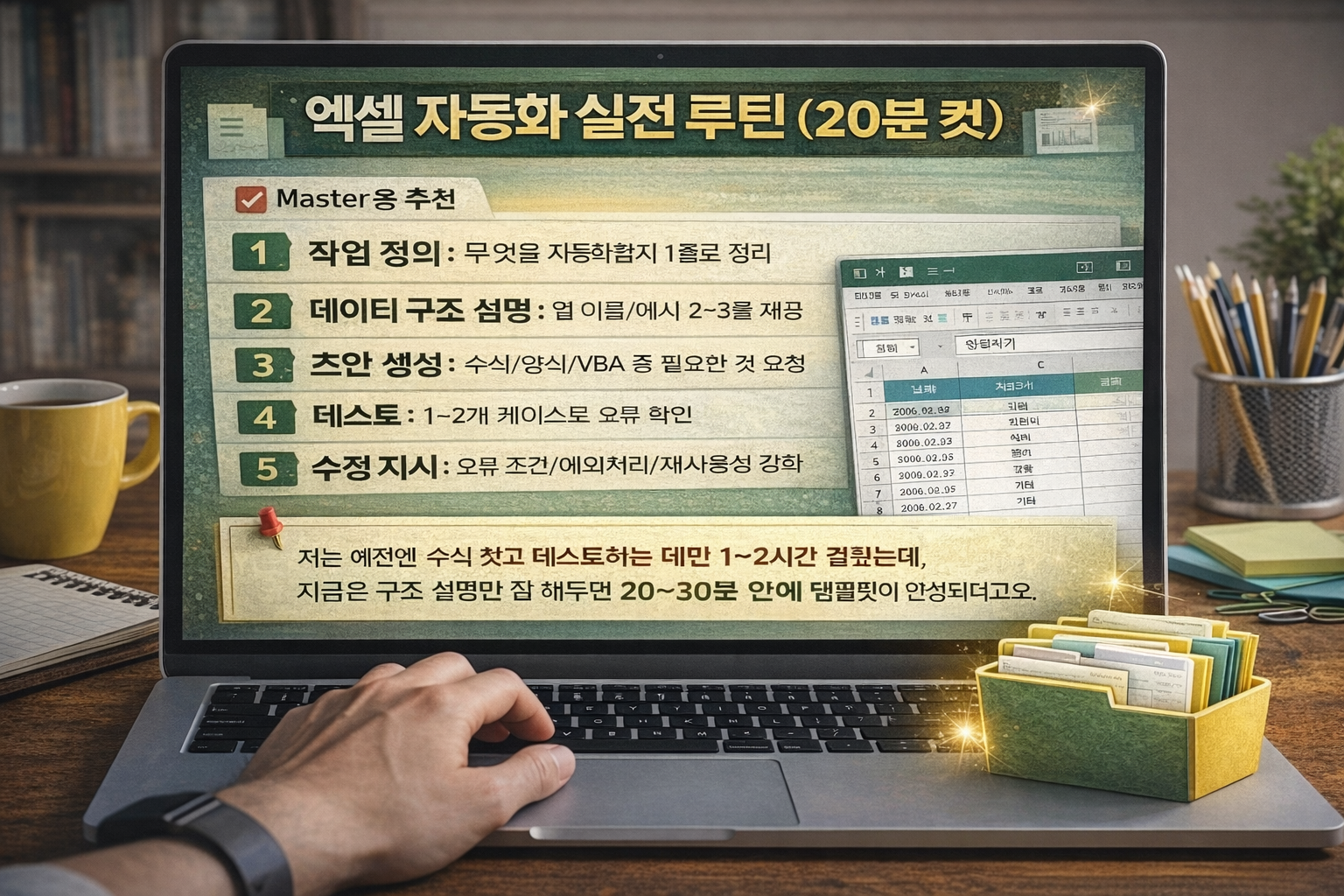
마지막으로 제가 추천하는 “실전 루틴”이에요. 이 흐름으로 하면 엑셀 작업이 정말 빨라집니다.
- 작업 정의: 무엇을 자동화할지 1줄로 정리
- 데이터 구조 설명: 열 이름/예시 2~3줄 제공
- 초안 생성: 수식/양식/VBA 중 필요한 것 요청
- 테스트: 1~2개 케이스로 오류 확인
- 수정 지시: 오류 조건/예외처리/재사용성 강화
저는 예전엔 수식 찾고 테스트하는 데만 1~2시간 걸렸는데,
지금은 구조 설명만 잘 해두면 20~30분 안에 템플릿이 완성되더라고요.
마무리 요약
- ChatGPT로 수식(SUMIFS/XLOOKUP) 자동 생성 가능
- 가계부/매출/근태/재고 등 양식(템플릿)도 자동 설계 가능
- 초안 → 수정 지시 2단계로 완성도가 크게 올라감
- VBA(매크로)로 버튼 자동화까지 가능
- 시리즈 확장성이 좋아 카테고리 고정 유입을 만들기 좋음
FAQ (자주 묻는 질문)
Q1. 엑셀을 잘 몰라도 ChatGPT로 자동화할 수 있나요?
A. 가능합니다. 대신 A열/B열 같은 “데이터 구조 설명”을 정확히 해주면 훨씬 잘 나옵니다.
Q2. 수식이 자꾸 틀리게 나오면 어떻게 해요?
A. 결과가 이상하면 “예시 데이터 3줄”을 같이 주고, “어디가 잘못됐는지 수정해줘”라고 지시하면 됩니다.
Q3. VBA는 위험하지 않나요?
A. 출처 불명 파일 실행은 주의가 필요하지만, 내가 만든 파일에서 내가 만든 코드를 넣는 건 상대적으로 안전합니다.
그래도 백업 파일부터 만들어두고 테스트하는 걸 추천합니다.
Q4. 자동화 템플릿은 어떻게 재사용하면 좋나요?
A. ‘원본 템플릿 파일’을 하나 만들어두고, 매달 복사해서 쓰는 방식이 가장 깔끔합니다.
Q5. 다음 편으로 뭐가 좋아요?
A. “가계부 템플릿 실전 만들기” 또는 “버튼 하나로 PDF 저장 매크로”가 조회수 잘 나오는 편입니다.
'문서 작성 꿀팁 > 엑셀(Excel)' 카테고리의 다른 글
| 엑셀 셀 병합 한 번에 해제하는 방법 (0) | 2026.04.28 |
|---|---|
| 엑셀 테두리 한 번에 지우는 방법|셀마다 지우지 말고 일괄 제거하세요 (0) | 2026.04.28 |
| 엑셀에서 숫자인데 계산이 안 되는 이유 (텍스트 숫자 완전 정리) (0) | 2026.01.13 |
| 엑셀 파일을 CSV로 바꿀 때 데이터 깨지지 않게 저장하는 방법 (0) | 2026.01.13 |
| 엑셀(Excel)에서 ‘표시 형식’ 깨짐 없이 숫자 0 표시하고 텍스트 변환하기 (1) | 2026.01.12 |


