
엑셀 STORTBY함수 "자동 정렬 끝판왕"
- 문서 작성 꿀팁/엑셀(Excel)
- 2025. 9. 22. 13:39
안녕하세요 오늘도 휴잉의 블로그를 찾아주신 여러분 감사드려요. 오늘 제가 포스팅할 내용은 "엑셀 STORTBY함수 "자동 정렬 끝판왕""에 대해 포스팅 해보려고해요. 엑셀에서 데이터를 정렬할 때 보통 데이터 -> 정렬 메뉴를 많이 사용하지만 매번 메뉴를 크릭 하는 건 은근히 번거로워요. 특히 새로운 데이터가 추가될 때마다 자동으로 다시 정렬되면 얼마나 편할까요? 바로 이럴 때 SORTBY함수를 쓰면 데이터를 실시간으로 정렬할 수 있어서 업무 속도가 확 빨라지는데 함수의 개념부터 사용방법까지 설명드릴게요.
엑셀 STORTBY함수 "자동 정렬 끝판왕"
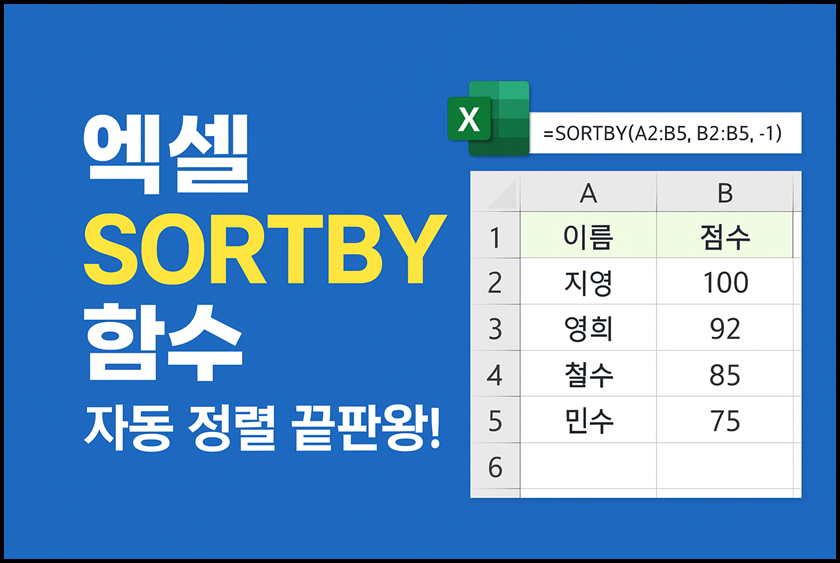
SORTBY함수는 엑셀에서 기준 열(Column)을 지정하여 원하는 순서로 정렬해주는 함수예요.
- 실시간 자동 정렬 - 데이터가 추가되면 결과도 자동으로 업데이트
- 여러 기준으로 정렬가능 - 1순위, 2순위, 3순위 가지 정렬가능
- 원본 데이터는 그대로 유지 - 새로운 정렬된 결과가 다른 셀에 표시가능
(SORTBY 함수는 엑셀 365, 엑셀 2021 이상 버전에서만 사용 가능해요 2019, 2016 이하 버전에는 지원되지 않아요.)
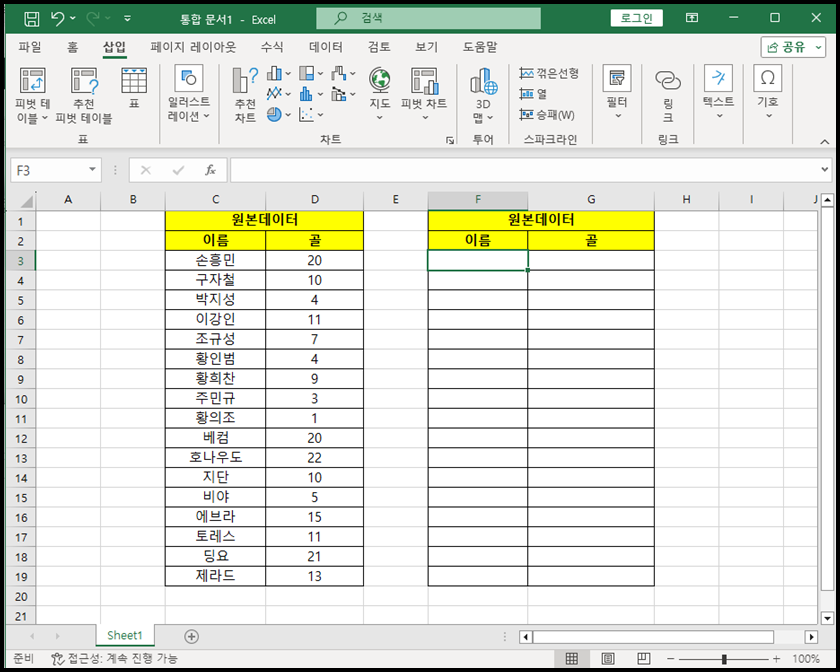
자 먼저 예시를 통해 설명드릴게요. 만약 위와 같이 엑셀 데이터가 있다고 가정해 볼게요. 골 순위를 내림차순으로 정렬을 해야 한다고 가정할 때 하나씩 복사해서 붙여 넣기 하는 분들이 계실 거예요. 하지만 아주 간단하게 SORTBY함수를 이용해 내림차순으로 데이터를 정렬해 보도록 할게요.
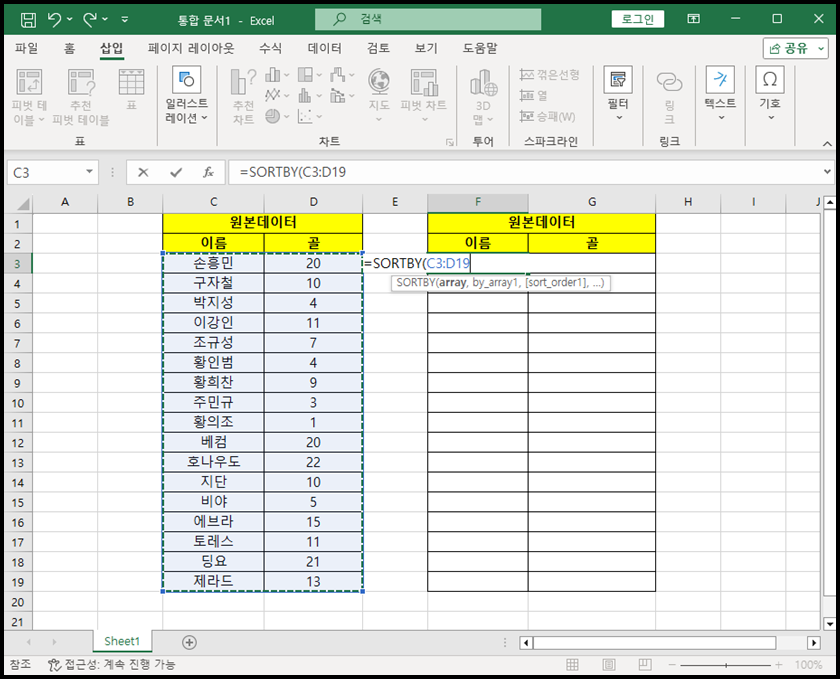
먼저 데이터를 정리해서 표현될 셀에 =SOTRTBY(전체 데이터 범위 / 여기에서는 =SORTBY(C3:D19 가 되겠죠.
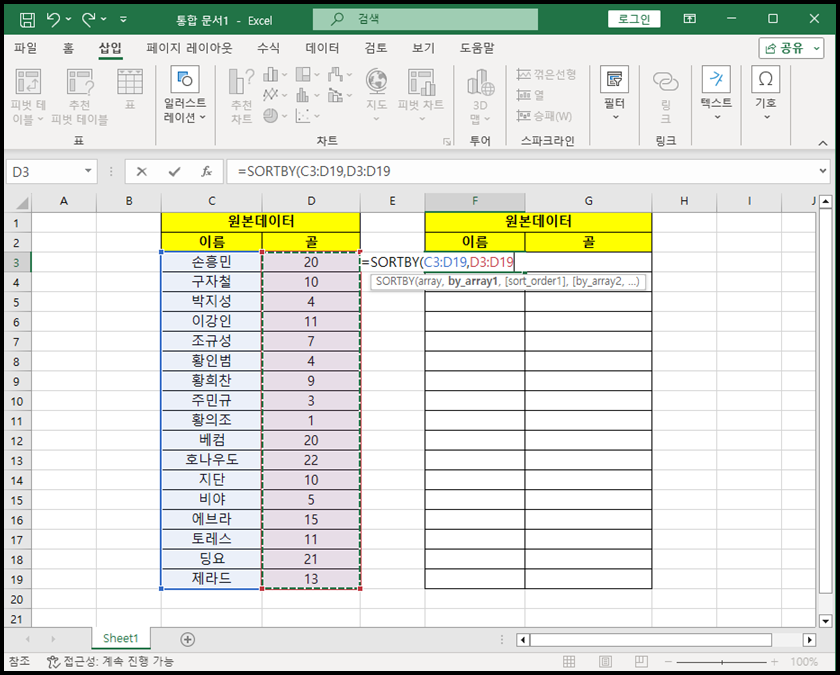
다음 두 번째 인수는 "골" 범위를 지정해 주세요.
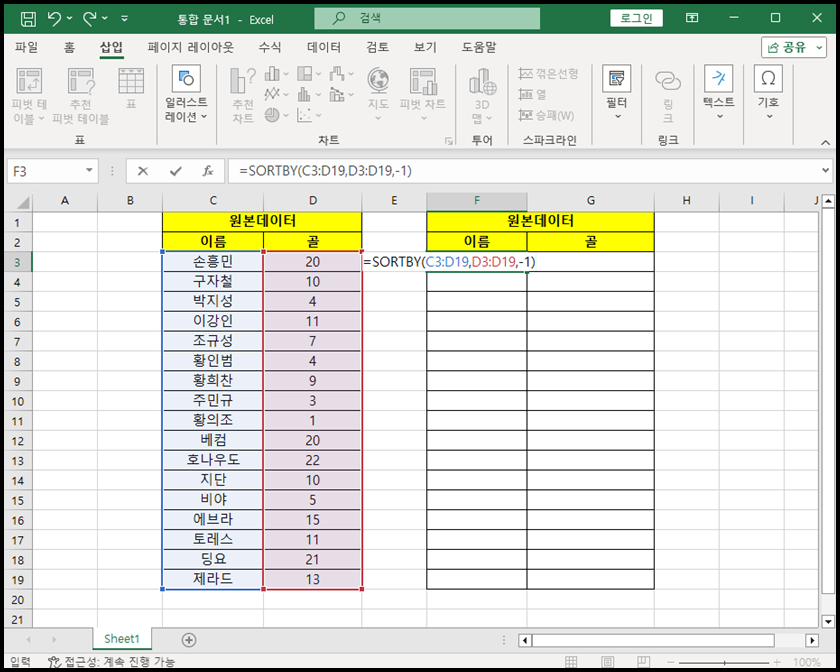
마지막으로는 정렬기준이에요. 내림차순으로 정렬을 하기 위해 -1로 지정을 해주세요.
위 예시에서는 =SORTBY(C3:D19, D3:D19,-1) 함수가 돼요. 이제 Enter 한방이면 끝이 나요.
Enter를 한번 쳐주세요.
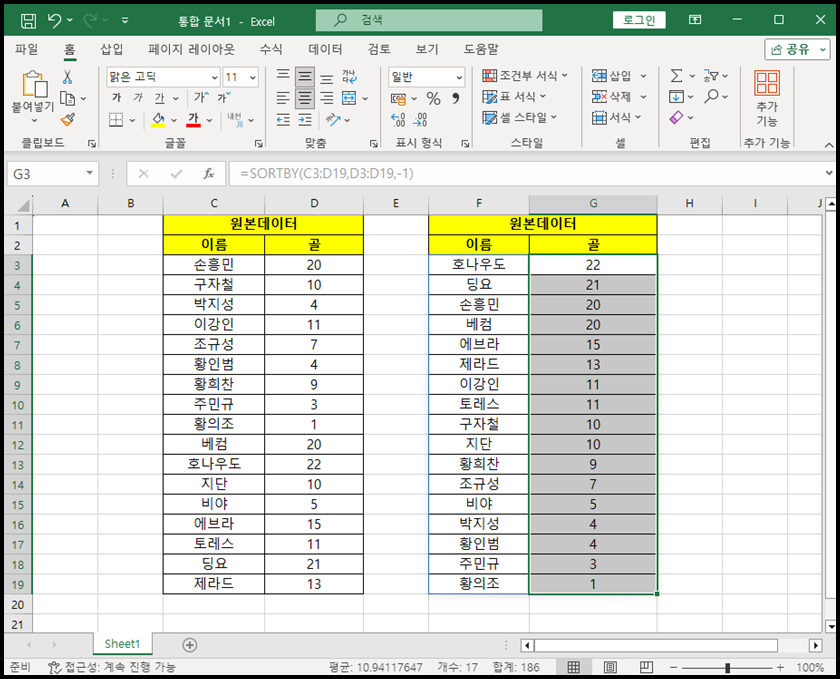
짜잔 아주 간단히 데이터 정렬이 완료됐어요. 오늘은 예시를 통해 설명드렸는데, 데이터가 많은 실무 데이터 파일이라면 그 효과가 더욱 뛰어나겠죠?
오늘은 이렇게 엑셀에서 SORTBY함수를 이용해 데이터를 정렬하는 방법에 대해 설명드렸는데, 데이터가 계속 추가되는 보고서나 실시간 순위표를 만들 때 아주 유용해요. 한 번만 설정해 두면 매번 정렬할 필요 없이 깔끔하게 업데이트할 수 있어 업무 속도가 훨씬 빨라져요. 오늘 포스팅이 여러분들에게 유익한 정보가 되었길 바라며 이만 마치도록 하겠습니다. 그럼 지금까지 휴잉이었습니다. 감사합니다.
여러분들의 하뚜♡와 구독 & 댓글(광고)은 저에게 큰 힘이 되어요^^
'문서 작성 꿀팁 > 엑셀(Excel)' 카테고리의 다른 글
| 엑셀(Excel)에서 ‘표시 형식’ 깨짐 없이 숫자 0 표시하고 텍스트 변환하기 (1) | 2026.01.12 |
|---|---|
| 엑셀 파일이 갑자기 느려지는 진짜 이유 (0) | 2026.01.08 |
| 엑셀 표 정리하는 아주 깔끔한 방법 "단축키 5개만 있으면 끝" (0) | 2025.09.18 |
| 엑셀 파일 하나로 합치는 방법 꿀팁 (2) | 2025.08.20 |
| 엑셀 함수 총정리 – 실무에서 꼭 쓰는 핵심 함수 10가지 (9) | 2025.07.08 |


