
엑셀에서 숫자인데 계산이 안 되는 이유 (텍스트 숫자 완전 정리)
- 문서 작성 꿀팁/엑셀(Excel)
- 2026. 1. 13. 11:00
엑셀에서 분명히 123이라고 써 있는데 합계(SUM)가 0으로 나오거나, VLOOKUP이 계속 실패해서 “엑셀이 이상하다” 싶었던 적 있으실 겁니다. 그런데 이 문제는 엑셀이 고장 난 게 아니라, 숫자가 ‘진짜 숫자’가 아니라 ‘텍스트 숫자’로 들어가 있어서 생기는 전형적인 현상입니다.
오늘은 “숫자인데 계산이 안 되는 이유”를 한 번에 정리하고, 실무에서 바로 쓰는 해결 방법 5가지까지 깔끔하게 알려드리겠습니다.
엑셀에서 숫자인데 계산이 안 되는 이유 (텍스트 숫자 완전 정리)

1️⃣ 숫자인데 왜 계산이 안 될까? (텍스트 숫자 때문에)
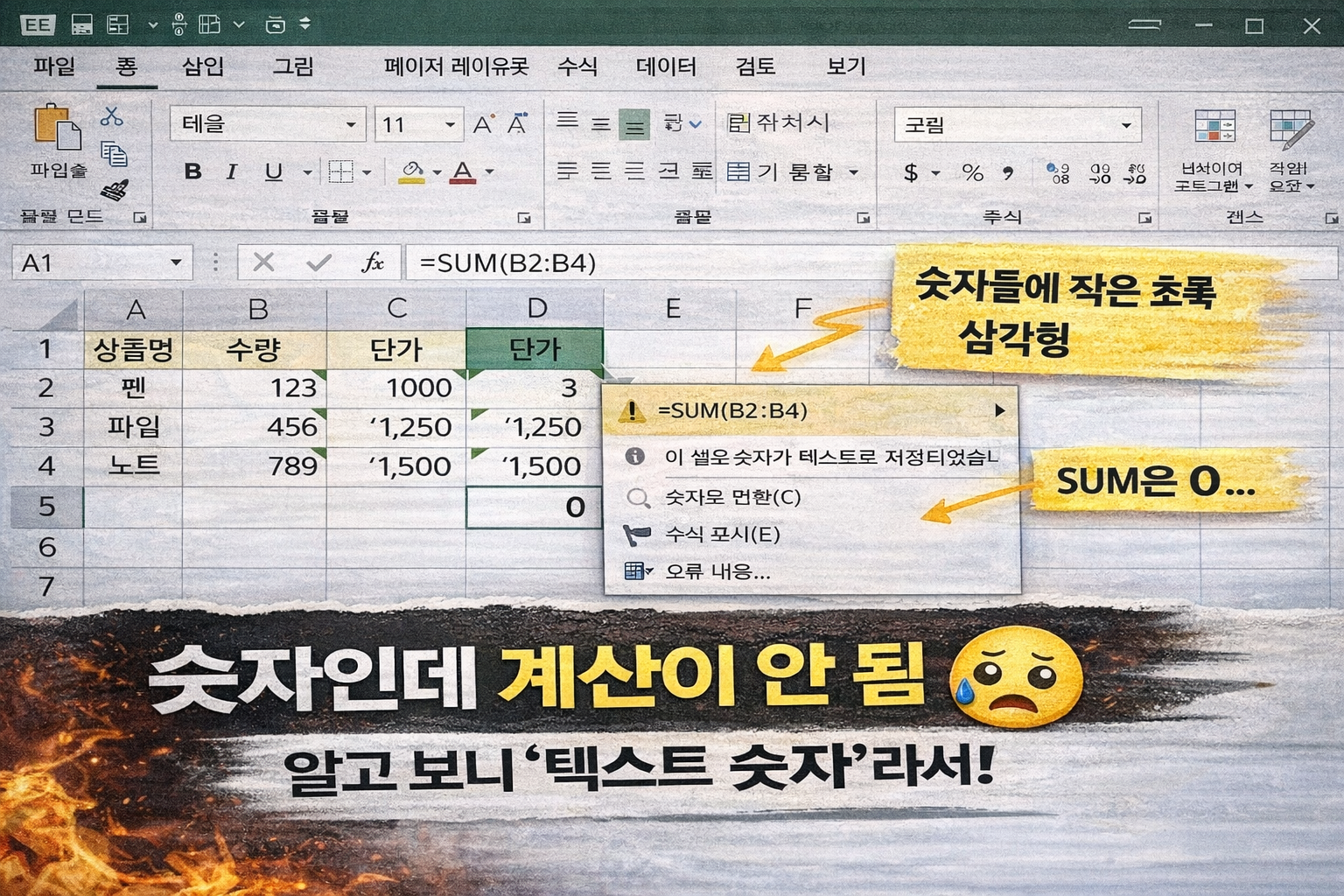
엑셀에는 겉으로는 똑같이 보이지만, 내부적으로 완전히 다른 두 종류의 값이 있습니다.
- 진짜 숫자 : 123 → 계산 가능
- 텍스트 숫자 : "123" 또는 '123 → 계산 불가
즉, 셀에 123이 보이더라도 엑셀이 그걸 “문자”로 인식하고 있으면 SUM, 평균, 곱하기 같은 계산이 제대로 되지 않거나 결과가 엉뚱하게 나옵니다.
2️⃣ 텍스트 숫자 확인하는 3가지 (진단부터)

✅ ① 숫자가 왼쪽 정렬이면 의심
엑셀 기본 설정에서 숫자는 보통 오른쪽 정렬입니다. 그런데 숫자인데도 왼쪽에 붙어 있으면, 텍스트로 저장됐을 확률이 매우 높습니다.
✅ ② 셀 왼쪽 위 ‘초록 삼각형’
셀 왼쪽 위에 작은 초록 삼각형이 보이면, 엑셀이 “이 값 뭔가 이상한데?” 하고 경고하는 겁니다. 보통은 “숫자가 텍스트로 저장됨”이 가장 흔합니다.
✅ ③ 함수로 판별: ISTEXT
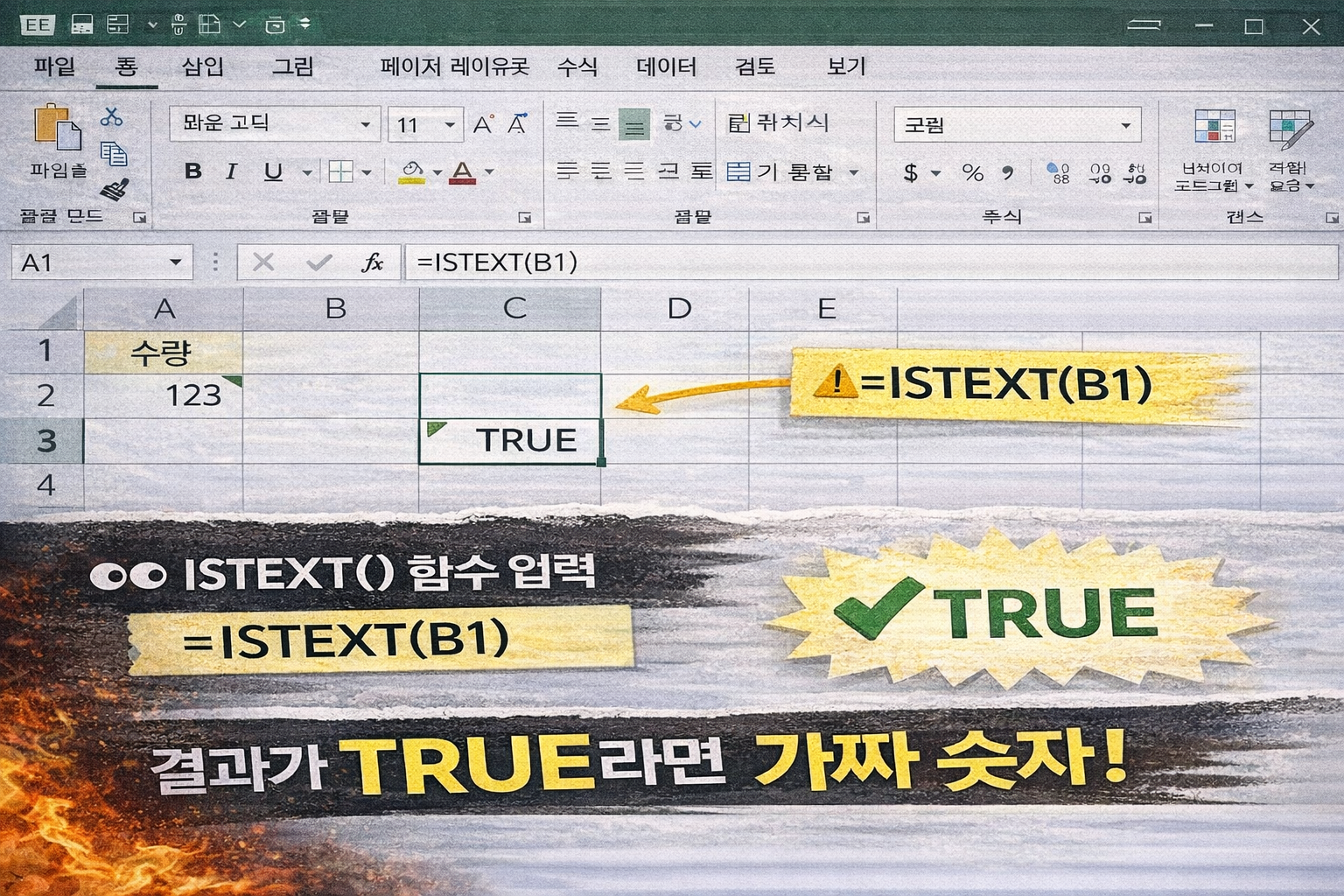
아래 함수로 해당 셀이 텍스트인지 확인할 수 있습니다.
=ISTEXT(B1)결과가 TRUE라면, 그 값은 숫자처럼 보여도 “문자”입니다. (즉, 계산이 안 되는 게 정상입니다 😅)
3️⃣ 해결법 1: 느낌표(경고)에서 ‘숫자로 변환’
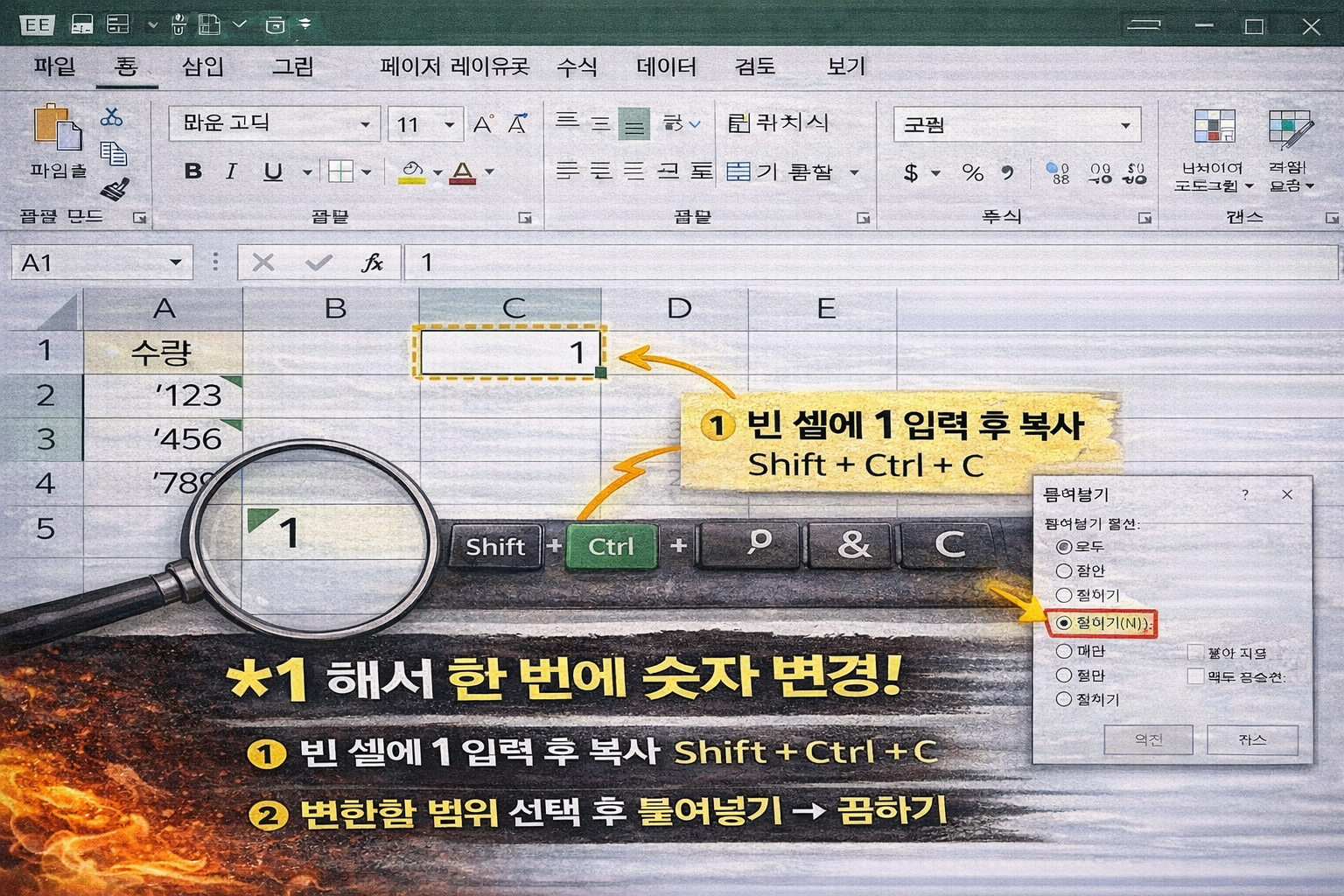
가장 빠른 방법은 경고 아이콘(느낌표)을 눌러 ‘숫자로 변환’을 선택하는 것입니다. 특히 소량 데이터라면 이 방법이 제일 깔끔합니다.
- 문제 있는 셀 클릭
- 나오는 경고(느낌표) 클릭
- 숫자로 변환 선택
4️⃣ 해결법 2: 대량 데이터는 ‘곱하기 1’이 제일 빠름
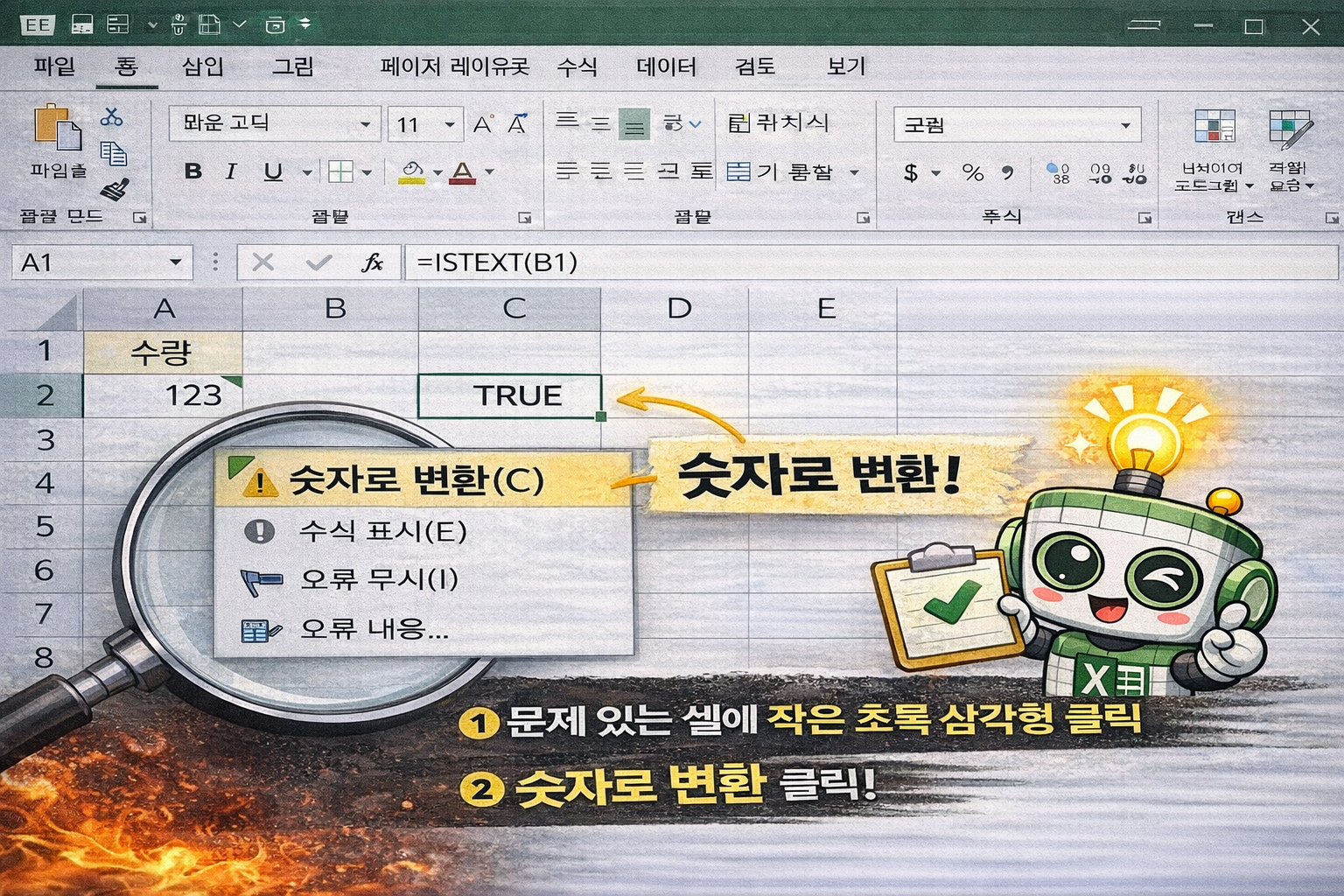
데이터가 수백/수천 줄이라면 “느낌표 클릭”은 너무 비효율적입니다. 이럴 때 실무에서 가장 많이 쓰는 방법이 ‘곱하기 1’입니다.
- 빈 셀에 1 입력
- 그 셀을 복사(Ctrl+C)
- 텍스트 숫자 범위를 선택
- 선택하여 붙여넣기 → 곱하기
이렇게 하면 “문자 숫자”가 한 번에 진짜 숫자로 바뀌어, SUM/VLOOKUP/정렬이 정상 작동합니다.
5️⃣ 해결법 3: VALUE 함수로 숫자 변환 (가장 안전한 공식)
수식으로 깔끔하게 처리하고 싶다면 VALUE 함수를 쓰면 됩니다.
=VALUE(B1)VALUE는 문자로 저장된 숫자를 숫자로 변환해주기 때문에, CSV/ERP/웹에서 가져온 데이터 정리할 때 특히 유용합니다.
6️⃣ VLOOKUP이 안 되는 진짜 이유도 ‘숫자 vs 텍스트’
VLOOKUP이 안 될 때 “값이 분명히 있는데 왜 못 찾지?” 싶다면, 대부분 아래처럼 타입이 서로 달라서 생깁니다.
- 찾는 값: 123 (숫자)
- 테이블 값: "123" (텍스트)
겉으로는 똑같이 123이지만 엑셀은 서로 다른 값으로 판단합니다. 그래서 VLOOKUP이 실패하고, #N/A가 뜨는 겁니다. 이럴 땐 오늘 소개한 방법으로 둘 중 하나를 숫자로 통일해주시면 해결됩니다.
마무리
정리하면 “숫자인데 계산이 안 되는 문제”는 대부분 텍스트 숫자가 원인입니다. 특히 CSV, 쇼핑몰 주문 리스트, ERP 다운로드 파일처럼 “엑셀이 아닌 곳에서 온 데이터”는 엑셀이 숫자로 인식하지 못하고 텍스트로 들고 오는 경우가 정말 많습니다.
다음에 또 SUM이 0이 나오거나, VLOOKUP이 괜히 튕기면 “엑셀이 삐졌나?” 하기 전에… 한 번만 이렇게 생각해 주세요.
“아… 또 텍스트 숫자네. 너 또 문자로 들어왔구나?” 그리고 느낌표로 숫자 변환 / 곱하기 1 / VALUE 중 하나만 써도 문제는 거의 즉시 해결됩니다 😄
'문서 작성 꿀팁 > 엑셀(Excel)' 카테고리의 다른 글
| 엑셀 테두리 한 번에 지우는 방법|셀마다 지우지 말고 일괄 제거하세요 (0) | 2026.04.28 |
|---|---|
| ChatGPT + 엑셀 자동화 실전편 (1) | 2026.02.09 |
| 엑셀 파일을 CSV로 바꿀 때 데이터 깨지지 않게 저장하는 방법 (0) | 2026.01.13 |
| 엑셀(Excel)에서 ‘표시 형식’ 깨짐 없이 숫자 0 표시하고 텍스트 변환하기 (1) | 2026.01.12 |
| 엑셀 파일이 갑자기 느려지는 진짜 이유 (0) | 2026.01.08 |


