
엑셀(Excel)에서 ‘표시 형식’ 깨짐 없이 숫자 0 표시하고 텍스트 변환하기
- 문서 작성 꿀팁/엑셀(Excel)
- 2026. 1. 12. 10:24
엑셀(Excel)에서 ‘표시 형식’ 깨짐 없이 숫자 0 표시하고 텍스트 변환하기
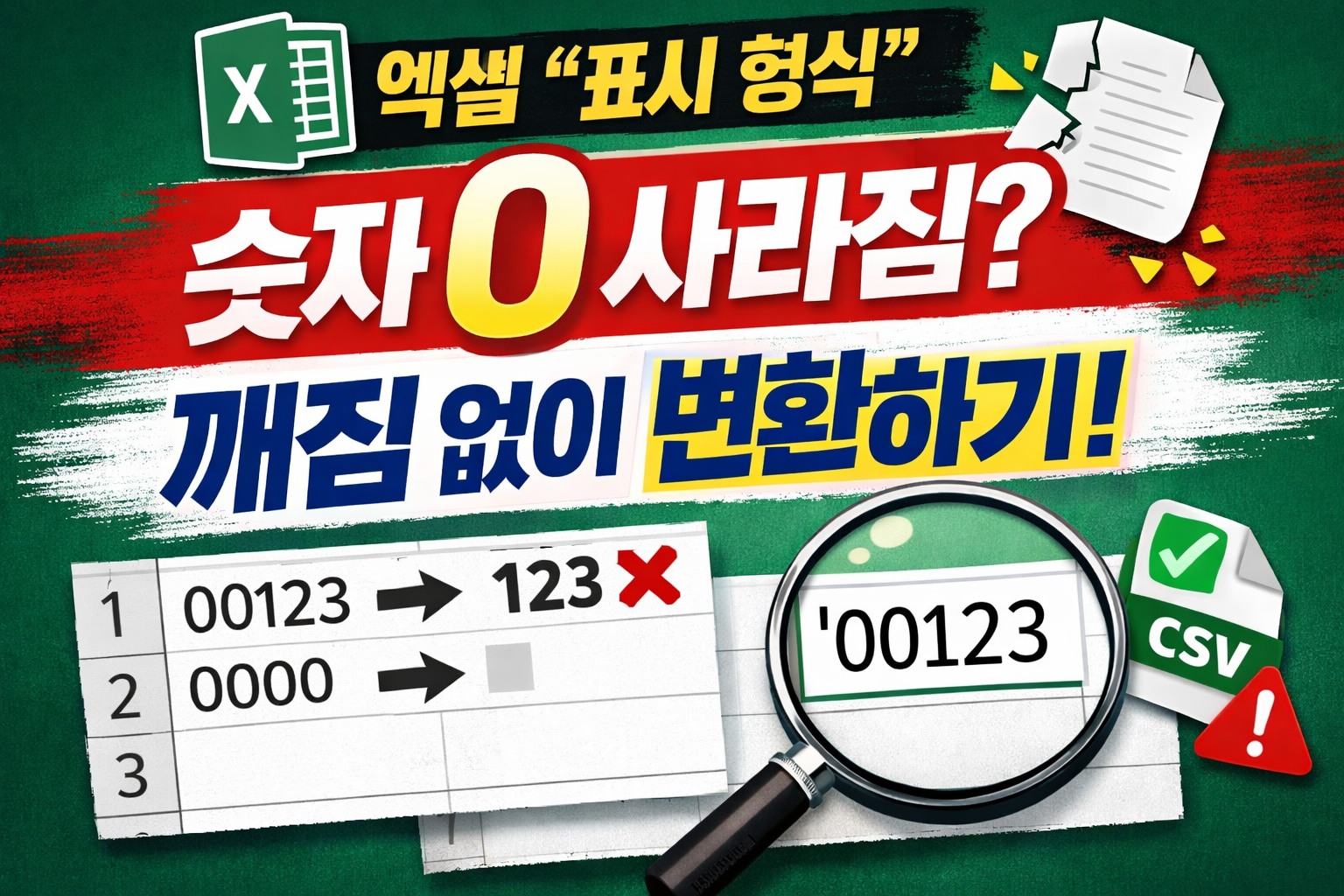
엑셀로 데이터를 정리하다 보면 어느 순간부터 앞자리 0이 사라지거나, 숫자인지 텍스트인지 헷갈려서 정렬/조회가 꼬이는 경우가 많습니다. 특히 거래처 코드, 사번, 우편번호처럼 “0도 데이터의 일부”인 값은 한 번 깨지면 복구가 까다롭죠.
오늘은 표시 형식(서식) 때문에 0이 사라지는 이유부터, 깨짐 없이 0을 유지하는 방법, 그리고 숫자→텍스트 안전 변환까지 실무 기준으로 정리해드리겠습니다.
1️⃣ 왜 0이 사라질까? (엑셀의 숫자 처리 방식)
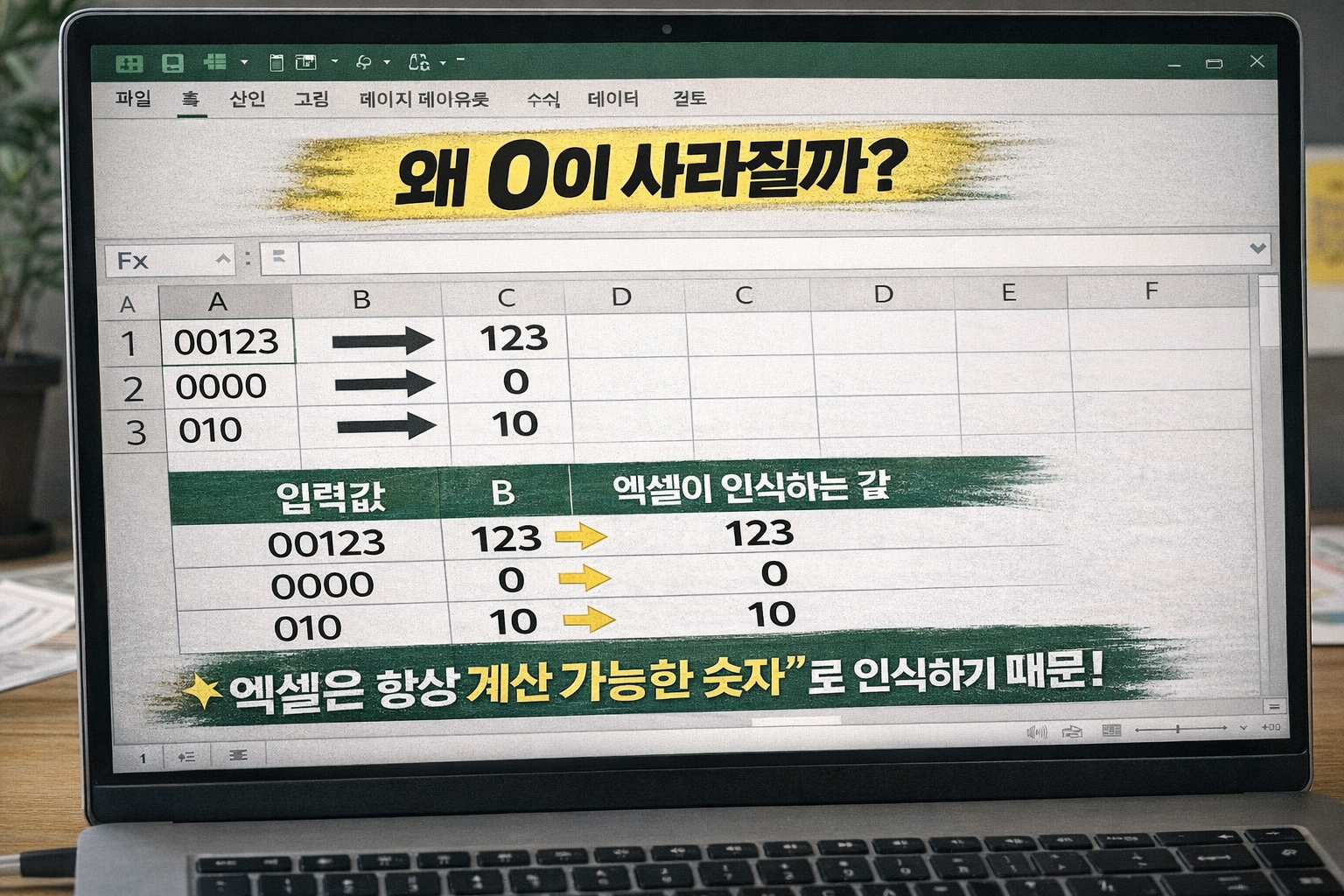
엑셀은 기본적으로 입력된 값을 “문자”가 아니라 계산 가능한 숫자로 인식하려고 합니다. 그래서 다음처럼 입력해도 엑셀은 앞자리 0을 의미 없는 값으로 보고 자동으로 제거해버립니다.
- 00123 → 123
- 0000 → 0 (상황에 따라 빈칸처럼 보이기도 함)
- 010 → 10
문제는 이 값이 거래처 코드/제품 코드/우편번호/사번처럼 “그 자체가 문자열”인 경우입니다. 이럴 땐 숫자로 처리하는 순간 데이터가 깨진다고 보셔도 됩니다.
2️⃣ 가장 안전한 방법 – 표시 형식 ‘텍스트’로 지정
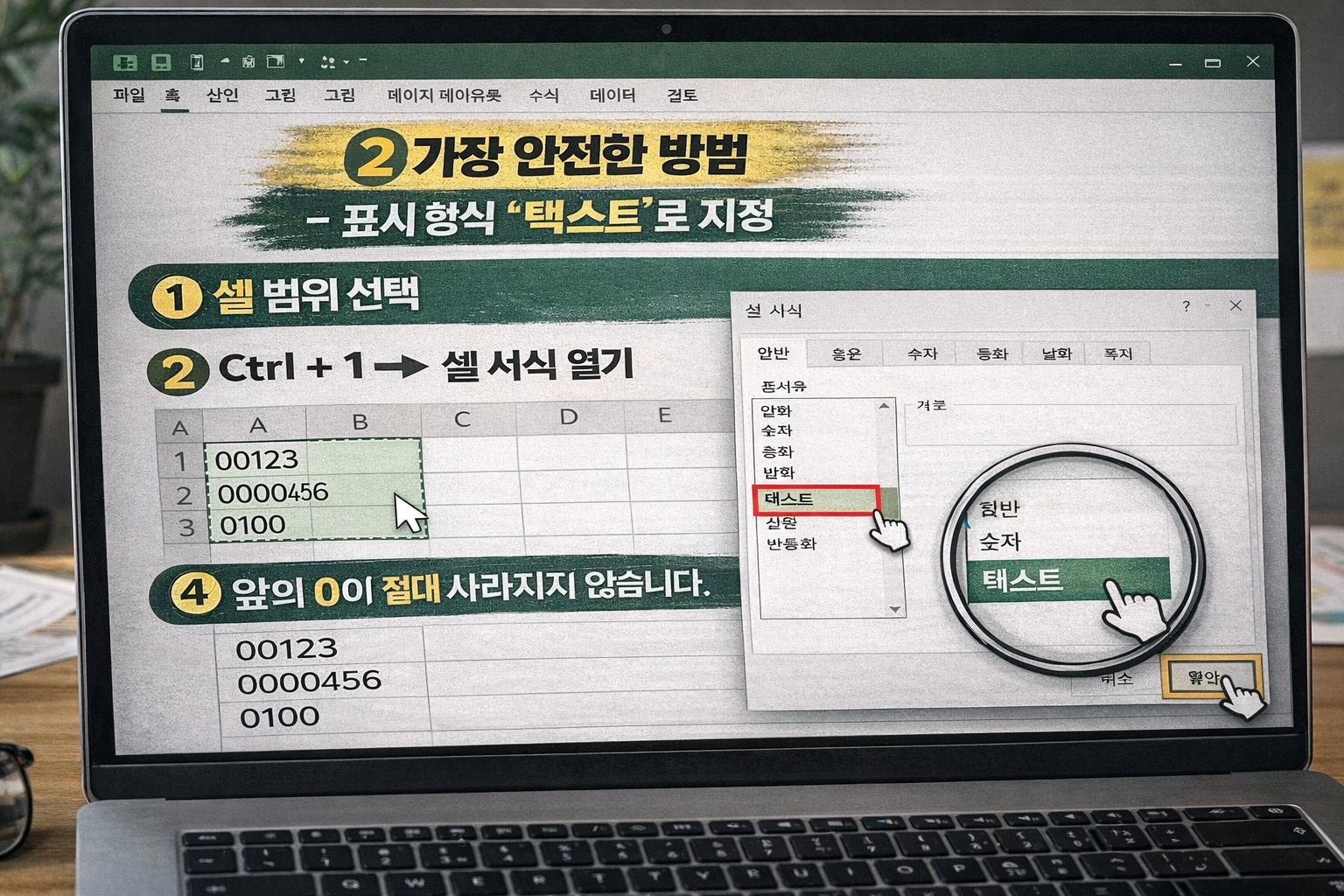
앞자리 0을 “절대” 지키고 싶다면 가장 안전한 방법은 처음부터 셀을 텍스트로 지정하는 것입니다. 이러면 엑셀이 숫자로 변환하지 않아서 입력 그대로 보존됩니다.
- 입력할 셀 범위를 먼저 선택
- Ctrl + 1 → ‘셀 서식’ 열기
- 표시 형식에서 텍스트 선택
- 확인 후 값 입력
CSV로 내보내거나 다른 시스템(ERP 등) 업로드용이라면, 이 방식이 가장 사고가 적습니다.
3️⃣ 이미 입력된 숫자를 0 유지한 텍스트로 바꾸는 방법
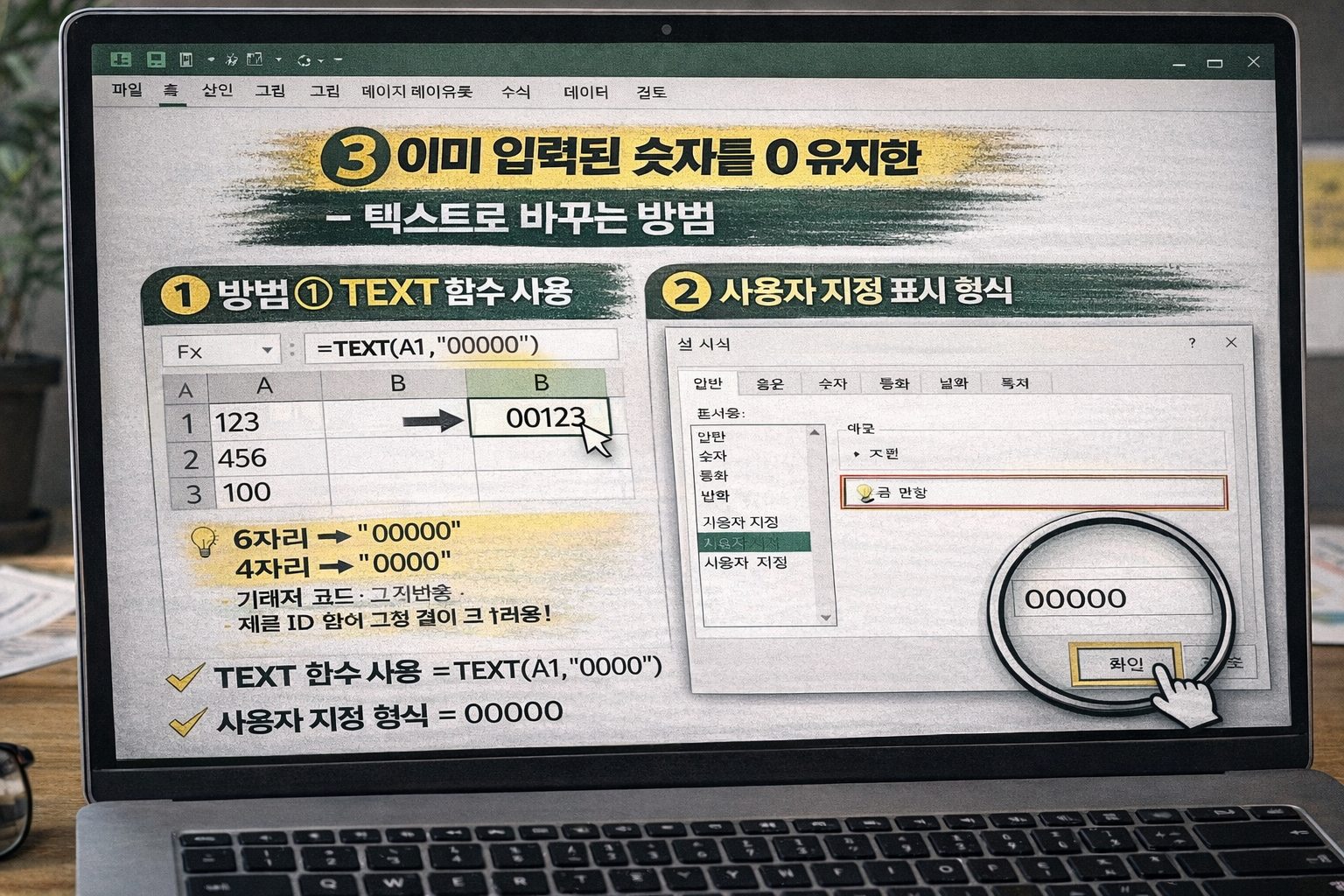
이미 00123이 123으로 바뀌어버렸다면 “표시 형식 변경”만으로는 원래 값이 자동 복구되지 않습니다. 이때는 목적에 따라 아래 두 가지 중 하나를 선택하시면 됩니다.
✅ (1) TEXT 함수로 ‘문자열’ 만들기 (데이터 전달/업로드용 추천)
예: A1에 123이 있을 때, 5자리 코드(00123)로 만들고 싶다면 아래처럼 씁니다.
=TEXT(A1,"00000")- 4자리면
"0000" - 6자리면
"000000"
이렇게 만든 값은 진짜 텍스트라서, 앞자리 0이 유지된 채로 안전하게 전달됩니다.
✅ (2) 사용자 지정 표시 형식(00000) (숫자 계산도 해야 할 때)
숫자는 숫자대로 계산하고 싶지만 화면에는 00123으로 보이게 하고 싶다면, 셀 서식에서 사용자 지정으로 00000을 지정합니다.
단, 이 방식은 값 자체는 숫자(123)라서 CSV 저장/다른 시스템 전달 시 0이 날아갈 수 있습니다. “보여주기” 용도라면 좋지만, “전달/업로드” 목적이면 TEXT 또는 텍스트 형식이 더 안전합니다.
4️⃣ 숫자 → 텍스트 강제 변환하는 실무 테크닉

실무에서 가장 빠른 방법은 값 앞에 작은따옴표(’)를 붙이는 것입니다.
'00123이렇게 입력하면 셀에는 00123으로 보이고, 내부적으로도 텍스트로 저장됩니다. CSV 업로드용 데이터 만들 때 정말 자주 쓰는 방식입니다.
5️⃣ “0이 안 보이는데 값은 있는” 현상 해결법
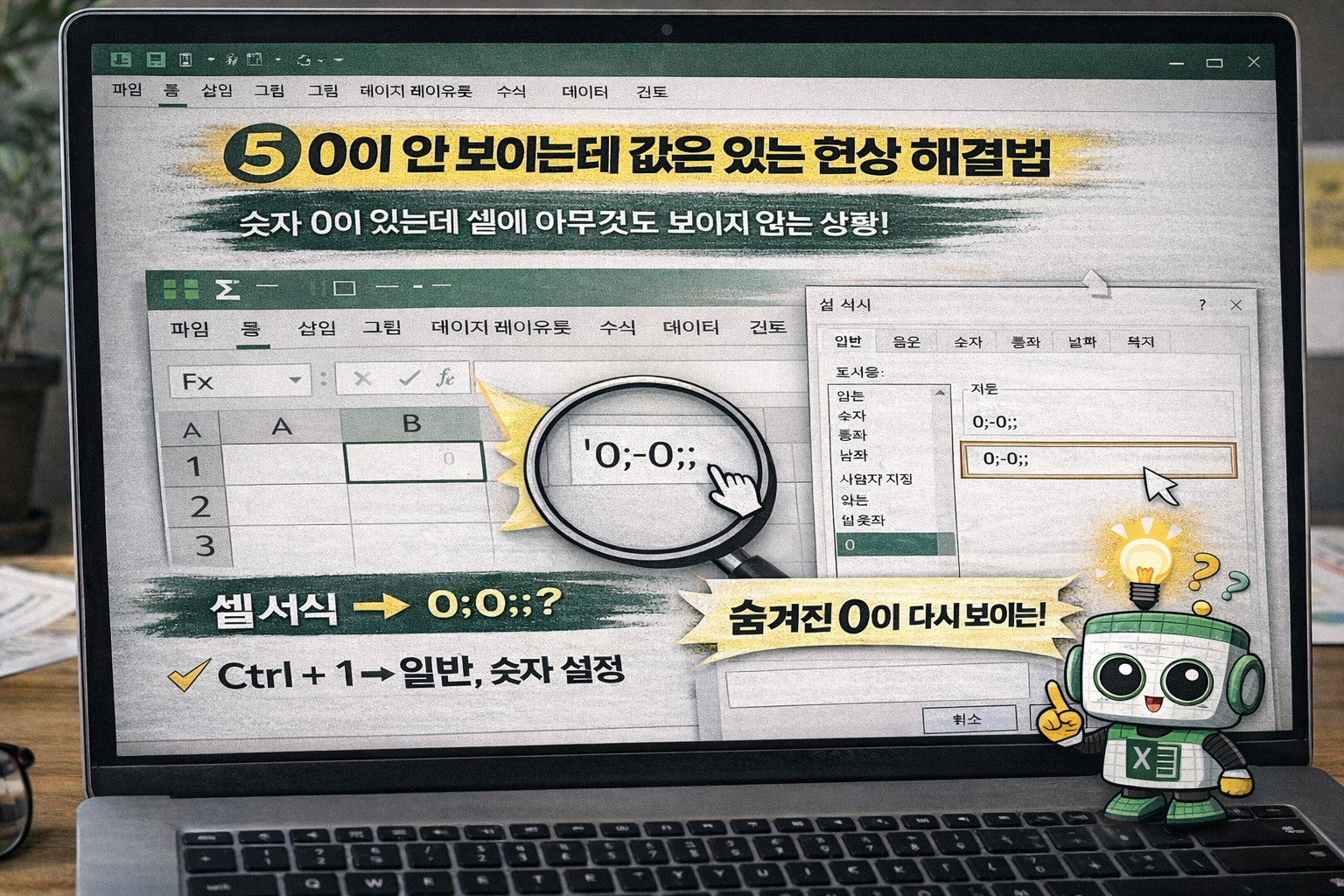
가끔 0이 들어있는데도 셀에 아무것도 안 보이는 경우가 있습니다. 이건 값이 없는 게 아니라, 표시 형식이 0을 숨기도록 설정돼서 그런 경우가 많습니다.
대표적으로 사용자 지정 형식이 아래처럼 들어가 있으면 0은 표시되지 않습니다.
0;-0;;해결은 간단합니다.
- Ctrl + 1 → 표시 형식을 일반 또는 숫자로 변경
✔ 실무 요약 (한 번에 정리)
- 코드/우편번호/사번 → 텍스트 형식이 가장 안전
- 계산도 하고 0 표시 → 사용자 지정 00000
- 업로드/전달용 → TEXT 함수 또는 ' 붙이기
- 0이 안 보임 → 사용자 지정 서식(0;-0;;) 여부 확인
'문서 작성 꿀팁 > 엑셀(Excel)' 카테고리의 다른 글
| 엑셀에서 숫자인데 계산이 안 되는 이유 (텍스트 숫자 완전 정리) (0) | 2026.01.13 |
|---|---|
| 엑셀 파일을 CSV로 바꿀 때 데이터 깨지지 않게 저장하는 방법 (0) | 2026.01.13 |
| 엑셀 파일이 갑자기 느려지는 진짜 이유 (0) | 2026.01.08 |
| 엑셀 STORTBY함수 "자동 정렬 끝판왕" (0) | 2025.09.22 |
| 엑셀 표 정리하는 아주 깔끔한 방법 "단축키 5개만 있으면 끝" (0) | 2025.09.18 |


