
엑셀 파일을 CSV로 바꿀 때 데이터 깨지지 않게 저장하는 방법
- 문서 작성 꿀팁/엑셀(Excel)
- 2026. 1. 13. 07:24
엑셀에서 CSV로 저장해서 ERP나 쇼핑몰, 회계/세무 프로그램에 업로드했는데… 막상 열어보면 한글이 ????로 깨지고, 00123이 123으로 바뀌고, 날짜가 이상한 숫자로 변하는 경험 한 번쯤 있으실 겁니다.
이건 파일이 잘못된 게 아니라 CSV 자체가 “서식 없는 텍스트 파일”이라서 생기는 현상입니다. 오늘은 실무에서 가장 안전하게 쓰는 방식으로, CSV 변환 시 데이터가 절대 안 깨지게 저장하는 방법을 단계별로 정리해드릴게요.
엑셀 파일을 CSV로 바꿀 때 데이터 깨지지 않게 저장하는 방법

1️⃣ 왜 CSV로 저장하면 데이터가 깨질까?

CSV는 엑셀(.xlsx)처럼 “표 파일”이 아니라, 쉼표로 구분된 텍스트 파일입니다. 그래서 엑셀에서 CSV로 저장하는 순간, 엑셀이 갖고 있던 서식/형식 정보가 대부분 날아갑니다.
대표적으로 이런 문제가 발생합니다.
- 앞자리 0 : 00123 → 123 (코드 데이터 망가짐)
- 한글 : 저장 인코딩 문제로 ???? 또는 깨진 문자
- 날짜 : 2025-01-10 → 45687 같은 숫자로 변형(시스템에 따라 다름)
결론은 간단합니다. CSV는 서식이 없다 → 그래서 저장 전에 우리가 “문자 형태로 고정”해줘야 안전합니다.
2️⃣ CSV 저장 전 반드시 해야 할 3가지 (사고 90% 예방)
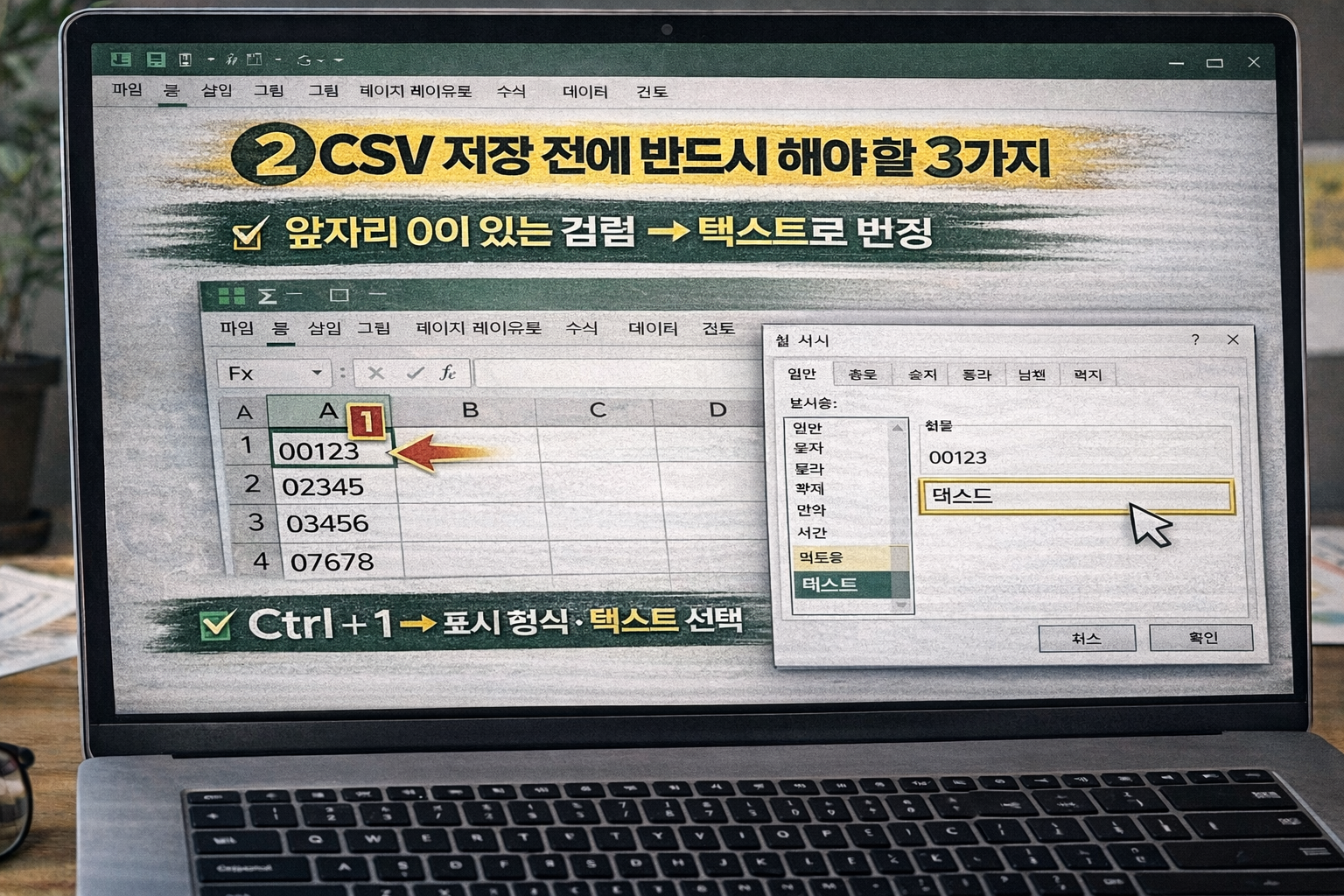
✅ ① 앞자리 0이 있는 컬럼은 ‘텍스트’로 고정
거래처코드/사번/우편번호/제품코드처럼 앞자리 0이 의미 있는 데이터는 숫자로 두면 거의 100% 깨집니다. 입력 전 또는 저장 전에 해당 열을 선택하고 텍스트로 바꿔주세요.
- 해당 열(또는 범위) 선택
- Ctrl + 1 → 셀 서식
- 표시 형식 → 텍스트 선택
이미 숫자로 들어갔다면 아래 방식으로 문자화해서 새 열을 만드는 게 더 안전합니다.
=TEXT(A1,"00000")
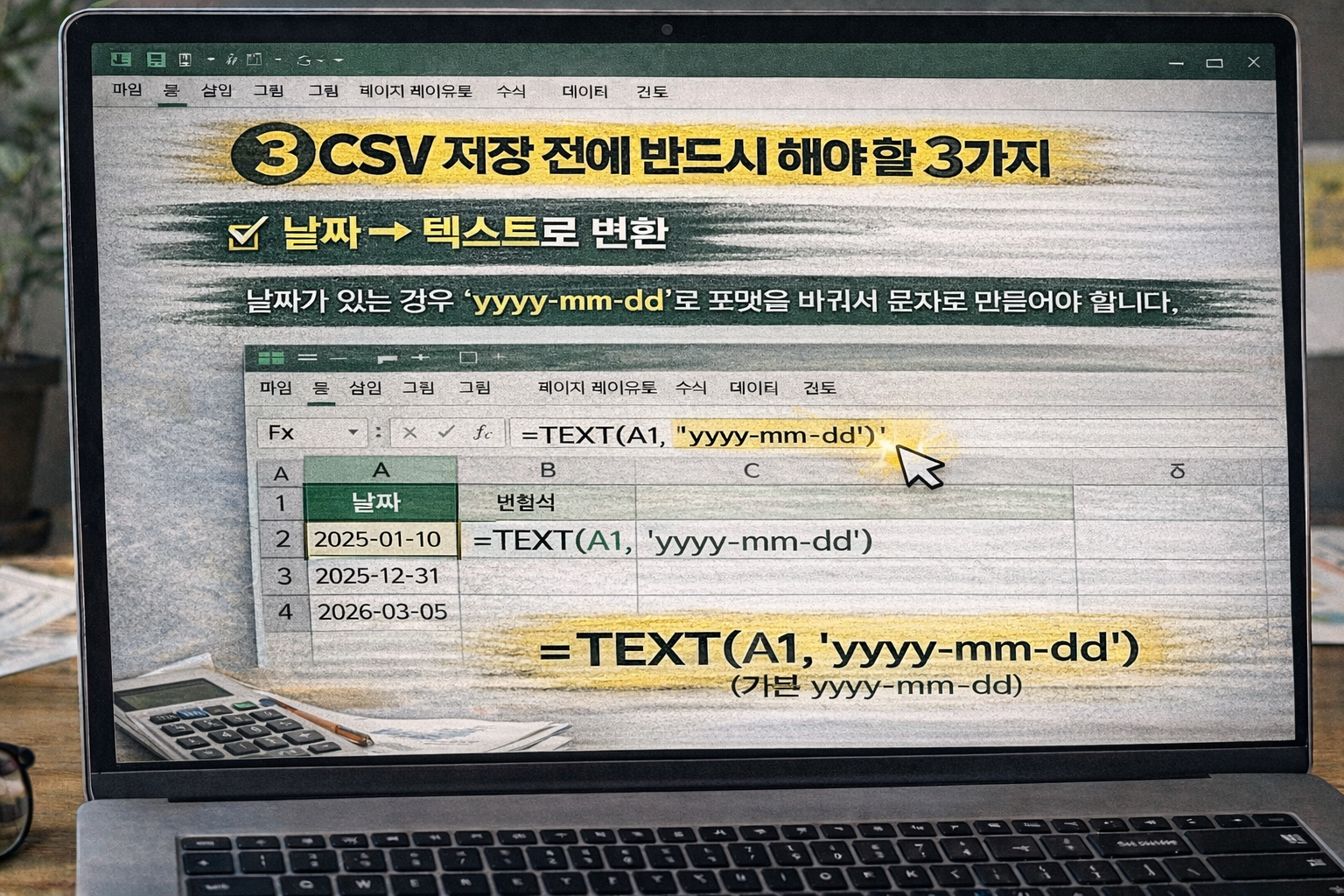
✅ ② 날짜는 ‘텍스트(문자열)’로 변환해서 저장
CSV에는 ‘날짜 형식’이 없습니다. 그래서 날짜가 들어있는 열은 환경에 따라 숫자로 변하거나, 프로그램에서 날짜로 인식하지 못하는 경우가 많습니다. 업로드가 목적이라면 날짜는 문자로 고정해 두는 게 안전합니다.
=TEXT(A1,"yyyy-mm-dd")이렇게 바꿔두면 시스템에서도 “문자 형태의 날짜”로 안정적으로 들어갑니다.
3️⃣ 한글 데이터는 무조건 ‘CSV UTF-8’로 저장
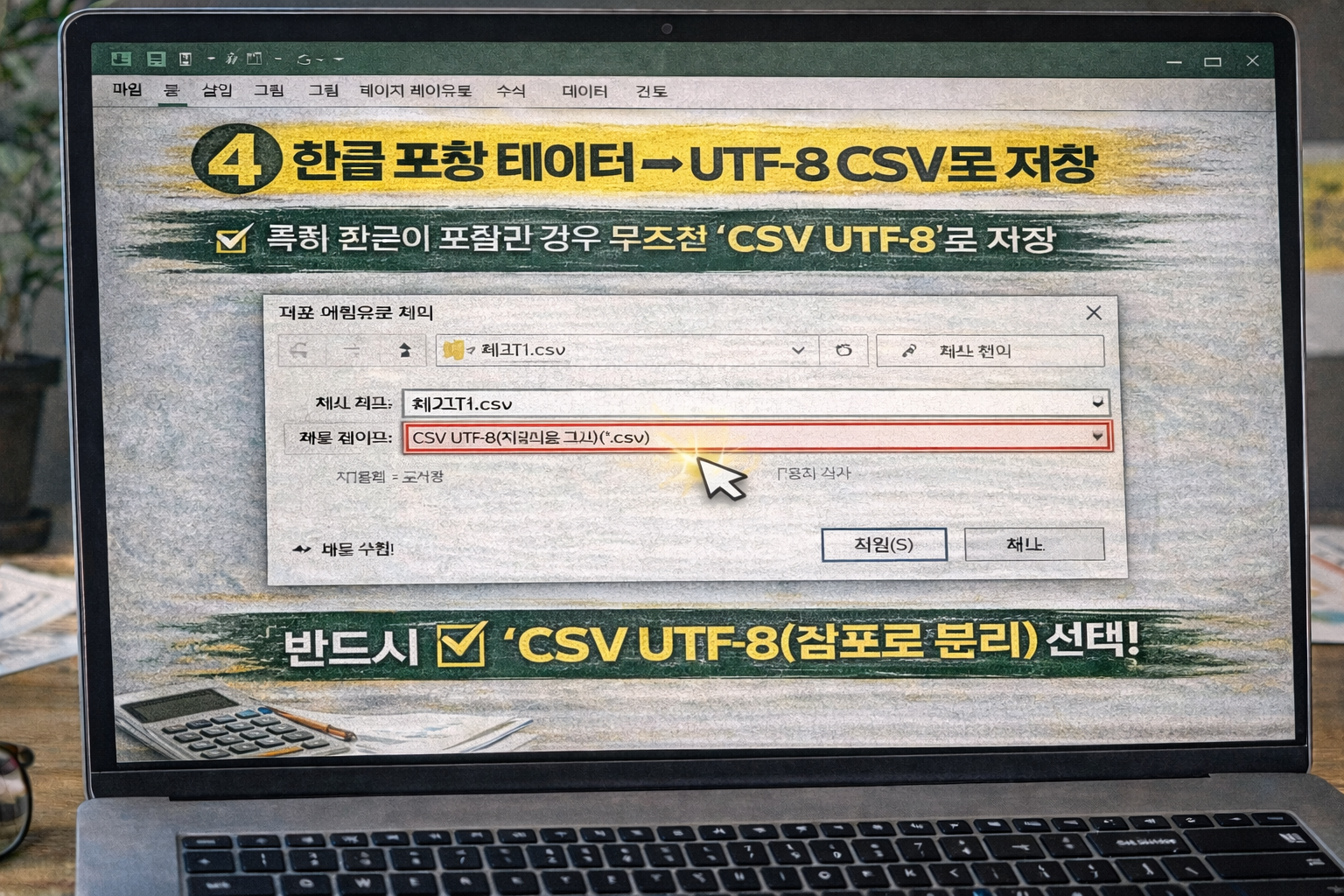
한글이 깨지는 가장 흔한 이유는 인코딩입니다. 엑셀의 기본 CSV(쉼표로 분리)는 환경에 따라 ANSI로 저장되면서 한글이 깨질 수 있습니다.
저장할 때는 반드시 아래 순서로 진행하세요.
- 파일 → 다른 이름으로 저장
- 파일 형식에서 CSV UTF-8(쉼표로 분리) (*.csv) 선택
- 저장
포인트는 하나입니다. ‘CSV’가 아니라 ‘CSV UTF-8’을 고르는 순간, 한글 깨짐 확률이 확 줄어듭니다.
4️⃣ 저장 후 ‘엑셀로 더블클릭’은 금지! (검증은 메모장으로)
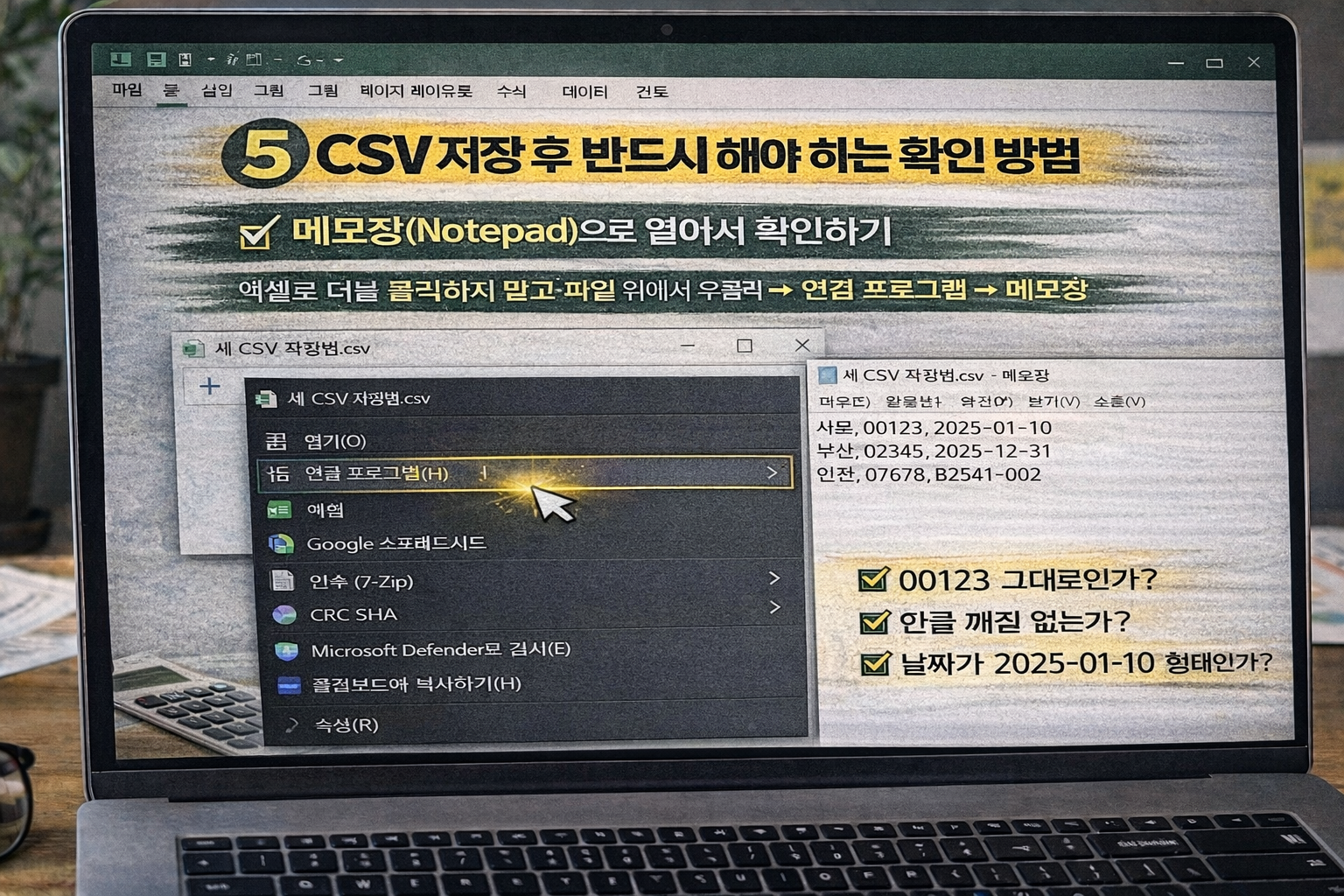
CSV를 저장해놓고 더블클릭으로 엑셀에서 다시 열어버리면, 엑셀이 또 데이터를 마음대로 숫자/날짜로 해석해서 “깨진 것처럼” 보이게 만들 수 있습니다.
그래서 최종 확인은 꼭 메모장(또는 Notepad++)로 하시는 걸 추천드립니다.
- 앞자리 0이 그대로인지 (00123)
- 한글이 깨지지 않는지
- 날짜가 yyyy-mm-dd 형태인지
✔ 실무에서 가장 안전한 CSV 제작 루트
실무자들이 가장 많이 쓰는 흐름은 아래처럼 단순합니다.
엑셀 정리 → (코드/날짜) TEXT로 문자화 → CSV UTF-8 저장 → 메모장으로 최종 확인 → 업로드
이 루트만 지키면 CSV 변환에서 생기는 한글/0/날짜/코드 깨짐 문제는 거의 사라집니다.
마무리
엑셀에서 CSV로 저장할 때 데이터가 깨지는 건, 사실 엑셀이 잘못해서라기보다는 우리가 엑셀의 “성격”을 잘 몰라서 생기는 사고에 가깝습니다. 엑셀은 숫자를 너무 사랑한 나머지, 00123 같은 코드도 “쓸데없는 0 붙은 숫자”로 보고 정리해 버리고, 날짜도 몰래 숫자로 바꿔서 슬쩍 감춰 버리죠.
그래서 CSV 변환은 늘 조용한 사고 현장이 됩니다. 눈으로 보면 멀쩡한데, 업로드하고 나서야 “어? 코드가 다 바뀌었네?” 하고 뒤늦게 알게 되는 거죠. 하지만 오늘 정리한 방법대로 텍스트 변환 → UTF-8 CSV → 메모장 확인 이 루트만 지키면, 그런 불상사는 더 이상 일어나지 않습니다.
다음에 CSV로 업로드해야 할 일이 생긴다면, “그냥 저장하면 되겠지”라는 생각 대신 “아, 엑셀은 숫자 좋아하지… 조심해야지” 하고 한 번만 떠올려 주세요. 그 작은 한 번의 체크가, 야근과 재업로드, 그리고 멘탈 붕괴를 막아줄 겁니다 😄
'문서 작성 꿀팁 > 엑셀(Excel)' 카테고리의 다른 글
| ChatGPT + 엑셀 자동화 실전편 (1) | 2026.02.09 |
|---|---|
| 엑셀에서 숫자인데 계산이 안 되는 이유 (텍스트 숫자 완전 정리) (0) | 2026.01.13 |
| 엑셀(Excel)에서 ‘표시 형식’ 깨짐 없이 숫자 0 표시하고 텍스트 변환하기 (1) | 2026.01.12 |
| 엑셀 파일이 갑자기 느려지는 진짜 이유 (0) | 2026.01.08 |
| 엑셀 STORTBY함수 "자동 정렬 끝판왕" (0) | 2025.09.22 |


