
엑셀 표 정리하는 아주 깔끔한 방법 "단축키 5개만 있으면 끝"
- 문서 작성 꿀팁/엑셀(Excel)
- 2025. 9. 18. 10:24
안녕하세요 오늘도 휴잉의 블로그를 찾아주신 여러분 감사드려요. 오늘 제가 포스팅할 내용은 "엑셀 표 정리하는 아주 깔끔한 방법 "단축키 5개만 있으면 끝""에 대해 포스팅해보려고 해요. 팀원들의 자료를 수집하거나 타인에게 엑셀 데이터를 받았을 때 엑셀 표의 크기나 정리가 엉망이 되어 난감하거나 다시 수정해야 할 때 시간이 두배로 걸린 경험 한 번쯤 있지 않으신가요? 셀 높이나 너비를 일일이 맞추느라 시간만 허비하느라 정작 중요한 업무를 놓치기 일쑤예요. 사실 이런 문제는 엑셀에서 단축키 몇 개만으로 충분히 해결이 가능한데, 오늘 제가 실제로 어떻게 하면 엑셀 표를 깔끔하게 정리할 수 있는지 자세히 설명드릴게요.
엑셀 표 정리하는 아주 깔끔한 방법 "단축키 5개만 있으면 끝"

사실 엑셀은 단축키만 잘 숙지해도 업무의 절반가량이 단축이 될만큼 유용한데요. 셀 너비나 높이의 경우 대부분 마우스로 줄였다 늘렸다 하시는 것 같더라고요. 틀린 방법은 아니지만 너무 귀찮고 번거로운 작업이라 오늘 소개해드릴 방법을 숙지하시면 한결 더 엑셀 작업하실 때 편하실 거예요. 그럼 아래 사진의 예시를 통해서 설명드려볼게요.
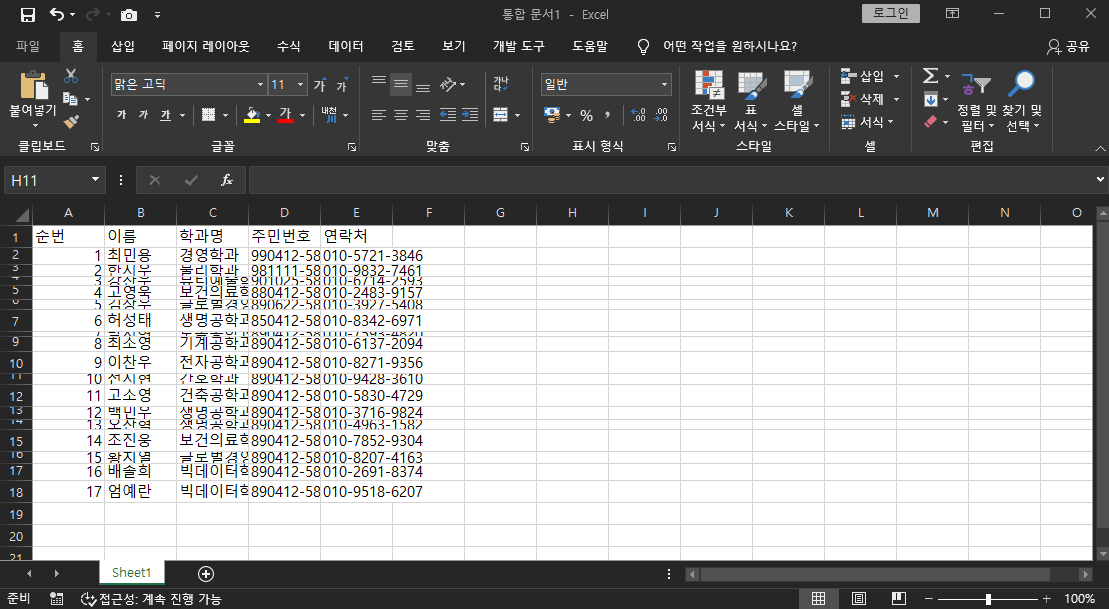
먼저 다른사람에게 위와 같은 엑셀 표 데이터를 받았다고 가정해 볼게요. 위 예시의 경우는 너무 극단적인데, 셀 너비도 안 맞고 높이도 안 맞네요. 아직 엑셀에 익숙하지 않으신 분들은 분명 마우스로 높이랑 너비를 줄이고 늘리셨을 거예요. 이걸 단축키 5가지만 가지고 깔끔한 표로 수정해 볼게요.
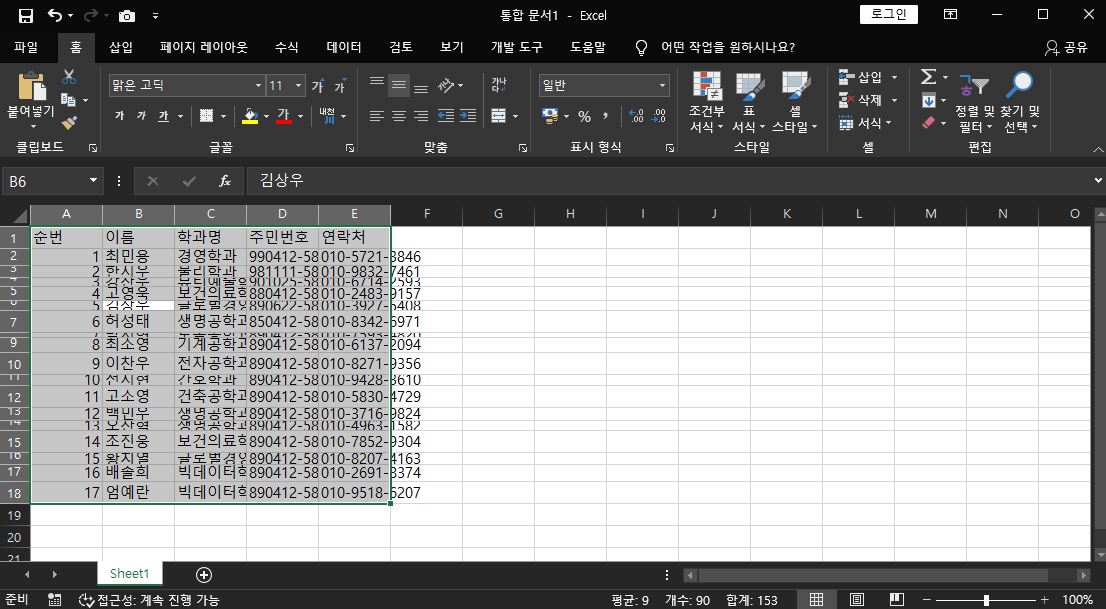
먼저 Ctrl +A를 누르셔서 범위를 지정해 주세요.
엑셀에서 Ctrl + A는 모두 선택(All Sellect) 기능이에요. 데이터 범위 안에서 Ctrl + A를 누르면 현재 데이터 범위 전체가 선택이돼요. 만약 한번 더 누르면 시트 전체가 선택이 되요.
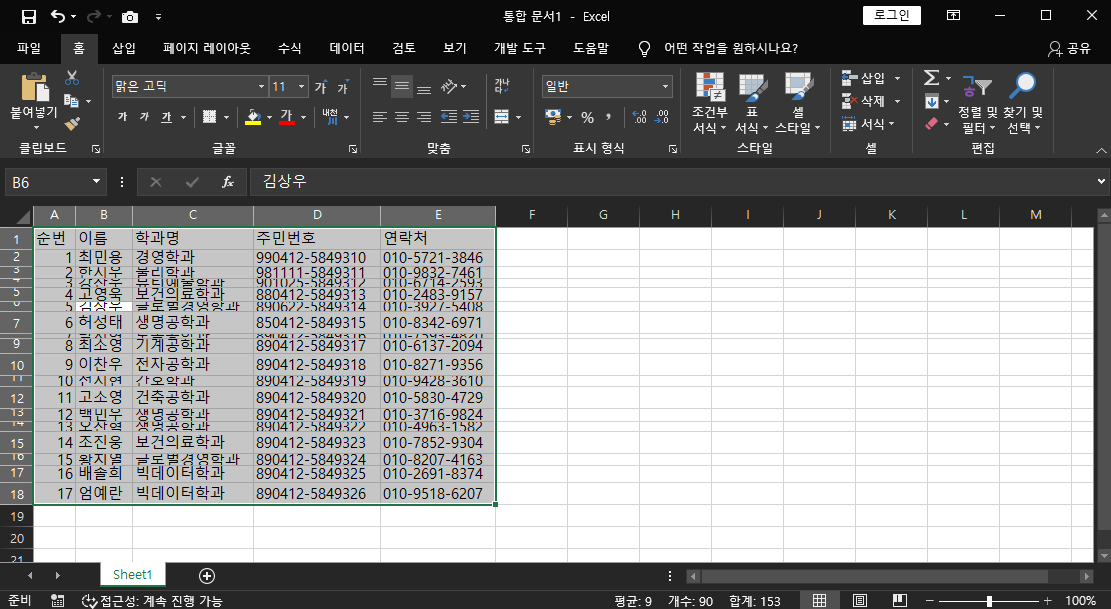
다음은 Alt -> H -> O -> I를 순서대로 눌러주세요.
이 기능은 열 너비 자동 맞춤(AutoFit Column Width) 단축키로 선택한 열의 너비를 자동으로 조정해서, 그 열 안의 가장 긴 데이터가 잘리지 않고 딱 맞게 표시되도록 해주는 기능이에요. 마우스로 열 머리글 사이트를 더블 클릭하는 것과 같은 기능이죠.

짜잔!! 열 너비가 맞춰졌어요. 신기하죠?
캡처를 잘못했는데 Alt -> H -> O -> A 도 순서대로 눌러주세요 이 기능은 행 높이 자동 맞춤(AutoFit Row Height) 단축키로 선택한 행의 높이를 자동으로 저 정해서, 그 행 안의 가장 긴 텍스트가 잘리지 않고 표시되도록 해줘요. 마우스로 행 번호 사이를 더블 클릭하는 것과 같은 기능이에요.
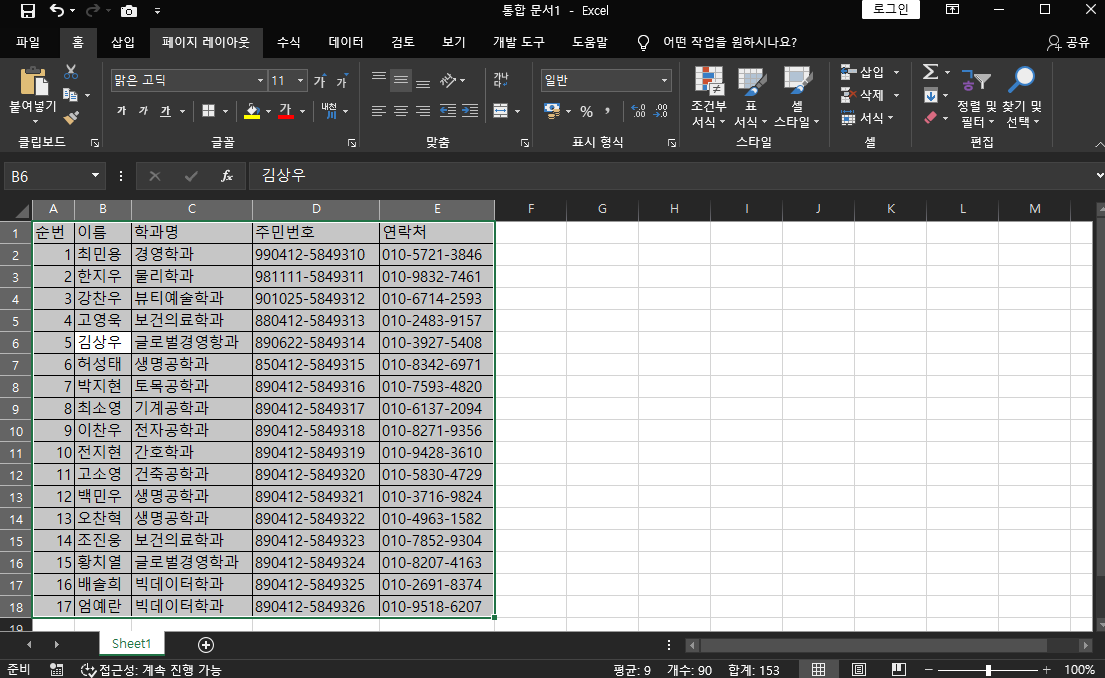
다음은 Atl -> H -> B -> A도 순서대로 눌러주세요. 이 기능은 모든 테두리 적용(All Borders) 단축키로 선택한 셀 범위에 모든 테두리(위, 아래, 좌, 우)를 한 번에 넣어줘요.
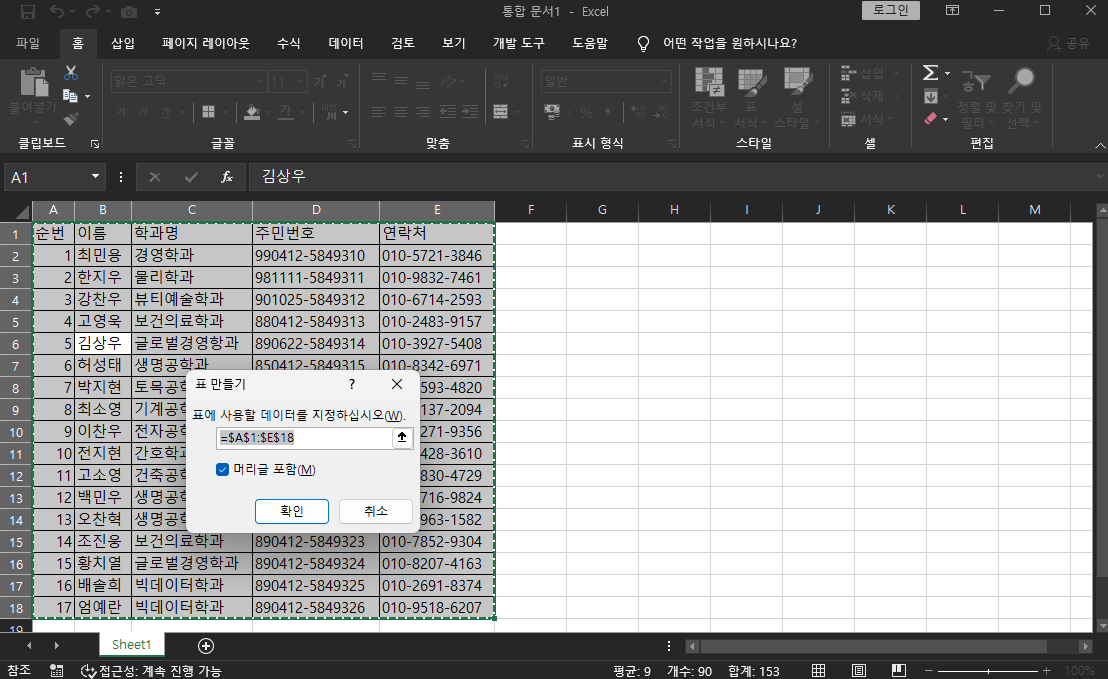
마지막으로 Ctrl + T를 눌러주세요. 이 기능은 표로 변환(Create Table) 단축키로 선택한 데이터 범위를 엑셀 표(Table)로 변환해 주는 거예요.
확인 버튼을 클릭해 주세요.
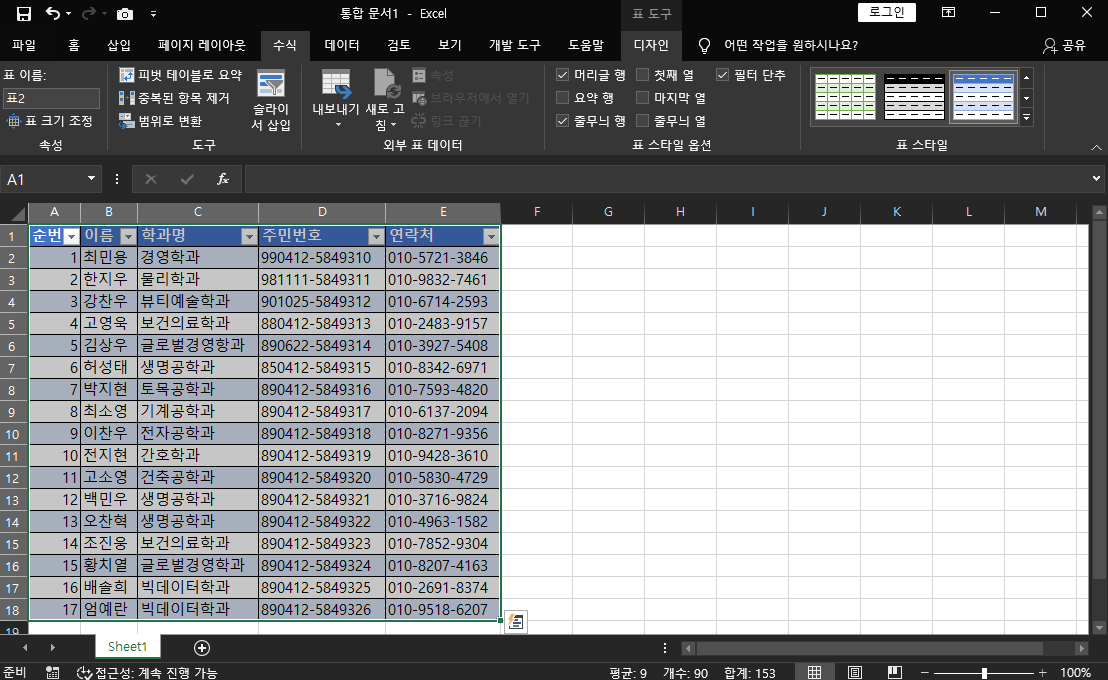
짜잔!! 단축키 5개만으로 아주 깔끔한 엑셀 표로 수정되었어요. 아주 쉽고 간단하죠?
오늘은 이렇게 엑셀에서 단축키 5개만으로 표를 깔끔하게 수정하는 방법에 대해 알아보았는데, 엑셀은 기능을 잘 숙지하지 못하면 매번 불필요한 클릭과 반복작업으로 시간을 허비하게 돼요. 오늘 알려드린 단축키만 익혀도 표정리가 훨씬 깔끔하게 정리가 되고 업무 속도고 눈에 띄게 빨라지실 거예요. 저도 이 단축키를 쓰기 전에는 매번 수작업으로 표를 수정했는데, 이 단축키를 통해 업무도 빨라지고 시간적 여우도 생긴 것 같아요. 오늘 포스팅이 여러분들에게도 유익한 정보가 되었길 바라며 이만 마치도록 할게요. 그럼 지금까지 휴잉이었습니다. 감사합니다.
여러분들의 하뚜♡와 구독 & 댓글(광고)은 저에게 큰 힘이 되어요^^
'문서 작성 꿀팁 > 엑셀(Excel)' 카테고리의 다른 글
| 엑셀 파일이 갑자기 느려지는 진짜 이유 (0) | 2026.01.08 |
|---|---|
| 엑셀 STORTBY함수 "자동 정렬 끝판왕" (0) | 2025.09.22 |
| 엑셀 파일 하나로 합치는 방법 꿀팁 (2) | 2025.08.20 |
| 엑셀 함수 총정리 – 실무에서 꼭 쓰는 핵심 함수 10가지 (9) | 2025.07.08 |
| Google 스프레드시트로 자동화하는 간단 가계부 만들기 (7) | 2025.06.16 |


