
엑셀 파일 하나로 합치는 방법 꿀팁
- 문서 작성 꿀팁/엑셀(Excel)
- 2025. 8. 20. 14:05
안녕하세요 오늘도 휴잉의 블로그를 찾아주신 여러분들께 감사드려요. 오늘 제가 포스팅할 내용은 " 여러 개 엑셀 파일 하나로 합치는 방법 꿀팁"에 대해 포스팅해보려고 해요. 엑셀을 사용하다 보면, 여러 개의 엑셀 파일을 한 파일로 합쳐야 할 때가 있어요. 예를 들어 학과별 학점이나, 부서별 보고서, 날짜별 매출기록등을 하나의 엑셀로 모아야 하는데요. 컨트롤 C , 큰 트롤 V 하기에는 작업도 힘들고 시간도 오래 걸리는데, 오늘 어떻게 하면 간단하게 여러 개의 엑셀파일을 하나로 합칠 수 있는지 자세히 설명드릴게요.
엑셀 파일 하나로 합치는 방법 꿀팁

엑셀 내장 기능인 Power Query를 활용하면 코딩 없이도 여러 파일을 쉽게 하나로 합칠수 있는데, 아래 예제를 통해 어떻게 합칠 수 있는지 설명드릴게요.
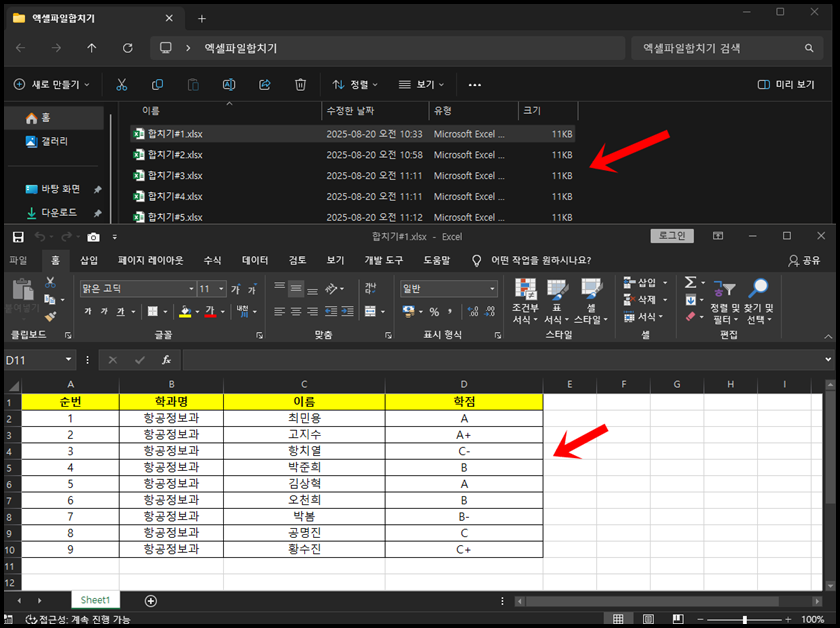
먼저 위와 같이 5개의 엑셀파일이 있다고 가정해볼게요. 각 엑셀파일에는 위 사진처럼 각 학과별 학점점수가 있는 데이터가 있다고 가정해 볼 텐데, 이 여러 개의 엑셀파일을 하나의 엑셀파일로 합치는 방법이에요. 학교 리포트 자료나 회사에서 여러 사람들이 수집한 데이터를 하나로 합칠 때 아주 유용하겠죠??
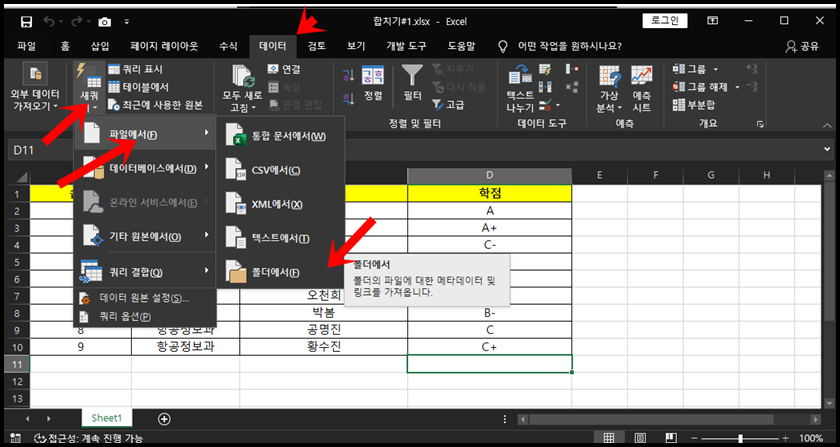
저 먼저 빈엑셀을 열어주세요.(위 사진은 제가 캡쳐를 잘못했어요^^). 빈 엑셀을 여신 후 상단의 "데이터"탭 클릭 후 "새 쿼리" -> "파일에서? -> "폴더에서"메뉴를 클릭해 주세요.
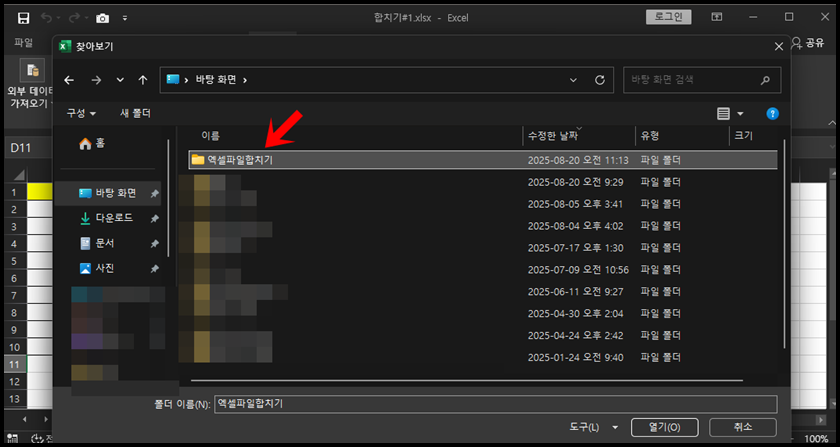
이제 데이터를 가져올 폴더를 선택해 주세요. 여러 개의 엑셀이 저장된 폴더예요. 폴더를 선택 후 "열기"를 클릭해 주세요.

미리 보기 데이터에서 파일들이 정상적으로 추가되었는지 확인하시고 특이사항이 없으시다면 "결합"버튼을 클릭해 주세요.
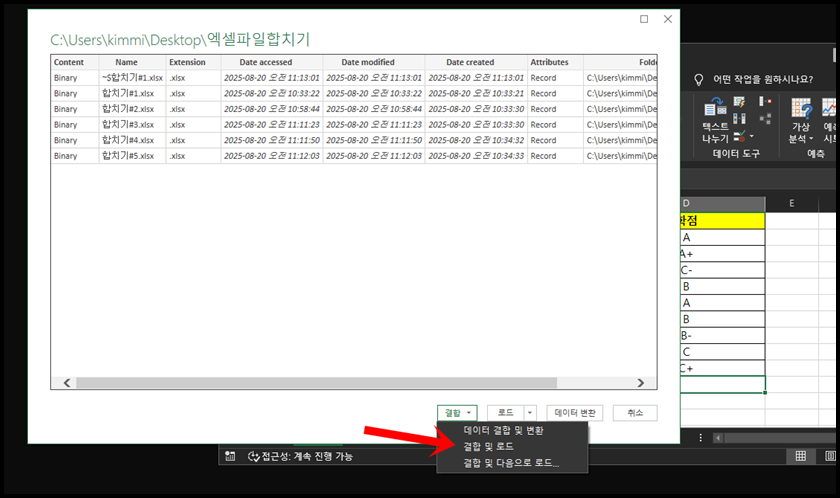
결합버튼 클릭 -> "결합 및 로드"메뉴를 클릭해 주세요.

선택한 폴더에서 대표 엑셀 파일 하나만 표시되고 매개변수를 클릭 후 양식을 확인했을대 이상이 없으시다면 "확인"버튼을 클릭해 주세요.
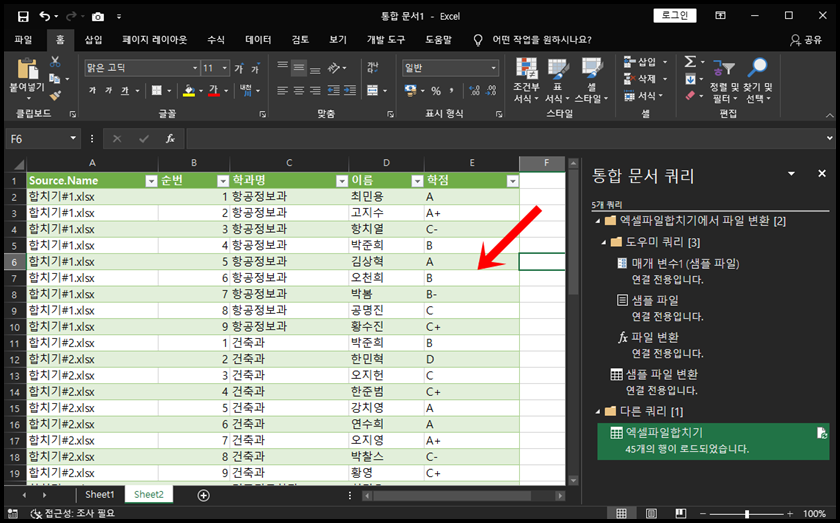
짜잔!! 위 사진처럼 5개의 엑셀파일이 하나의 엑셀로 병합된 걸 확인할 수 있어요. 근데 위 사진을 보시면 병합된 엑셀 1번 열에는 자동으로 엑셀파일 이름이 추가되었어요. 삭제하는 방법은 아래 사진을 확인해 주세요.
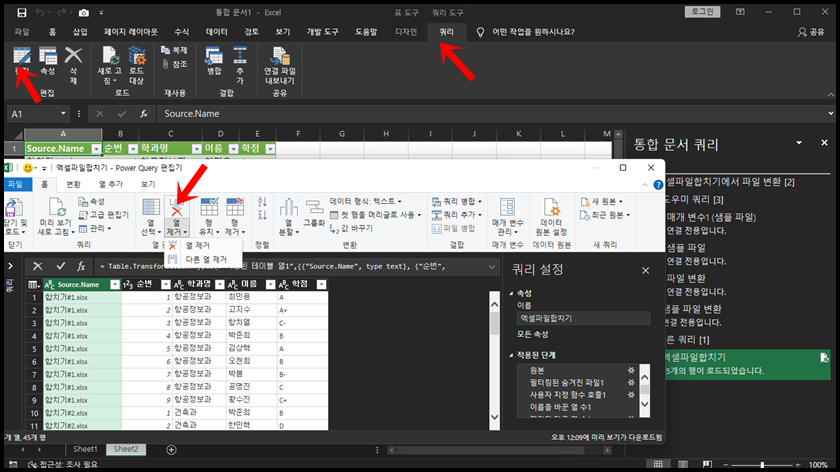
기존 엑셀에서 상단의 쿼리 메뉴를 클릭 후 "편집" -> 창이 활성화되면 제거할 "열"을 선택 후 "열제거"버튼을 클릭해 주세요.
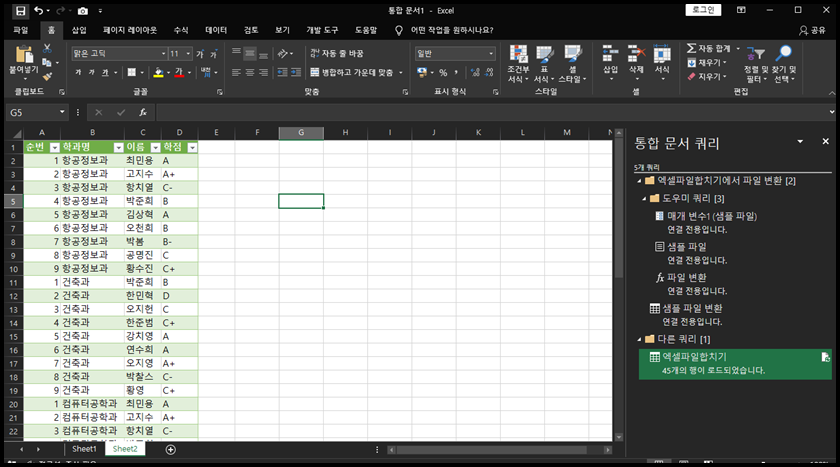
수 번 만 수동으로 맞추면 정상적으로 병합되는 걸 확인하실 수 있어요. 참 쉽고 간편하게 여러 개의 엑셀파일을 병합했죠?
오늘은 이렇게 여러 개의 엑셀파일을 병합하는 방법에 대해 알아보았는데, 번거롭게 Ctrl+C, Ctrl+V 할 필요없이 오늘 소개해드린 방법으로 여러개의 엑셀파일을 병합해 보시면 좋을 것 같아요. 오늘 포스팅이 여러분들에게 유익한 정보가 되었길 바라며 이만 마치겠습니다. 그럼 지금까지 휴잉이었습니다. 감사합니다.
여러분들의 하뚜♡와 구독 & 댓글(광고)은 저에게 큰 힘이 되어요^^
'문서 작성 꿀팁 > 엑셀(Excel)' 카테고리의 다른 글
| 엑셀 STORTBY함수 "자동 정렬 끝판왕" (0) | 2025.09.22 |
|---|---|
| 엑셀 표 정리하는 아주 깔끔한 방법 "단축키 5개만 있으면 끝" (0) | 2025.09.18 |
| 엑셀 함수 총정리 – 실무에서 꼭 쓰는 핵심 함수 10가지 (9) | 2025.07.08 |
| Google 스프레드시트로 자동화하는 간단 가계부 만들기 (7) | 2025.06.16 |
| [Excel] 엑셀에서 버튼 클릭시 자동 정리 매크로 만들기(VBA초급) (2) | 2025.05.02 |


