
엑셀 테두리 한 번에 지우는 방법|셀마다 지우지 말고 일괄 제거하세요
- 문서 작성 꿀팁/엑셀(Excel)
- 2026. 4. 28. 11:05
안녕하세요 오늘 휴잉의 블로그를 찾아주신 여러분 감사드려요. 오늘 제가 포스팅 할 내용은 " 엑셀 테두리 한 번에 지우는 방법"에 대해 포스팅 해보려고해요. 엑셀로 문서를 정리하다 보면 표를 만들기 위해 셀에 테두리를 넣는 경우가 많아요. 그런데 작업을 하다 보면 일부 테두리를 지워야하는 경우가 종종있죠. 이럴 때 많은 분들이 셀을 하나씩 선택해서 테두리를 없애려고 하는데, 사실 엑셀에서는 선택한 범위의 테두리를 한번에 제거할 수 있는 기능이 있어요. 이 방법만 알고 있으면 몇 초만에 정리할 수 있어서 엑셀 문서 작업 시간을 크게 줄일수 있어요. 이번 글에서 엑셀에서 셀 테두리를 일괄 제거하는 방법을 초보자도 쉽게 따라할수 있도록 정리해보았어요.
엑셀 테두리 한 번에 지우는 방법|셀마다 지우지 말고 일괄 제거하세요

엑셀 텥두리를 하나씩 지우면 왜 불편할까?
엑셀에서 표를 만들다보면 셀마다 선이 들어가 있어요. 특히 업무용 자료 견적서, 정산표, 명단, 가계부처럼 표 형태로 정리된 문서는 대부분 테두리가 적용되어 있죠. 문제는 테두리를 수정해야할 때인데요. 일부 셀의 테두리만 지우는 경우라면 크게 어렵지 않지만, 여러 행과 열에 결쳐 있는 테두리를 전부 없애야 한다면 하나씩 클릭해서 지우는 방식은 굉장히 번거럽죠. 그럼 어떻게 하는지 한번 알아볼까요?
엑셀 테두리 일괄 제거하는 방법
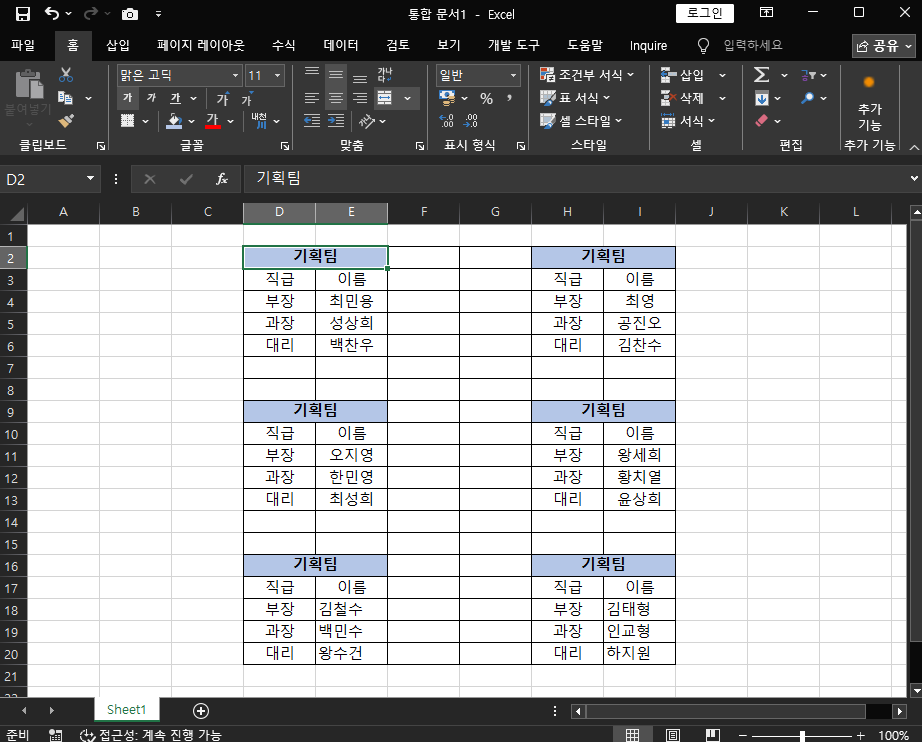
자 만약 위와 같은 엑셀 표가 있다고 가정해볼게요. 빈칸의 셀의 테두리를 지워야한다면, 만약 오늘 포스팅을 보지 않으셨다면 하나씩 지우셨을테죠? 이걸 한번에 지워보도록 할게요.
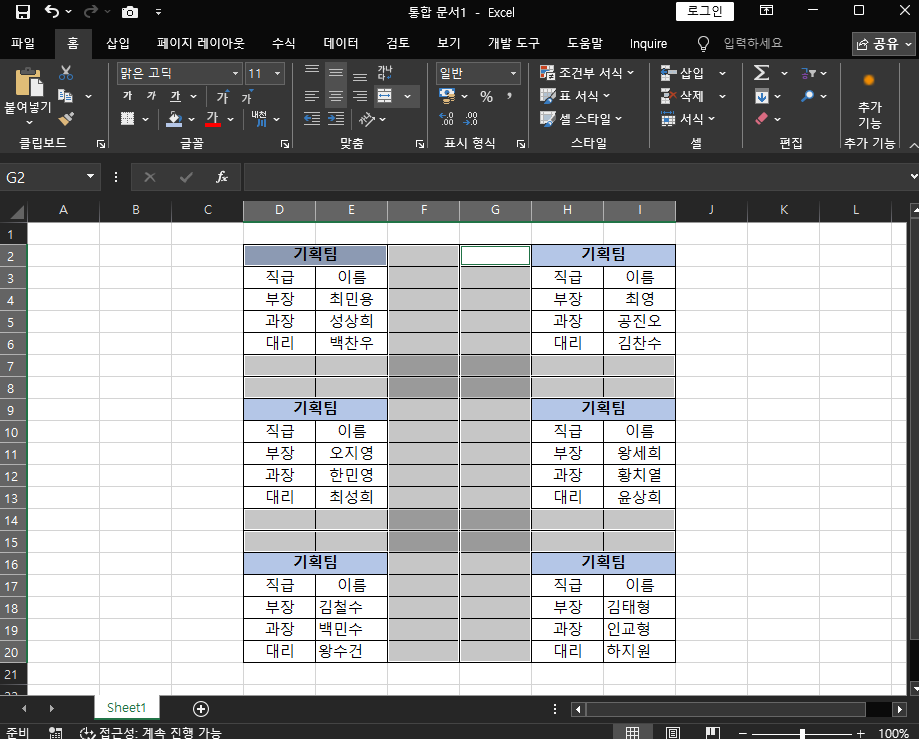
먼저 셀 테두리르 지우고 싶은 셀들을 Ctrl 클릭후 지우고 싶은 셀들을 지정해주세요.

이제 간단히 " Ctrl + Shift + _ " 만 해주시면 위 사진처럼 테두리가 일괄삭제가 되요. 정말 간단하죠?
마무리
엑셀에서 테두리를 일괄 제거하는 방법은 어렵지 않아요. 간단히 Ctrl + Shift + _ 단축키를 통해 적용할수 있어요. 엑셀 작어버은 작은 기능 하나만 알아도 시간을 많이 줄일수 있어요. 테두리를 하나씩 지우느라 시간을 쓰고 있었다면, 앞으로는 범위를 선택해서 한 번에 제거해보시길 바래요. 오늘 포스팅이 여러분들에게 유익한 정보가 되었길 바라며 이만 마치도록 하겠습니다. 그럼 지금까지 휴잉이였습니다. 감사합니다.
여러분들의 하뚜♡와 구독 & 댓글(광고)은 저에게 큰 힘이 되어요^^
'문서 작성 꿀팁 > 엑셀(Excel)' 카테고리의 다른 글
| 엑셀 셀 병합 한 번에 해제하는 방법 (0) | 2026.04.28 |
|---|---|
| ChatGPT + 엑셀 자동화 실전편 (1) | 2026.02.09 |
| 엑셀에서 숫자인데 계산이 안 되는 이유 (텍스트 숫자 완전 정리) (0) | 2026.01.13 |
| 엑셀 파일을 CSV로 바꿀 때 데이터 깨지지 않게 저장하는 방법 (0) | 2026.01.13 |
| 엑셀(Excel)에서 ‘표시 형식’ 깨짐 없이 숫자 0 표시하고 텍스트 변환하기 (1) | 2026.01.12 |


