
크롬 자동완성 삭제 방법 (검색기록·주소창 기록 완전 삭제)
- IT정보/explorer&chrome
- 2026. 3. 11. 11:07
안녕하세요 오늘도 휴잉의 블로그를 찾아주신 여러분 감사합니다.
크롬 브라우저를 사용하다 보면 주소창에 글자를 입력했을 때 이전에 검색했던 내용이나 방문했던 사이트가 자동으로 표시되는 경우가 있습니다.
이 기능은 편리하지만, 다른 사람이 내 컴퓨터를 사용할 때 검색 기록이나 방문 기록이 그대로 노출될 수 있다는 단점도 있습니다.
그래서 오늘은 크롬 자동완성 삭제 방법을 초보자도 쉽게 따라 할 수 있도록 정리해보겠습니다.
크롬 자동완성 삭제 방법 총정리

크롬에서는 사용자가 이전에 방문했던 사이트나 검색했던 키워드를 기억하여 주소창에 자동으로 표시해주는 기능이 있습니다.
이를 통해 자주 방문하는 사이트를 빠르게 접속할 수 있지만, 개인 정보 보호 측면에서는 불편할 수 있습니다.
따라서 자동완성 기록을 삭제하거나 기능을 비활성화하는 방법을 알아두는 것이 좋습니다.
1️⃣ 주소창 자동완성 기록 삭제 방법

크롬 주소창에 특정 글자를 입력하면 이전 검색 기록이나 방문 기록이 자동으로 표시됩니다.
이때 삭제하고 싶은 항목이 있다면 해당 항목 위에 마우스를 올린 후 Shift + Delete 키를 누르면 개별 삭제가 가능합니다.
이 방법은 특정 기록만 삭제하고 싶을 때 가장 간단하게 사용할 수 있습니다.
2️⃣ 크롬 검색 기록 전체 삭제 방법
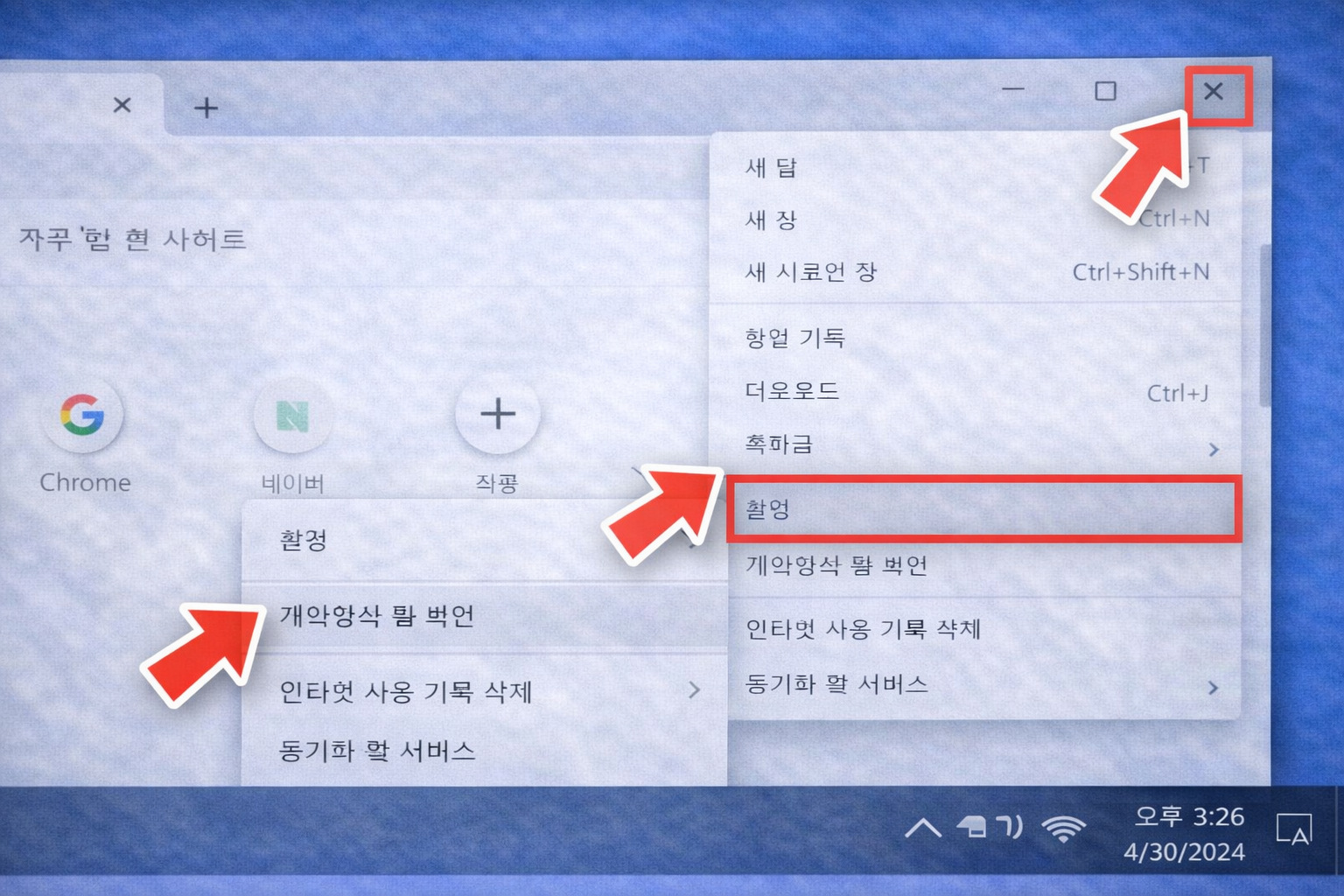
자동완성 기록을 한 번에 삭제하려면 검색 기록을 삭제하는 방법을 사용해야 합니다.
크롬 오른쪽 상단의 메뉴 버튼을 클릭한 뒤 설정 → 개인정보 및 보안 → 인터넷 사용 기록 삭제 메뉴로 이동합니다.
여기서 검색 기록과 방문 기록을 선택한 후 삭제하면 자동완성 기록도 함께 제거됩니다.
3️⃣ 주소창 자동완성 기능 비활성화

자동완성 기능 자체가 불편하다면 설정에서 일부 기능을 제한할 수 있습니다.
설정 → 개인정보 및 보안 → 동기화 및 서비스 메뉴에서 자동완성 관련 옵션을 확인할 수 있습니다.
필요 없는 자동완성 기능을 끄면 검색 기록 노출을 줄일 수 있습니다.
4️⃣ 비밀번호 자동완성 삭제
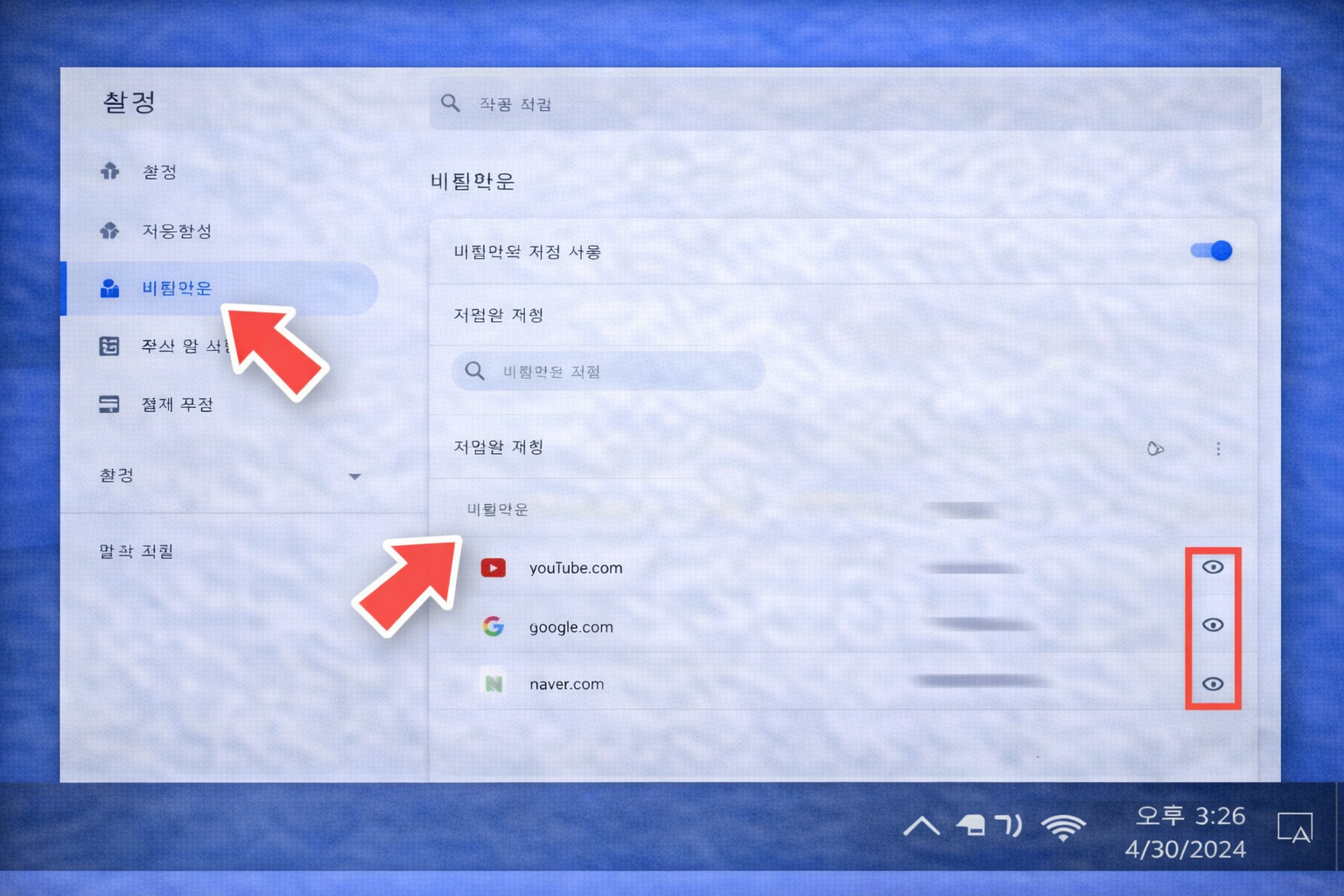
크롬에서는 로그인 정보도 자동완성으로 저장됩니다.
설정 → 자동완성 → 비밀번호 메뉴에서 저장된 계정을 확인하고 삭제할 수 있습니다.
공용 PC를 사용하는 경우 이 설정을 반드시 확인하는 것이 좋습니다.
5️⃣ 주소 자동완성 정보 삭제

크롬은 주소, 전화번호, 결제 정보 등을 자동완성으로 저장하기도 합니다.
설정 → 자동완성 → 주소 및 기타 정보 메뉴에서 삭제할 수 있습니다.
6️⃣ 자동완성 기능을 안전하게 사용하는 방법

자동완성 기능은 편리하지만 개인 정보가 노출될 수 있는 단점이 있습니다.
따라서 공용 컴퓨터에서는 사용을 최소화하는 것이 좋습니다.
또한 정기적으로 검색 기록을 삭제하는 습관을 가지면 개인정보 보호에 도움이 됩니다.
정리
크롬 자동완성 기능은 편리하지만 개인 정보 노출 위험이 있을 수 있습니다.
오늘 소개한 방법을 통해 자동완성 기록을 삭제하거나 기능을 관리해보시길 바랍니다.
'IT정보 > explorer&chrome' 카테고리의 다른 글
| 크롬에서 파일 다운로드 안될 때 해결 방법 (Chrome 다운로드 차단) (0) | 2026.03.10 |
|---|---|
| 스마트폰에서 구글메일 알림 끄는 방법 (3) | 2025.08.26 |
| 크롬 브라우저 비밀번호 저장 목록 백업하기&복구하기 (7) | 2025.07.29 |
| 엣지 즐겨찾기 목록 다운로드하는 방법(백업 및 복구 방법) (3) | 2025.07.28 |
| Eightify 사용방법 및 후기 - 유튜브 영상 요약 도우미 (7) | 2025.06.26 |


