
크롬에서 파일 다운로드 안될 때 해결 방법 (Chrome 다운로드 차단)
- IT정보/explorer&chrome
- 2026. 3. 10. 10:43
안녕하세요 오늘도 휴잉의 블로그를 찾아주신 여러분 감사합니다.
크롬 브라우저를 사용하다 보면 파일을 다운로드하려고 할 때 "Chrome에서 일부 다운로드를 차단함"이라는 메시지가 나타나는 경우가 있습니다.
이 메시지가 나타나면 파일 다운로드가 진행되지 않아 당황하는 경우가 많습니다.
오늘은 Chrome에서 다운로드 차단 메시지가 나타나는 이유와 해결 방법을 정리해보겠습니다.
Chrome에서 일부 다운로드를 차단함 해결 방법
Chrome 브라우저에는 사용자의 PC를 보호하기 위한 보안 기능이 있습니다.
이 기능은 악성 파일이나 위험한 다운로드를 자동으로 차단하는 역할을 합니다.
하지만 정상적인 파일도 차단되는 경우가 있어 다운로드가 불가능해지는 상황이 발생할 수 있습니다.
1️⃣ Chrome 다운로드 차단 메시지
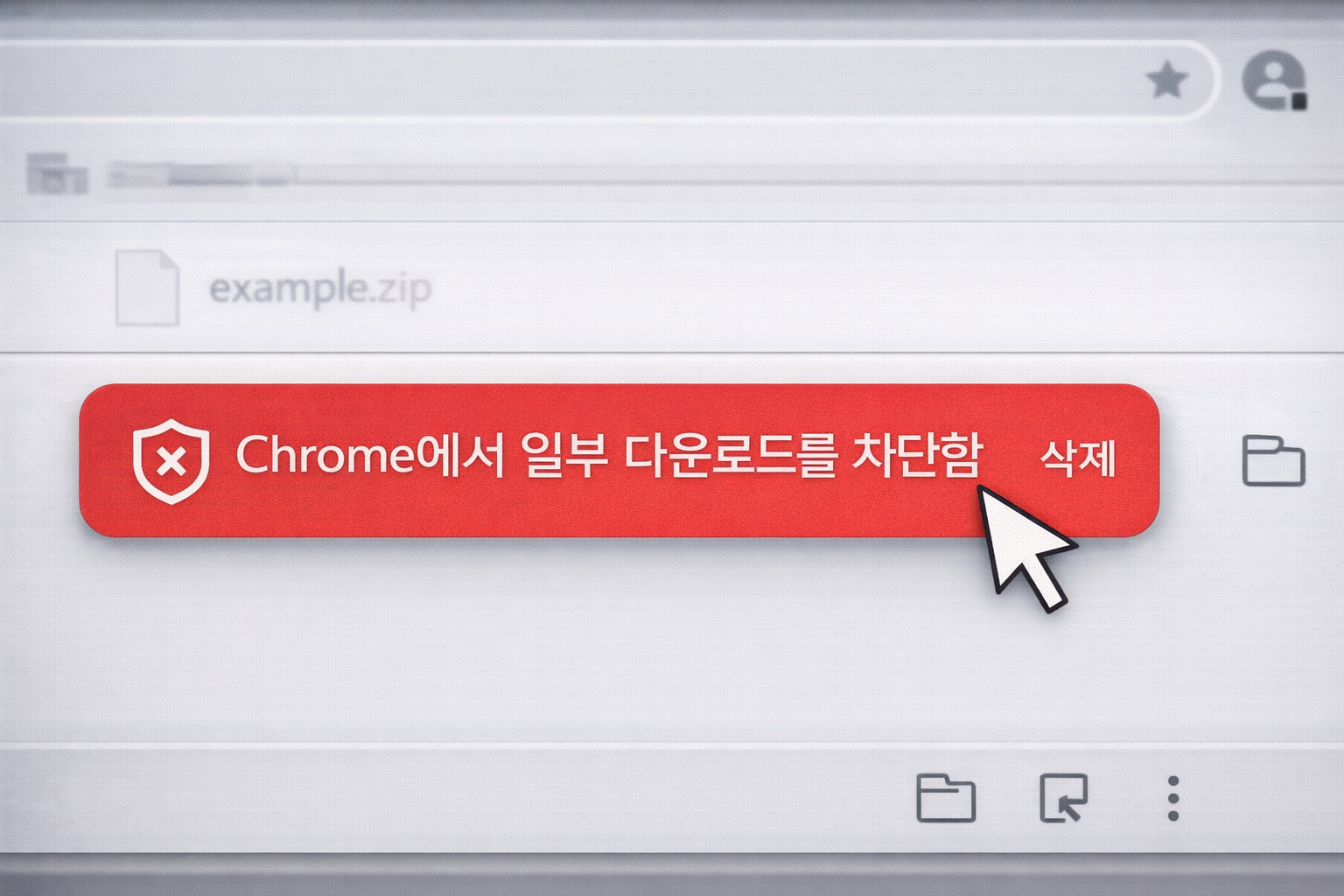
파일 다운로드를 시도하면 Chrome 브라우저 하단에 "Chrome에서 일부 다운로드를 차단함"이라는 메시지가 표시될 수 있습니다.
이 경우 Chrome 보안 설정 때문에 파일 다운로드가 자동으로 차단됩니다.
2️⃣ Chrome 보안 설정 변경 방법
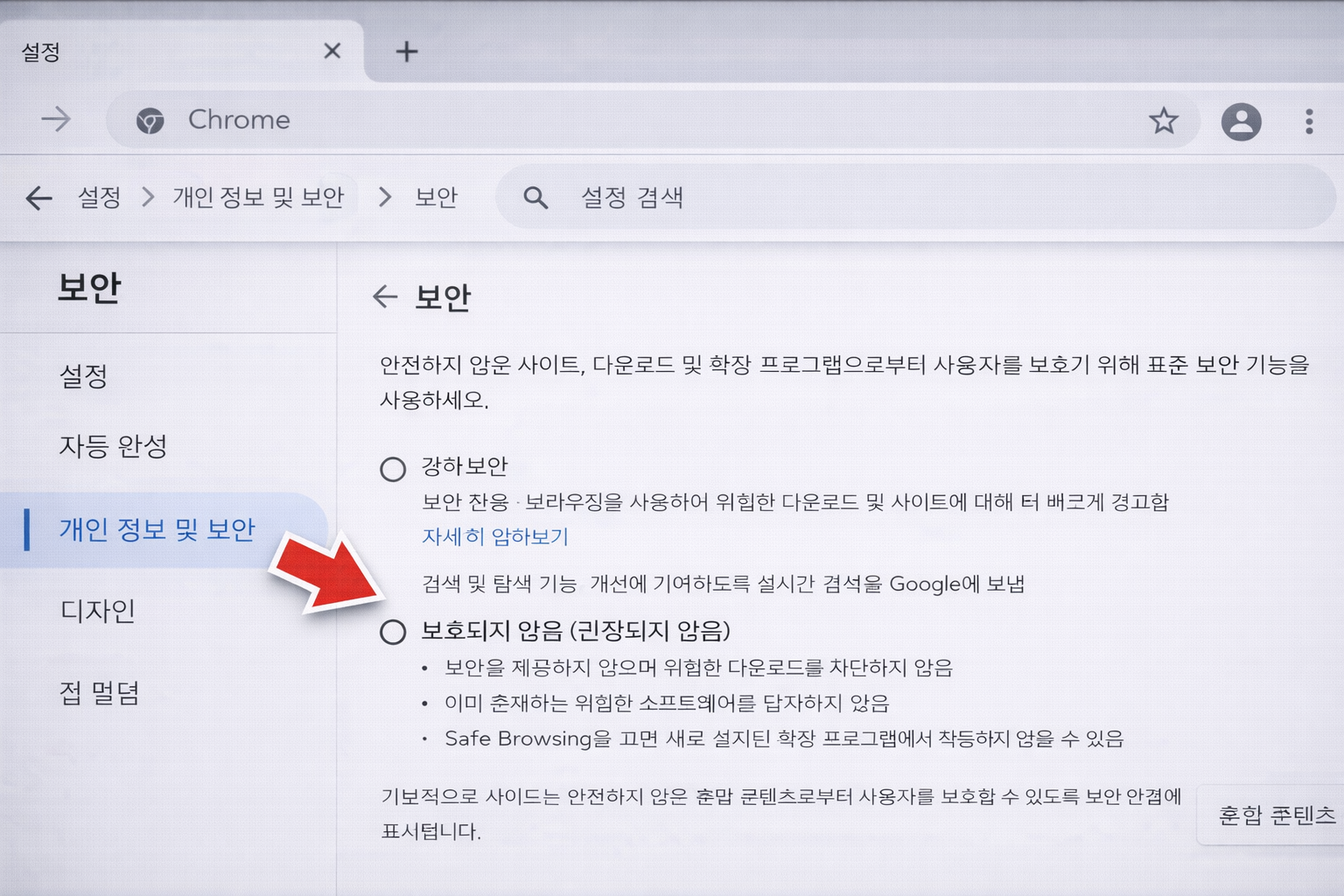
이 문제는 Chrome 보안 설정을 변경하면 해결할 수 있습니다.
설정 방법은 다음과 같습니다.
1️⃣ Chrome 우측 상단 점 3개 메뉴 클릭
2️⃣ 설정 메뉴 선택
3️⃣ 개인정보 및 보안 메뉴 이동
4️⃣ 보안 항목 선택
3️⃣ 보호되지 않음 설정으로 변경

보안 메뉴에 들어가면 Chrome 보안 설정을 변경할 수 있습니다.
여기서 "보호되지 않음 (권장되지 않음)" 옵션을 선택하면 다운로드 차단이 해제될 수 있습니다.
이 설정을 적용하면 Chrome이 파일 다운로드를 차단하지 않게 됩니다.
4️⃣ 다운로드 차단 해제 후 주의사항

보안 기능을 비활성화하면 모든 파일 다운로드가 가능해집니다.
하지만 악성 파일도 다운로드될 수 있기 때문에 신뢰할 수 있는 사이트에서만 다운로드하는 것이 중요합니다.
다운로드가 완료되면 보안 설정을 다시 원래 상태로 되돌리는 것도 좋은 방법입니다.
마무리 정리
Chrome에서 다운로드가 차단되는 이유는 브라우저 보안 기능 때문입니다.
설정 → 개인정보 및 보안 → 보안 메뉴에서 설정을 변경하면 문제를 해결할 수 있습니다.
다만 보안 설정을 변경할 경우 위험한 파일도 다운로드될 수 있으므로 주의가 필요합니다.
'IT정보 > explorer&chrome' 카테고리의 다른 글
| 크롬 자동완성 삭제 방법 (검색기록·주소창 기록 완전 삭제) (0) | 2026.03.11 |
|---|---|
| 스마트폰에서 구글메일 알림 끄는 방법 (3) | 2025.08.26 |
| 크롬 브라우저 비밀번호 저장 목록 백업하기&복구하기 (7) | 2025.07.29 |
| 엣지 즐겨찾기 목록 다운로드하는 방법(백업 및 복구 방법) (3) | 2025.07.28 |
| Eightify 사용방법 및 후기 - 유튜브 영상 요약 도우미 (7) | 2025.06.26 |


