
Eightify 사용방법 및 후기 - 유튜브 영상 요약 도우미
- IT정보/explorer&chrome
- 2025. 6. 26. 10:20
안녕하세요 오늘도 휴잉의 블로그를 찾아주신 여러분 감사드려요. 오늘 제가 포스팅할 내용은 " Eightify 사용 방법 – 유튜브 영상 요약 도우미"에 대해 포스팅해보려고 해요. 유튜브는 오늘날 가장 널리 사용되는 정보 플랫폼 중 하나예요. 하지만 영상의 길이가 점점 길어지면서 모든 내용을 끝까지 시청하기란 쉬운 일이 아니죠. 특히 긴 강의, 영어 콘텐츠, 인터뷰 등은 핵심만 간단히 파악하고 싶을 때가 많은데요. 이럴 때 아주 유용한 도구가 지난번에 소개해드린 바로 "Eightify(에이티파이)라는 유튜브 요약 도우미예요. 지난 시간에 이어 이번 포스팅에서는 제가 직접 사용해 본 Eightify의 설치 방법부터 실제 사용방법, 느낀 점까지 자세히 정리해 보도록 할게요.
Eightify 사용방법 및 후기 - 유튜브 영상 요약 도우미

Eightify란? Eightify는 Youtube 영상을 AI 자동으로 요약해주는 크롬 확장 프로그램이에요. 영사으이 자막이나 음성을 분석해 요점을 뽑아주고 타임라인별로 어떤 내용이 등장하는지도 함께 정리해 줘요. 특히 영어로 된 영상의 요약에 강하며, 짧은 시간 안에 전체 흐름을 파악하는데 아주 유용하네 아래 설치부터 사용방법까시 설명드릴게요.
https://chromewebstore.google.com/
Chrome Web Store
브라우저에 새로운 기능을 추가하고 탐색 환경을 맞춤설정합니다.
chromewebstore.google.com
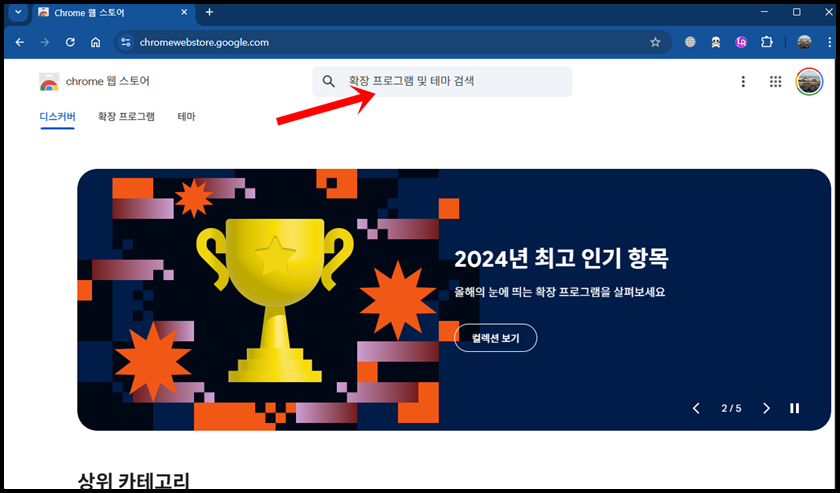
우선 크롬 웹 브라우저에서 크롬 웹스토어에 접속을 하시거나 위 링크를 클릭하면 위 사진처럼 "Chrome 웹 스토어"에 접속이 되실 거예요. 이제 검색창에 Eightify라고 검색을 해주세요.

Eightify라고 검색하시면 위 사진과 같이 Eightify:인공지능으로 유튜브 영상 요약 확장프로그램이 보일 텐데 클릭해 주세요.
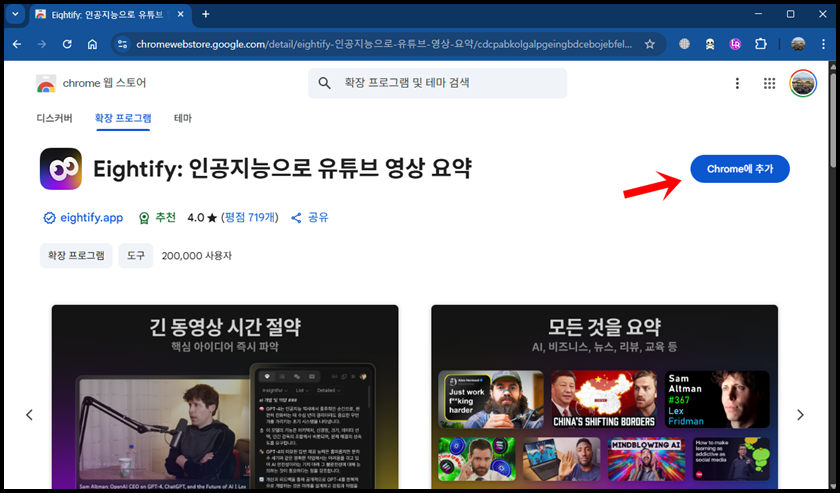
Chrome에 추가 버튼을 클릭해 주세요.
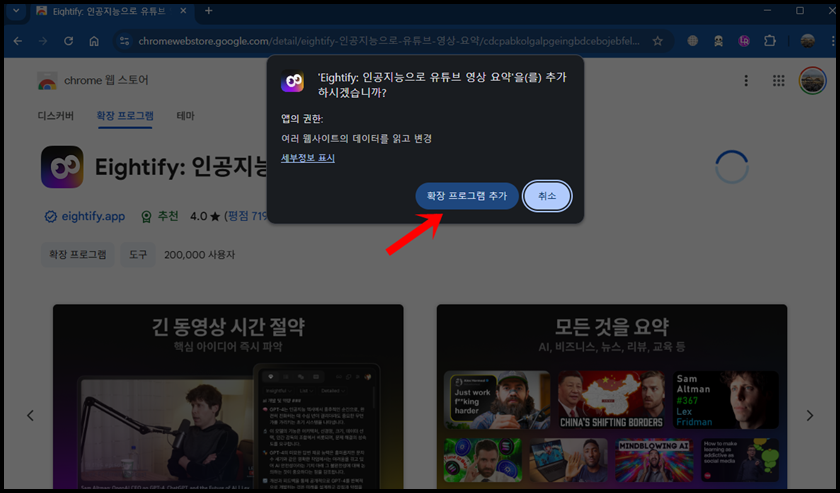
확장 프로그램 추가 버튼을 클릭해 주세요.
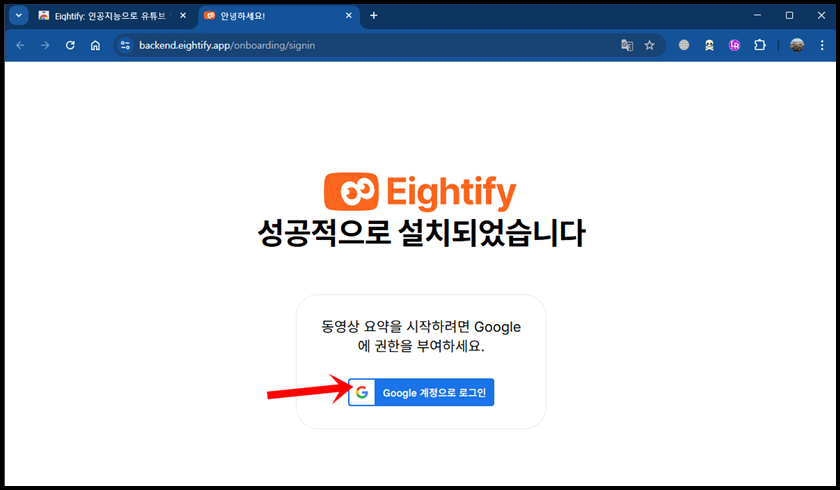
확장프로그램 설치가 완료되었어요. 간단하죠? 이제 "Google 계정으로 로그인"버튼을 클릭하여 여러분의 구글 계정 로그인을 진행해 주세요.
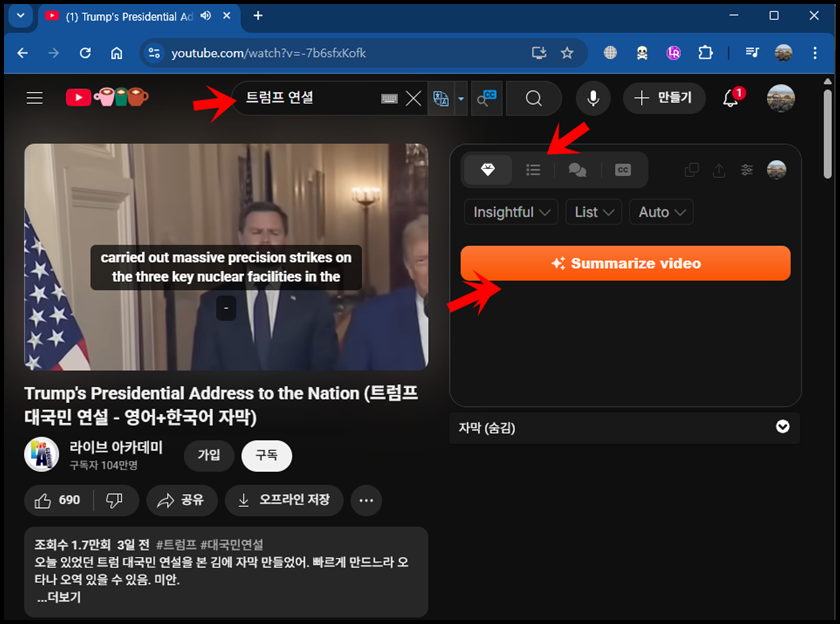
이제 유튜브에서 접속하셔서 아무 영상이나 열어보시면 위 사진처럼 오른쪽 상단, 혹은 하단에 창이 하나 트는데, Summarize Video를 클릭하면 AI가 자동으로 내용을 정리해 줘요.

위 사진처럼 타임아린별로 AI가 자동으로 해당 영상에 대한 주요 내용을 정리해 줘요. 신기하죠?
모든 요약은 영어로 제공되고 현재 한국어 콘텐츠에 대한 요약 정확도는 다소 낮은 편인 것 같아요. 따라서 주로 영어 강의, TED영상, 해외 뉴스 등에서 사용하면 훨씬 더 효과를 체감할 수 있을 것 같아요.
★ 실사용 후기
실제 사용해 봤을 때 결과는 상당히 인상적이었어요. 영상의 흐름이 깔끔하게 정리되어 있었고 처음부터 끝까지 시청하지 않아도 대략적인 내용을 파악하는데 큰 도움이 되었어요. 하지만 하루 요약 횟수가 무료버전기준으로 제한적(약 3~5회)이라는 점과 한국어 영상은 거의 요약이 되지 않거나 정확도가 떨어지는 것 같아요. 또한 요약된 내용을 저장하거나 북마크 하는 기능은 유료 플랜만 제공이 돼요. 단순히 요약을 보고 복사하는 것으로도 충분하다고 생각되면 무료버전으로도 가볍게 활용이 가능할 것 같아요.
★ 이런 분들께 추천드려요!!
- 영어 유튜브 영상을 자주 시청하는 분
- 강의, 세미나, 뉴스 등 핵시만 빠르게 알고 싶은 분
- 유튜브를 공부나 업무용으로 활용하는 분
- AI 요약 기능이 어떻게 작동하는지 궁금했던 분
★ 마무리
Eightify는 단순하지만 꽤 강력한 유틸리티인 것 같아요. 특히 시간은 없지만 정보는 놓치고 싶지 않은 분들에게 꼭 필요한 요약 도구가 아닐까 생각돼요. 모든 영상이 완벽하게 요약되는 건 아니지만, 영어 콘텐츠 위주로는 충분히 실용적인 가치가 있을 것 같아요. 앞으로도 AI 요약 기술이 더 발전한다면, 한국어 지원도 기대해 볼 수 있을 것 같아요. 오늘 포스팅이 여러분들에게 유익한 정보가 되었길 바라며 이만 마치도록 하겠습니다. 그럼 지금까지 휴잉이었습니다. 감사합니다.
여러분들의 하뚜♡와 구독 & 댓글(광고)은 저에게 큰 힘이 되어요^^
'IT정보 > explorer&chrome' 카테고리의 다른 글
| 크롬 브라우저 비밀번호 저장 목록 백업하기&복구하기 (7) | 2025.07.29 |
|---|---|
| 엣지 즐겨찾기 목록 다운로드하는 방법(백업 및 복구 방법) (3) | 2025.07.28 |
| [Chrome] 구글 크롬 팝업 차단 해제하는 방법 (9) | 2025.03.10 |
| [Gmail]구글 메일 수신여부 확인하는 방법 꿀팁 (1) | 2025.01.14 |
| [네이버] 스마트폰으로 네이버 계정 원격 로그아웃 하는 방법 (3) | 2024.09.12 |


