
크롬 브라우저 비밀번호 저장 목록 백업하기&복구하기
- IT정보/explorer&chrome
- 2025. 7. 29. 10:25
안녕하세요 오늘도 휴잉의 블로그를 찾아주신 여러분 감사드려요. 오늘 제가 포스팅할 내용은 "크롬 브라우저 비밀번호 저장 목록 백업하기&복구하기"에 대해 포스팅해보려고 해요. 브라우저를 오래 사용하다 보면 다양한 사이트의 아이디와 비밀번호가 자동저장되는데요. 갑작스러운 PC고장이나 브라우저 오류로 이런 정보들을 한꺼번에 잃어버리면 굉장히 당황스럽죠. 그래서 오늘은 미리미리 대배할 수 있도록 크롬에서 비밀번호를 내보내고 백업하는 전체 과정을 천천히 설명드릴게요. 특히 보안에 주의해야 할 부분도 함께 알려드리니 꼭 끝가지 잃어보세요.
크롬 브라우저 비밀번호 저장 목록 백업하기&복구하기

왜 비밀번호 백업이 필요할까요? 우리는 생각보다 많은 사이트에 비밀번호를 저장해두고 있어요. 구글 크롬은 자동으로 로그인 ㅈ어보를 저장해주기 때문에 편리하긴 하지만, Pc교체, 포맷, 브라우저 오류등으로 갑자기 모든 로그인 정보가 사라질 수 있죠. 그런 상황에 대비해 비밀번호를 백업해 두면 훨씬 안전하고 여유롭게 대처하실 수 있을 거예요. 자 그럼 크롬에서 저장된 비밀번호를 백업하는 방법 바로 시작해 보도록 할게요.
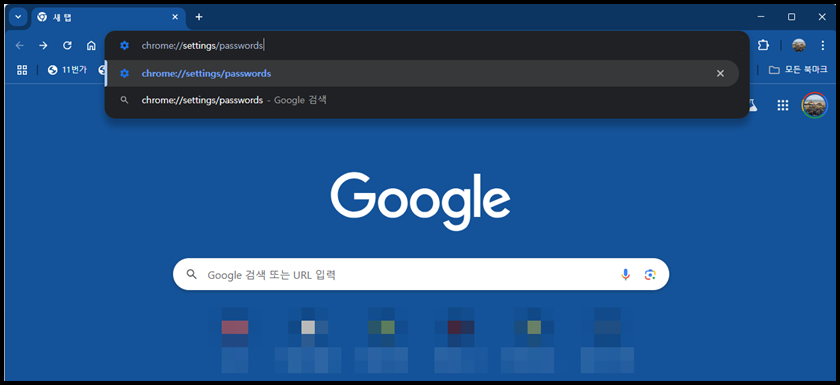
먼저 크롬을 실행 후 주소창에 [chrome://settings/passwords]를 입력후 Enter를 쳐주세요.
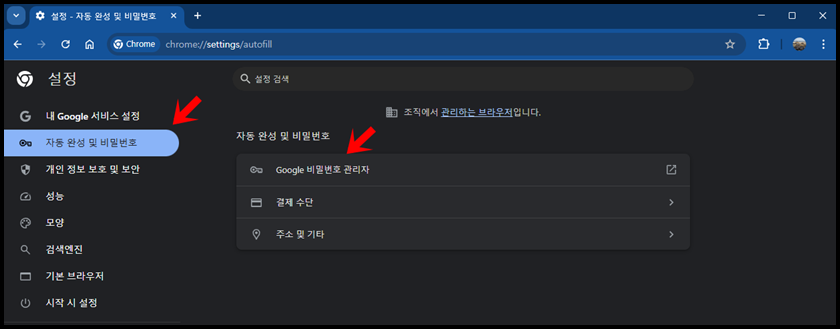
왼쪽 메뉴에서 "자동 완성 및 비밀번호"를 클릭 하시고 "Google 비밀번호 관리자"메뉴를 클릭해 주세요.

다시 왼쪽메뉴에서 "설정"메뉴를 클릭 후 비밀번호 내보내기 항목에서 "파일 다운로드"버튼을 클릭해 주세요.
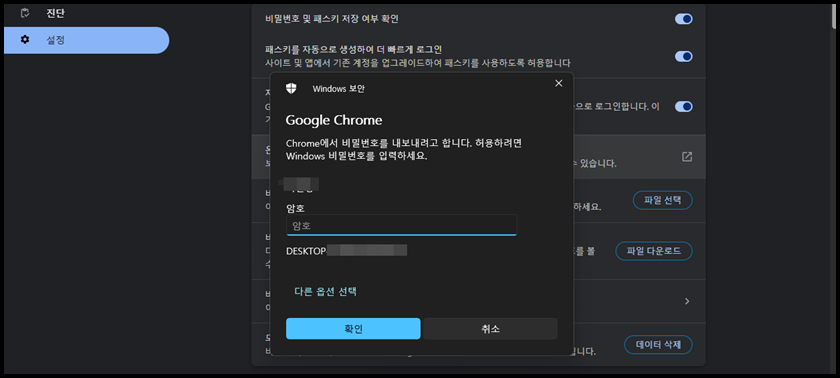
Chrome에서 비밀번호를 내보내려고 합니다. 허용하려면 Windows 비밀번호를 입력하세요. 패스워드를 입력 후 "확인"버튼을 클릭해 주세요.

csv파일을 저장해 주시면 백업이 완료가 돼요. 참 쉽죠?

만약 다시 복구를 하고 싶다면 위 사진 속에 비밀번호 가져오기 메뉴에서 "파일 선택"을 클릭해 주세요.

아까 백업해 두었던 크롬 비밀번호 csv파일을 열어주세요.
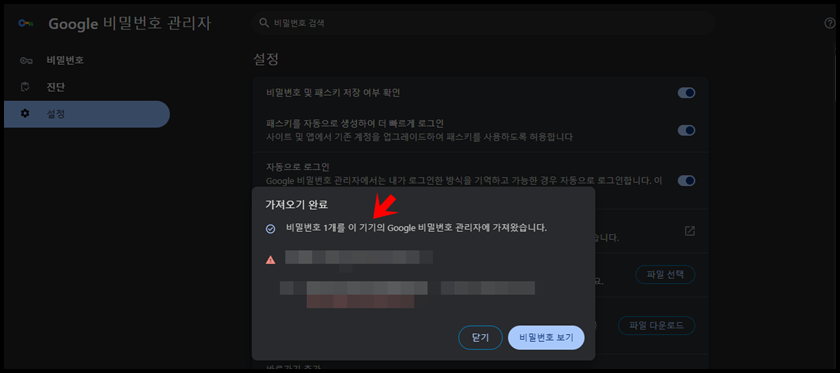
위 사진처럼 비밀번호를 가져왔다는 메시지를 확인할 수 있어요.
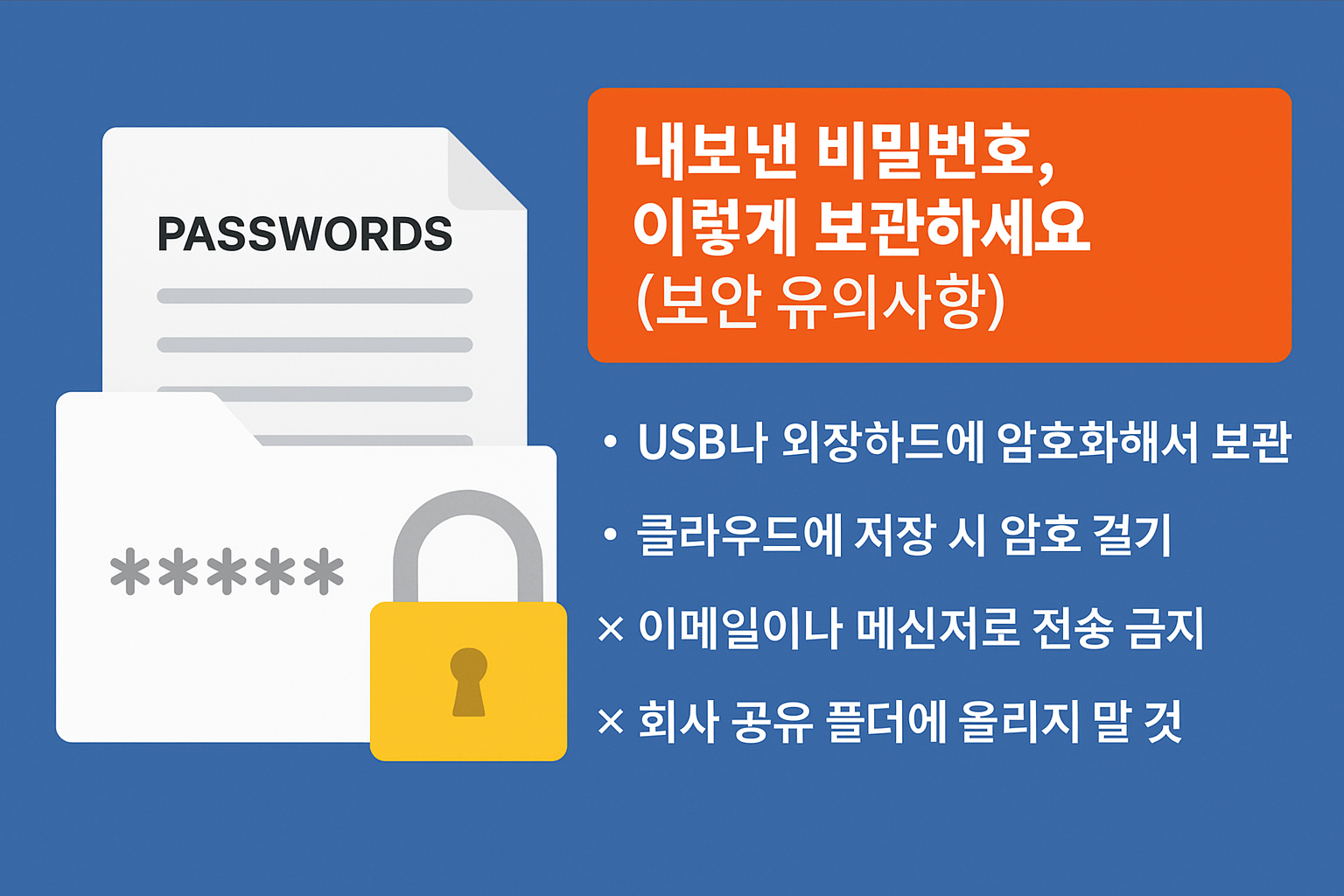
내보낸 비밀번호는 보안상 매우 위험한 정보예요. 누구든지 파일을 열기만 하면 아이디/비밀번호를 쉽게 볼 수 있기 때문에 아래를 꼭 지켜주세요.
🔒 보안 관리 팁
- ✔️ USB나 외장하드에 암호화해서 보관
- ✔️ 클라우드에 저장 시 암호 걸기 (예: zip 압축 후 암호 설정)
- ❌ 이메일이나 메신저로 전송 금지
- ❌ 회사 공유 폴더에 올리지 말 것
- ⛔ 백업 후 필요 없으면 파일 완전 삭제
비밀번호를 백업해 두는 건 단순히 편리함을 위한 게 아니라, 예기치 못한 상황에서 내 계정을 지키기 위한 최소한의 안전장치예요. 한 번만 해두면 나중에 후회하지 않으실 거예요. 꼭 오늘 한번 저장된 목록을 백업해 보세요. 오늘 포스팅이 여러분들에게 유익한 정보가 되었길 바라며 이만 마치도록 하겠습니다. 그럼 지금까지 휴잉이었습니다. 감사합니다.
여러분들의 하뚜♡와 구독 & 댓글(광고)은 저에게 큰 힘이 되어요^^
'IT정보 > explorer&chrome' 카테고리의 다른 글
| 크롬에서 파일 다운로드 안될 때 해결 방법 (Chrome 다운로드 차단) (0) | 2026.03.10 |
|---|---|
| 스마트폰에서 구글메일 알림 끄는 방법 (3) | 2025.08.26 |
| 엣지 즐겨찾기 목록 다운로드하는 방법(백업 및 복구 방법) (3) | 2025.07.28 |
| Eightify 사용방법 및 후기 - 유튜브 영상 요약 도우미 (7) | 2025.06.26 |
| [Chrome] 구글 크롬 팝업 차단 해제하는 방법 (9) | 2025.03.10 |


