
엣지 즐겨찾기 목록 다운로드하는 방법(백업 및 복구 방법)
- IT정보/explorer&chrome
- 2025. 7. 28. 10:00
안녕하세요 오늘도 휴잉의 블로그를 찾아주신 여러분 감사드려요. 오늘 제가 포스팅할 내용은 "마이크로소프트 에지(Microsoft Edge)의 즐겨찾기 목록 다운로드 하는 방법과 복구하는 방법에 대해 포스팅해보려고 해요. 마이크로소프트 에지는 빠른 속도와 깔끔한 인터페이스로 많은 분들이 사용하고 있어요. 그런데 새 컴퓨터로 옮기거나 브라우저 재설치를 할 일이 생겼을 때 걱정하는 부분 중 하나가 바로 즐겨찾기(북마크)인 것 같아요. 다행히도 에지에서는 즐겨찾기 목록을 간단하게 내보내고 나중에 다시 복구할 수 있는 기능을 제공하고 있는데, 이번 포스팅에서는 에지 즐겨찾기 목록을 파일로 다운로드(내보내기)하는 방법과 다시 복구하는 방법을 단계별로 설명드릴게요.
에지 즐겨찾기 목록 다운로드하는 방법(백업 및 복구 방법)

에지에서 즐겨찾기 목록을 백업하고 복구하고 싶다면 아래 사진들을 순서대로 따라 해보시면 좋을 것 같아요.

자 먼저 엣지 브라우저를 실행 후 우 사진처럼 상단의 "즐겨찾기"버튼을 클릭해 주세요.
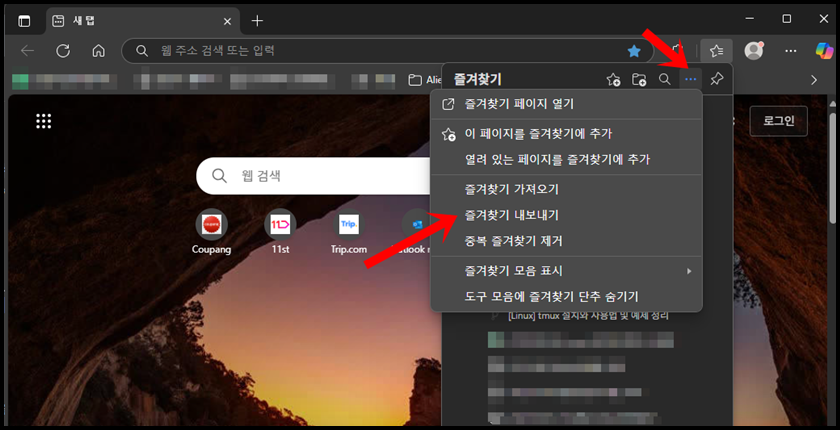
즐겨찾기 버튼을 클릭 후 (· · ·) 메뉴를 클릭하고 "즐겨찾기 내보내기"메뉴를 클릭해 주세요.
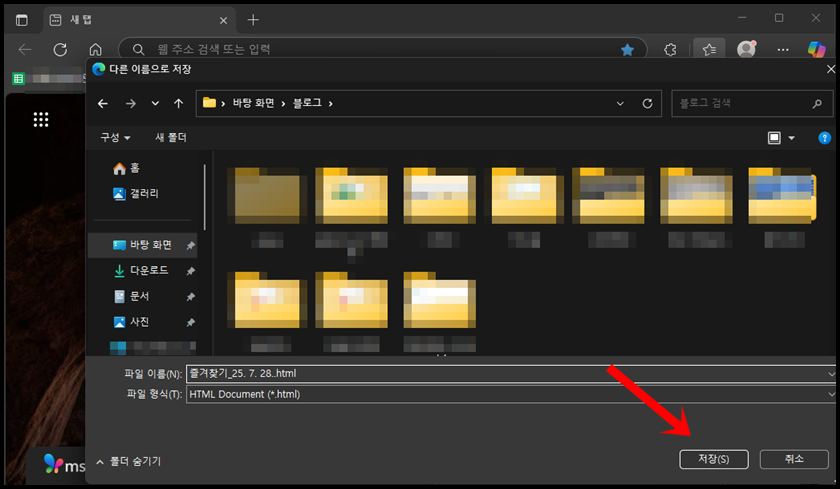
백업하려는 폴더를 찾아 "저장"을 해주시면 즐겨찾기 백업이 완료가 돼요. 백업은 정말 간단하죠? 이제 복구를 한번 해볼까요?
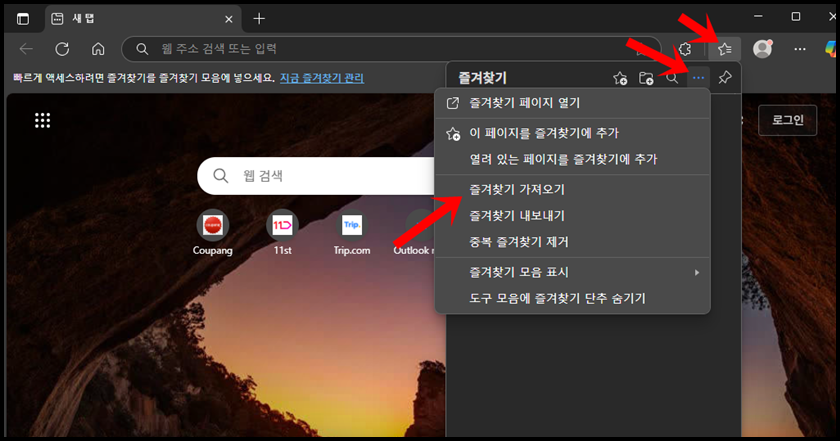
테스트를 위해 즐겨찾기 항목을 전부 삭제했습니다. 백업받은 파일로 복구를 진행해 볼게요. 다시 즐겨찾기 버튼을 클릭 후 (· · ·) 메뉴를 클릭하여 "즐겨찾기 가져오기"버튼을 클릭해 주세요.
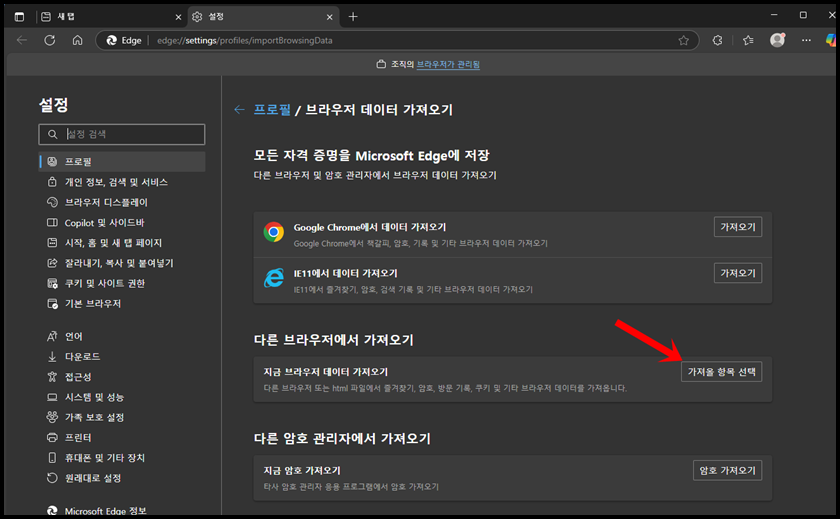
페이지 중간쯤에 "다른 브라우저에서 가져오기"메뉴에서 "가져올 항목 선택"버튼을 클릭해 주세요.
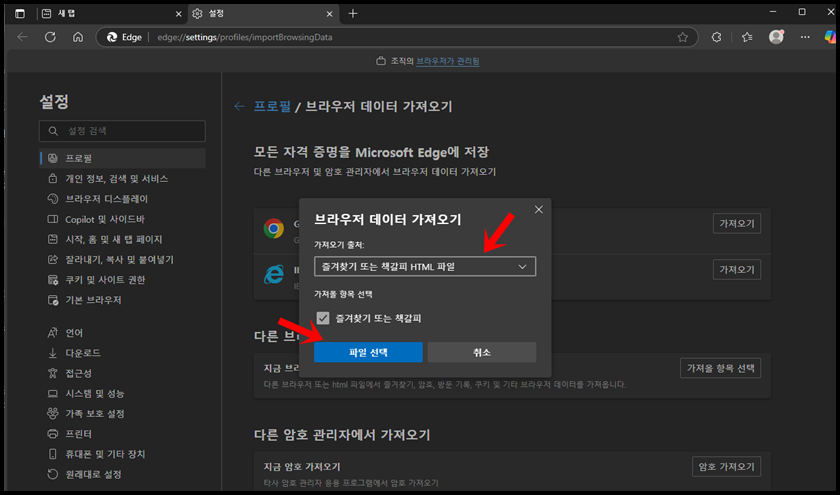
가져오기 출처를 "즐겨찾기 또는 책갈피 HTML파일"로 선택 후 "파일 선택"버튼을 클릭해 주세요.

아까 여러분이 백업받았던 "즐겨찾기 HTML"파일을 열어주세요.

짜잔!! 정상적으로 즐겨찾기 항목이 복구된 걸 확인할 수 있어요. 참 쉽죠?
오늘은 이렇게 에지에서 즐겨찾기 백업 및 복구하는 방법에 대해 알아보았는데, 즐겨찾기는 웹 서핑의 나침반 같은 존재인 것 같아요. 실수로 지우거나 시스템 문제로 날려버리면 큰 불편함이 생길 수도 있는데, 정기적으로 즐겨찾기를 백업해 두면 갑작스러운 상황에서도 소중한 웹 기록을 안전하게 보관하실 수 있을 거예요. 특히 새 PC로 갈아탈 예정이거나 브라우저 설정을 리셋할 계획이시라면 이 과정을 꼭 미리 기억해 두시면 좋을 것 같아요. 오늘 포스팅이 여러 부들에게 유익한 정보가 되었길 바라며 이만 마치도록 하겠습니다. 그럼 지금까지 휴잉이었습니다. 감사합니다.
여러분들의 하뚜♡와 구독 & 댓글(광고)은 저에게 큰 힘이 되어요^^
'IT정보 > explorer&chrome' 카테고리의 다른 글
| 스마트폰에서 구글메일 알림 끄는 방법 (3) | 2025.08.26 |
|---|---|
| 크롬 브라우저 비밀번호 저장 목록 백업하기&복구하기 (7) | 2025.07.29 |
| Eightify 사용방법 및 후기 - 유튜브 영상 요약 도우미 (7) | 2025.06.26 |
| [Chrome] 구글 크롬 팝업 차단 해제하는 방법 (9) | 2025.03.10 |
| [Gmail]구글 메일 수신여부 확인하는 방법 꿀팁 (1) | 2025.01.14 |


