
Word 문서 자동 목차 만드는 방법 (직장인 필수 기능)
- 문서 작성 꿀팁/Word(워드)
- 2026. 3. 12. 11:07
안녕하세요 오늘도 휴잉의 블로그를 찾아주신 여러분 감사합니다.
보고서나 레포트를 작성할 때 목차는 매우 중요한 요소입니다.
특히 페이지가 많아지는 문서일수록 목차가 있으면 문서 구조를 한눈에 파악할 수 있기 때문에 읽는 사람에게 훨씬 좋은 문서가 됩니다.
하지만 많은 분들이 이런 경험을 합니다.
✔ 목차를 하나씩 직접 입력한다
✔ 페이지 번호가 바뀌면 다시 수정한다
✔ 문서가 길어질수록 관리가 어려워진다
사실 Microsoft Word에는 자동으로 목차를 만들어주는 기능이 있습니다.
이 기능을 사용하면 문서 구조만 잘 설정해도 목차를 자동으로 생성할 수 있습니다.
Word 문서 자동 목차 만드는 방법 (직장인 필수 기능)
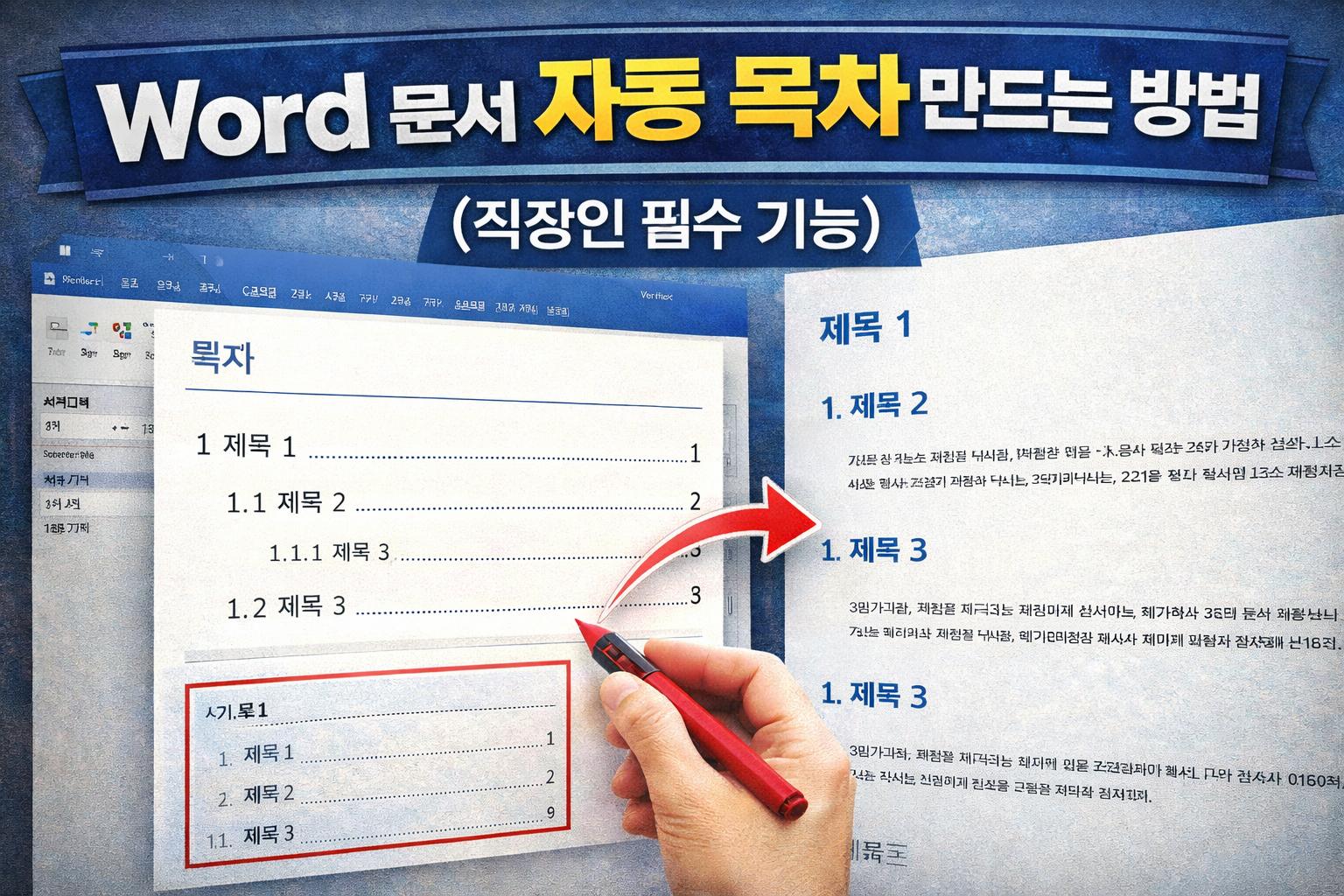
회사에서 보고서를 작성하거나 학교에서 과제를 제출할 때 Word 문서를 사용하는 경우가 많습니다.
특히 페이지가 많은 문서에서는 목차를 자동으로 생성하는 기능이 매우 유용합니다.
하지만 많은 분들이 이 기능을 모르고 목차를 직접 입력하는 경우가 많습니다.
그래서 이번 글에서는 Word 문서 자동 목차 만드는 방법을 단계별로 쉽게 설명해 보겠습니다.
1️⃣ Word 자동 목차 기능이란?

Word에는 문서의 제목 구조를 기반으로 목차를 자동 생성하는 기능이 있습니다.
예를 들어 문서에서
제목1 → 큰 제목
제목2 → 중간 제목
제목3 → 소제목
형태로 문서를 작성하면 Word가 자동으로 이를 인식해 목차를 만들어 줍니다.
즉 목차를 직접 작성할 필요 없이 문서 구조만 설정하면 자동으로 목차가 생성됩니다.
2️⃣ 자동 목차 만들기 전에 해야 할 것
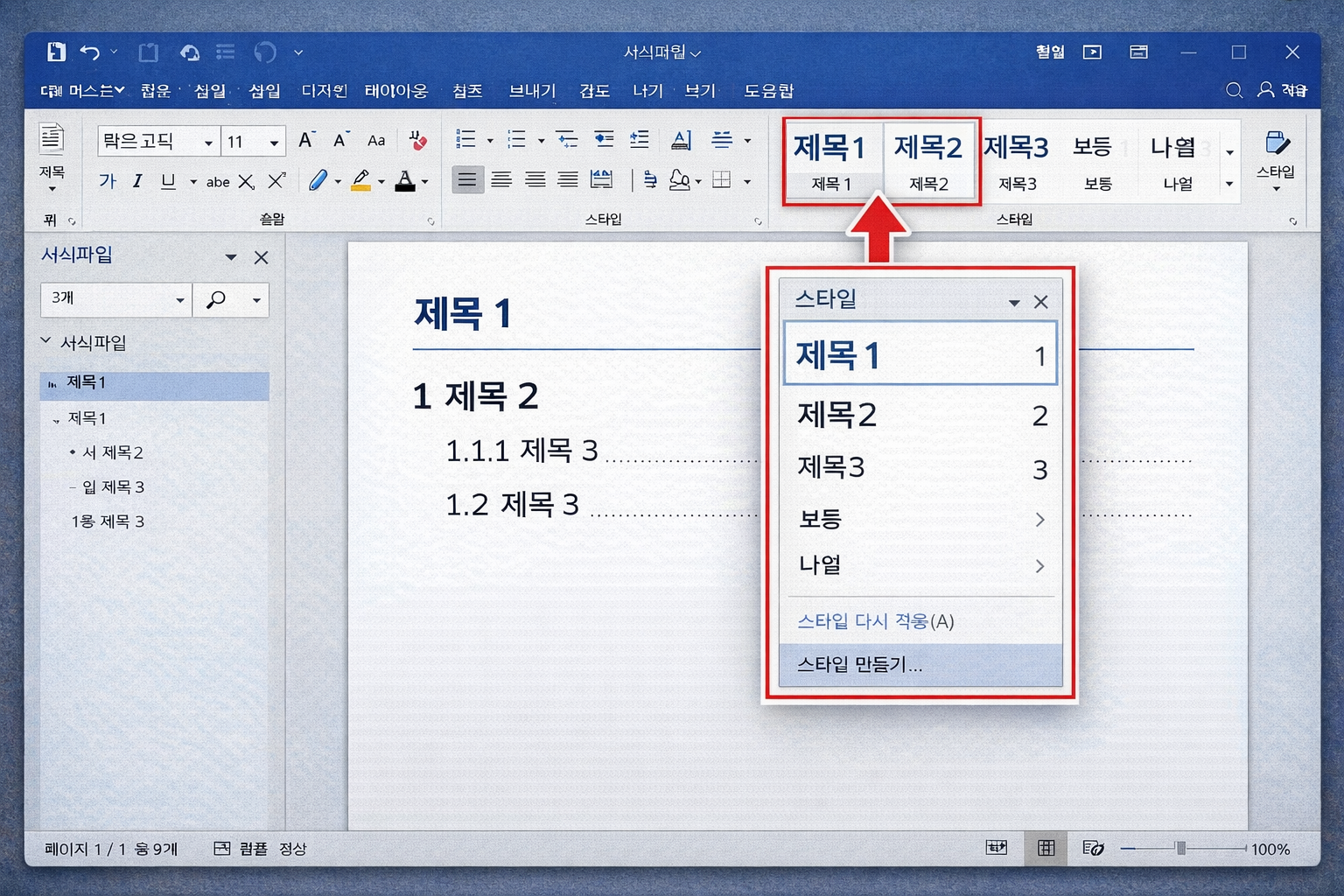
자동 목차 기능을 사용하려면 먼저 문서의 제목에 스타일을 적용해야 합니다.
Word에서는 기본적으로 다음과 같은 스타일이 제공됩니다.
- 제목1
- 제목2
- 제목3
이 스타일을 사용하면 Word가 문서 구조를 인식할 수 있습니다.
3️⃣ 제목 스타일 적용하는 방법
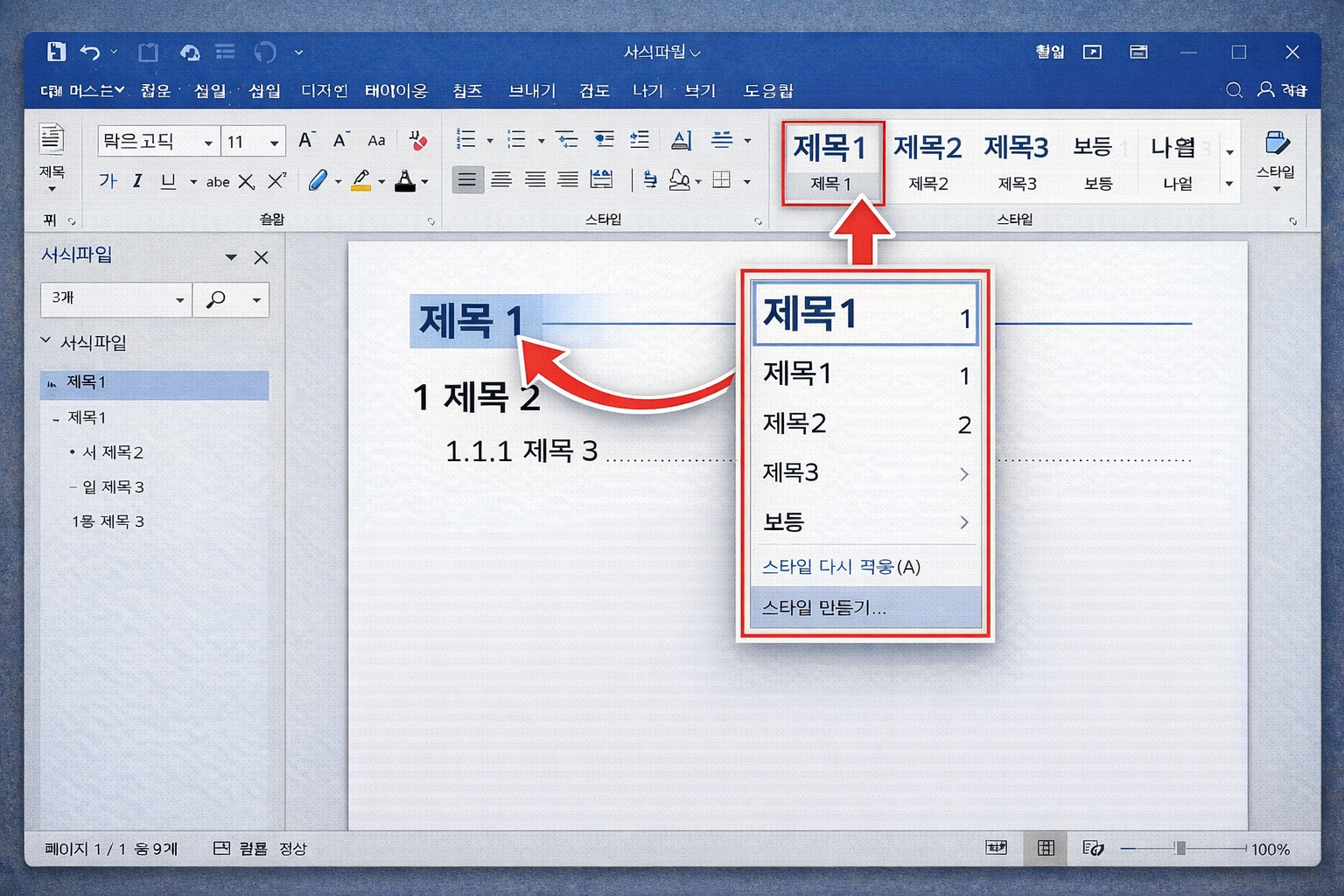
제목 스타일 적용 방법은 매우 간단합니다.
1️⃣ 제목 텍스트 선택
2️⃣ 상단 메뉴에서 스타일 선택
3️⃣ 제목1 또는 제목2 적용
이 과정을 반복하면 Word가 문서 구조를 자동으로 정리합니다.
4️⃣ Word 자동 목차 삽입 방법

이제 목차를 삽입해 보겠습니다.
방법은 다음과 같습니다.
1️⃣ 문서 상단 클릭
2️⃣ 상단 메뉴에서 참조 선택
3️⃣ 목차 클릭
그러면 Word에서 자동으로 목차가 생성됩니다.
5️⃣ 목차 자동 업데이트 방법

문서를 수정하다 보면 페이지 번호가 바뀔 수 있습니다.
이때는 목차를 다시 만들 필요가 없습니다.
목차를 클릭한 후 목차 업데이트 버튼을 누르면 자동으로 수정됩니다.
6️⃣ 자동 목차 사용하는 장점
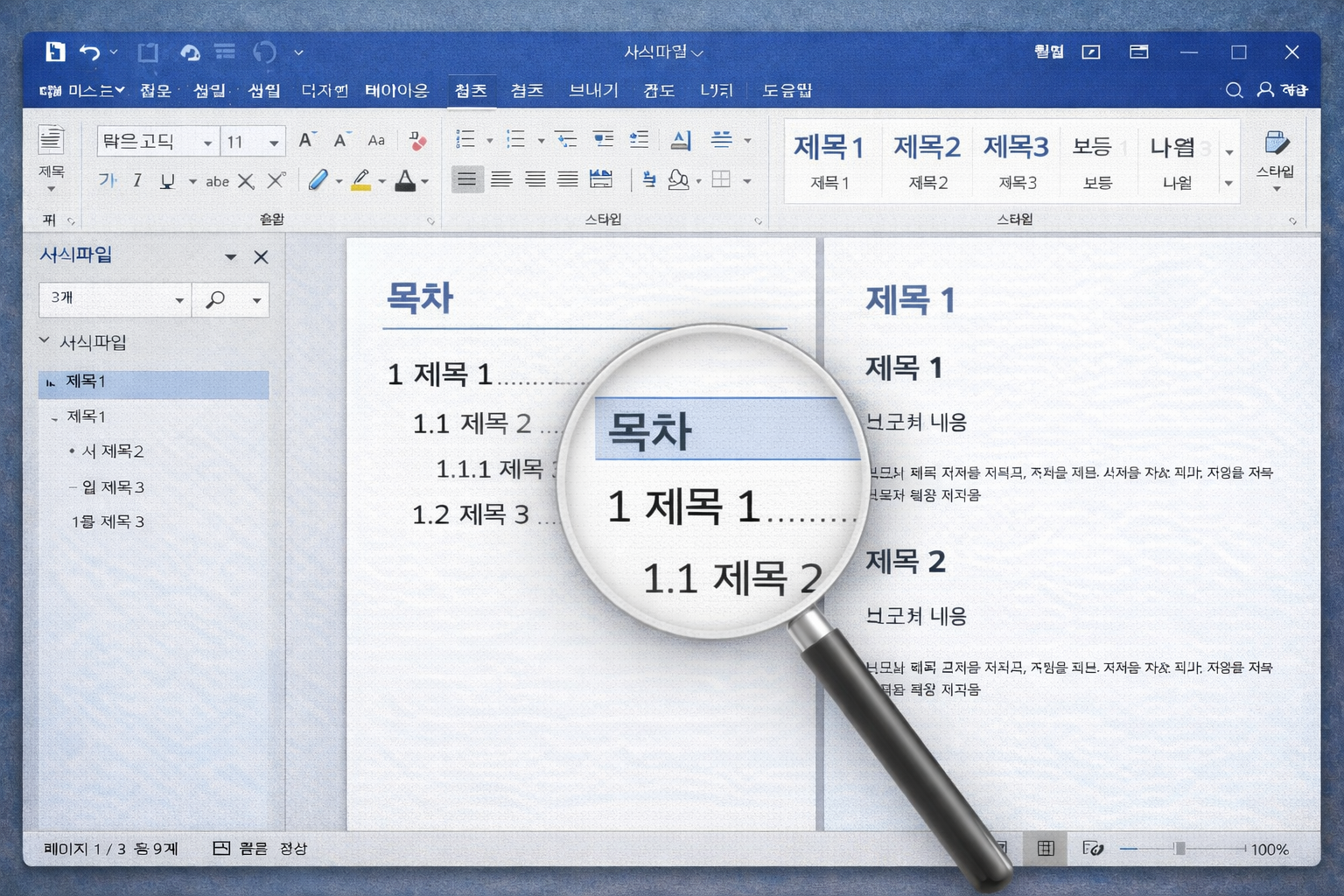
자동 목차 기능을 사용하면 다음과 같은 장점이 있습니다.
- 목차 자동 생성
- 페이지 번호 자동 업데이트
- 문서 구조 정리
- 보고서 완성도 향상
7️⃣ 보고서 작성할 때 활용 방법
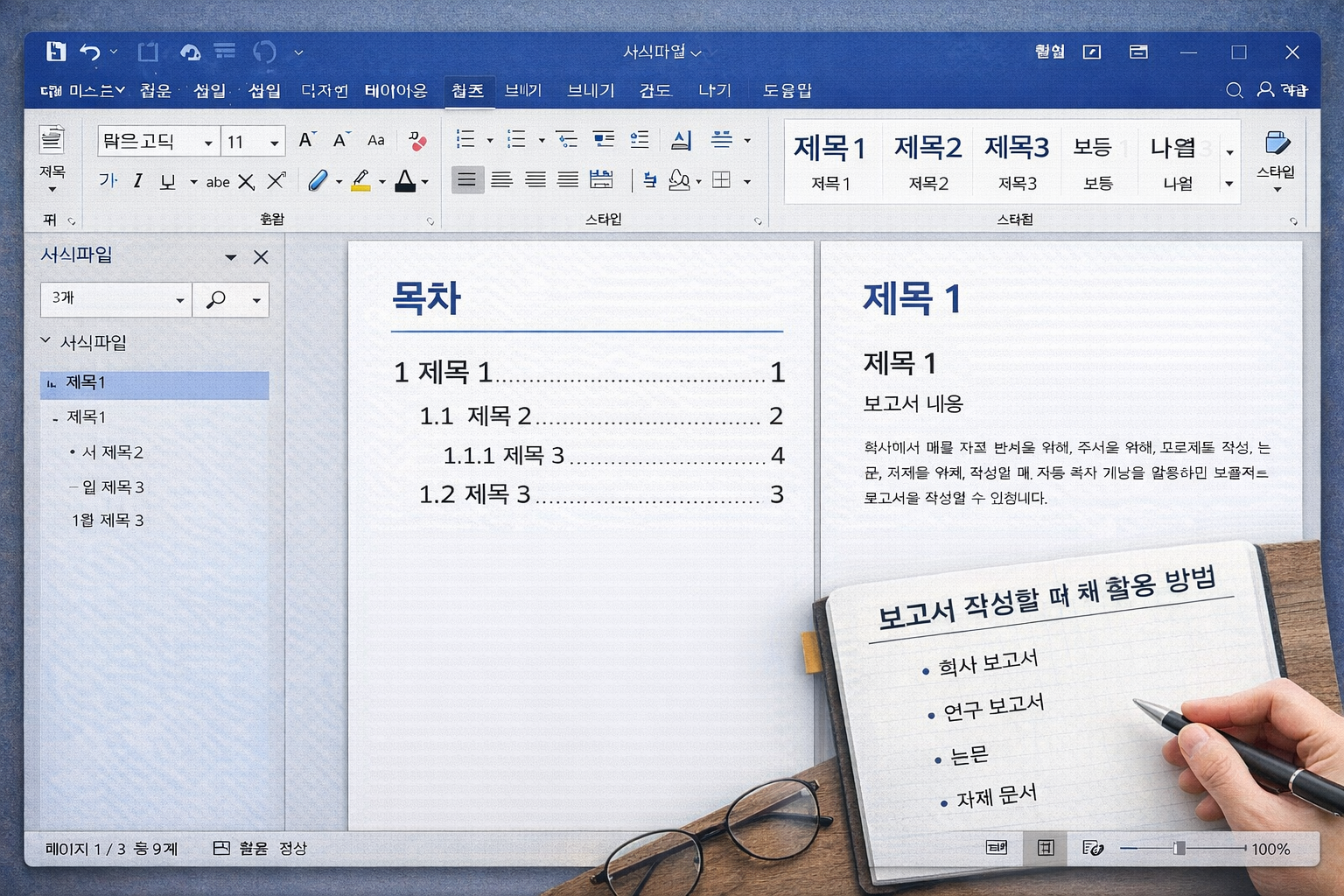
자동 목차 기능은 특히 다음과 같은 문서에서 유용합니다.
- 회사 보고서
- 연구 보고서
- 논문
- 과제 문서
8️⃣ 자동 목차 만들 때 자주 하는 실수
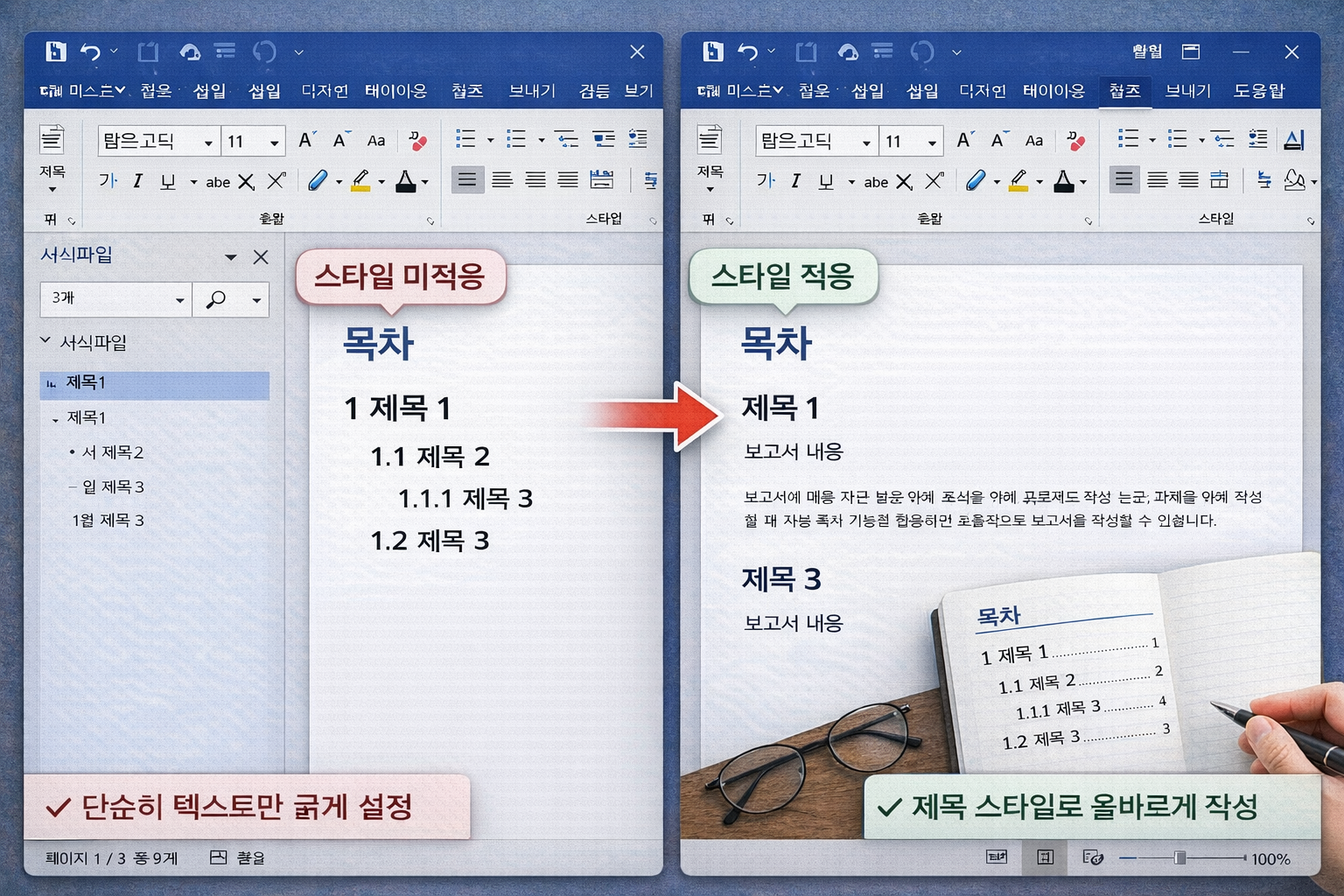
자동 목차 기능이 작동하지 않는 이유는 대부분 다음 때문입니다.
- 제목 스타일 미적용
- 텍스트만 굵게 설정
- 문서 구조 미설정
✔ Word 자동 목차 체크리스트
- 제목 스타일 사용하기
- 참조 → 목차 삽입
- 문서 수정 후 목차 업데이트
마무리 정리
오늘은 Word 문서 자동 목차 만드는 방법에 대해 알아보았습니다.
Word의 자동 목차 기능을 사용하면 문서 작성 시간을 크게 줄일 수 있습니다.
특히 보고서나 레포트를 자주 작성하는 분들에게는 매우 유용한 기능입니다.
'문서 작성 꿀팁 > Word(워드)' 카테고리의 다른 글
| [Word]워드 문서 만들때 빈칸 밑줄 넣는 방법 꿀팁 (1) | 2024.06.25 |
|---|---|
| [Word]워드 절취선 빠르고 깔끔하게 만들기 (18) | 2024.03.13 |
| [Word]워드 띄어쓰기 점 없애는 방법 꿀팁 (2) | 2023.12.12 |
| MS워드 글자 간격 맞추는 방법 꿀팁 공개 (0) | 2023.11.13 |
| [Word]워드 줄 바꿈 한번에 없애기 (3) | 2022.07.18 |


