
ChatGPT PPT 자동 만들기
- 문서 작성 꿀팁/파워포인트(PowerPoint)
- 2026. 2. 9. 12:53
안녕하세요 오늘도 휴잉의 블로그를 찾아주셔서 감사합니다!
회사 발표자료, 보고서 발표, 수업 과제, 제안서 만들 때 제일 귀찮은 게 뭔지 아시죠?
👉 PPT 구성 짜기 + 디자인 + 문구 정리
이거 하나 만드는데 기본 2~3시간은 그냥 날아갑니다 😭
그래서 오늘은 ChatGPT로 PPT를 자동으로 만드는 실전 방법을 초보자 기준으로 하나씩 정리해드릴게요.
ChatGPT PPT 자동 만들기

이 글 하나만 따라오면,
- ✔ 발표용 PPT 구조 자동 생성
- ✔ 슬라이드 문구 자동 작성
- ✔ 디자인 콘셉트 자동 기획
- ✔ 30분 안에 PPT 완성
1) PPT 자동화의 핵심은 ‘구조부터 만들기’
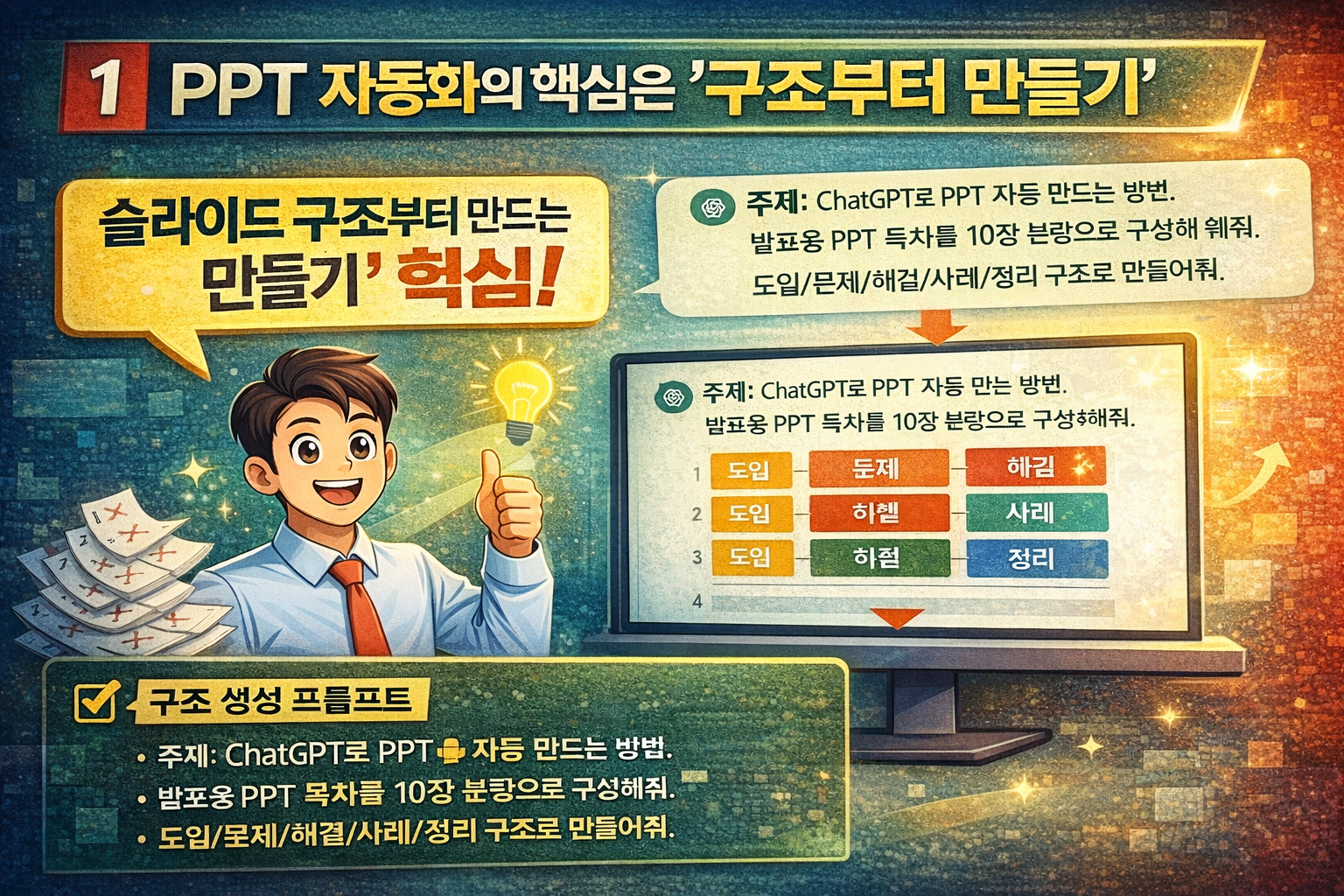
PPT 자동화에서 제일 중요한 건 디자인이 아닙니다. 슬라이드 구조부터 먼저 만드는 게 핵심이에요.
구조 없이 바로 만들면 → 내용 엉망 → 수정 무한 반복됩니다.
“주제: ChatGPT로 PPT 자동 만드는 방법.
발표용 PPT 목차를 10장 분량으로 구성해줘.
도입/문제/해결/사례/정리 구조로 만들어줘.”
이 단계에서 이미 PPT 절반은 완성된 겁니다.
2) 슬라이드 문구를 자동으로 만드는 방법
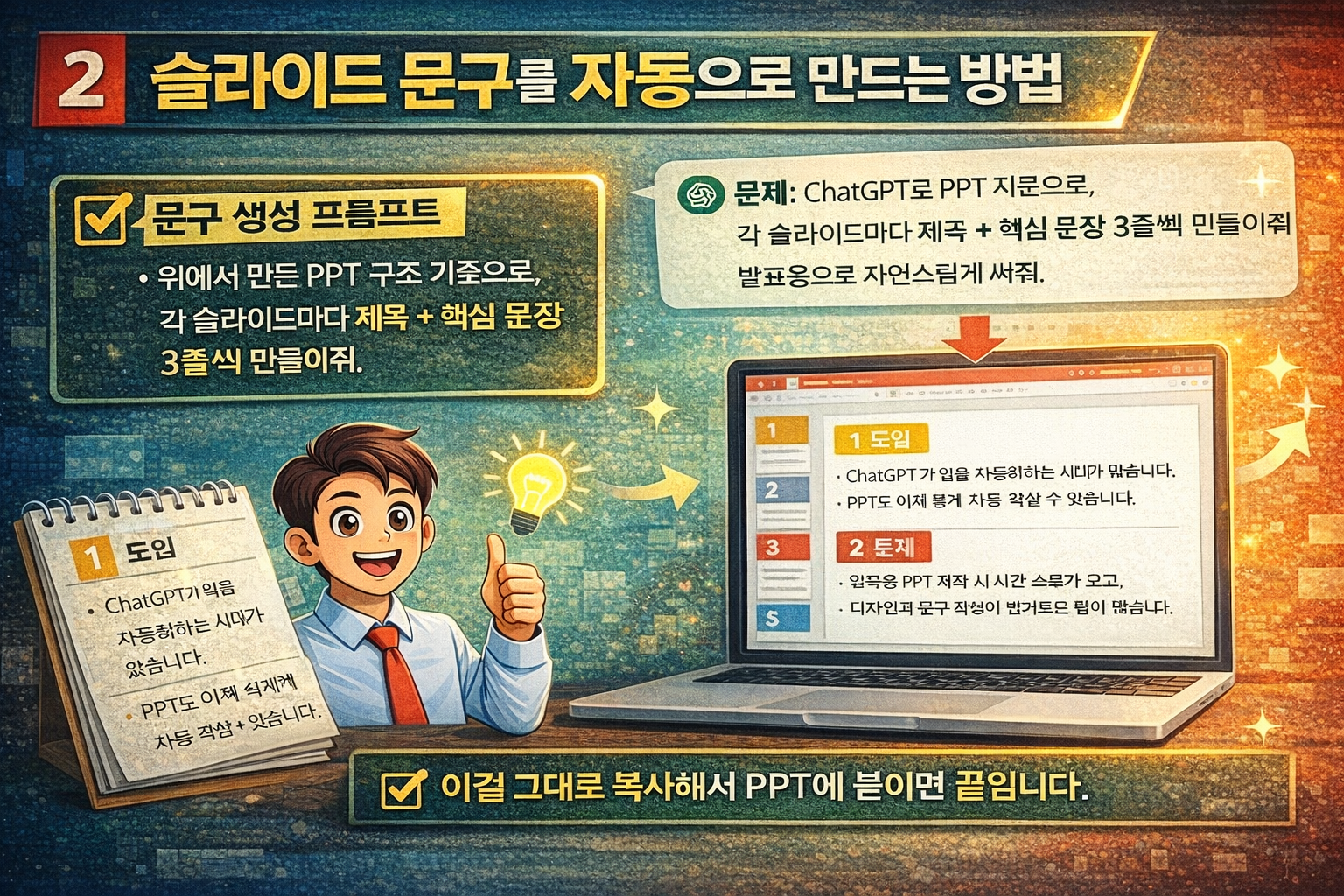
구조가 나오면, 이제 각 슬라이드에 들어갈 문장을 만들 차례입니다.
위에서 만든 PPT 구조 기준으로,
각 슬라이드마다 제목 + 핵심 문장 3줄씩 만들어줘.
발표용으로 자연스럽게 써줘.
이걸 그대로 복사해서 PPT에 붙이면 끝입니다.
3) 디자인 콘셉트 자동 기획하기
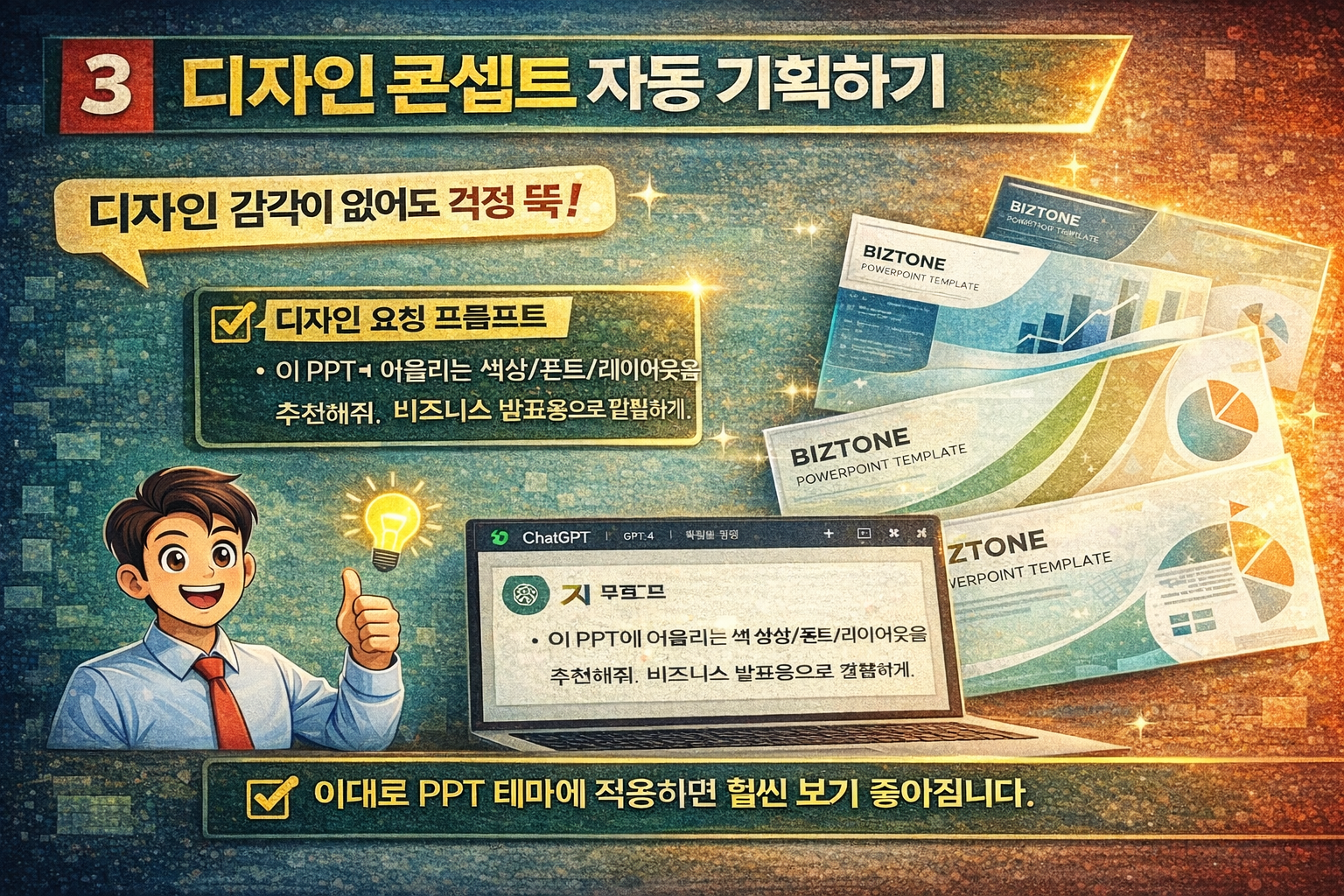
디자인 감각이 없어도 걱정할 필요 없습니다. ChatGPT가 콘셉트도 대신 짜줍니다.
이 PPT에 어울리는 색상/폰트/레이아웃을 추천해줘.
비즈니스 발표용으로 깔끔하게.
이대로 PPT 테마에 적용하면 훨씬 보기 좋아집니다.
4) ChatGPT + 파워포인트 자동 제작 루트

가장 많이 쓰는 실전 루트는 이겁니다.
- ① 구조 생성
- ② 문구 생성
- ③ 디자인 추천
- ④ PPT에 복붙
- ⑤ 마무리 수정
이 루트로 하면 평균 2시간 → 30분으로 줄어듭니다.
“이 PPT를 5분 발표용으로 요약해줘”라고 요청하면
발표 멘트까지 자동으로 만들어줍니다.
5) 많이 쓰이는 PPT 자동화 활용 사례 TOP 5
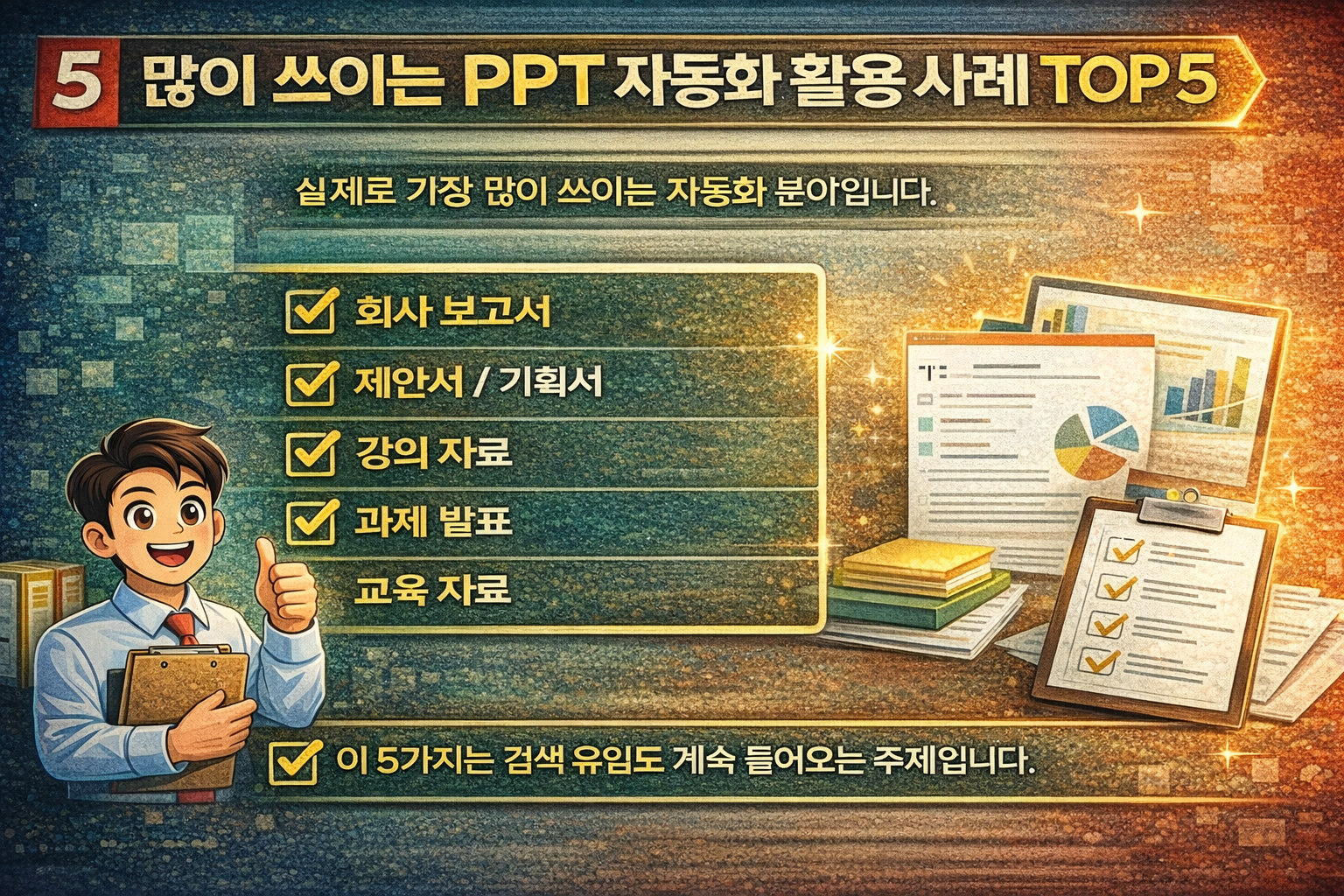
실제로 가장 많이 쓰이는 자동화 분야입니다.
- ✔ 회사 보고서
- ✔ 제안서 / 기획서
- ✔ 강의 자료
- ✔ 과제 발표
- ✔ 교육 자료
이 5가지는 검색 유입도 계속 들어오는 주제입니다.
6) Master용 PPT 자동화 루틴 (30분 컷)
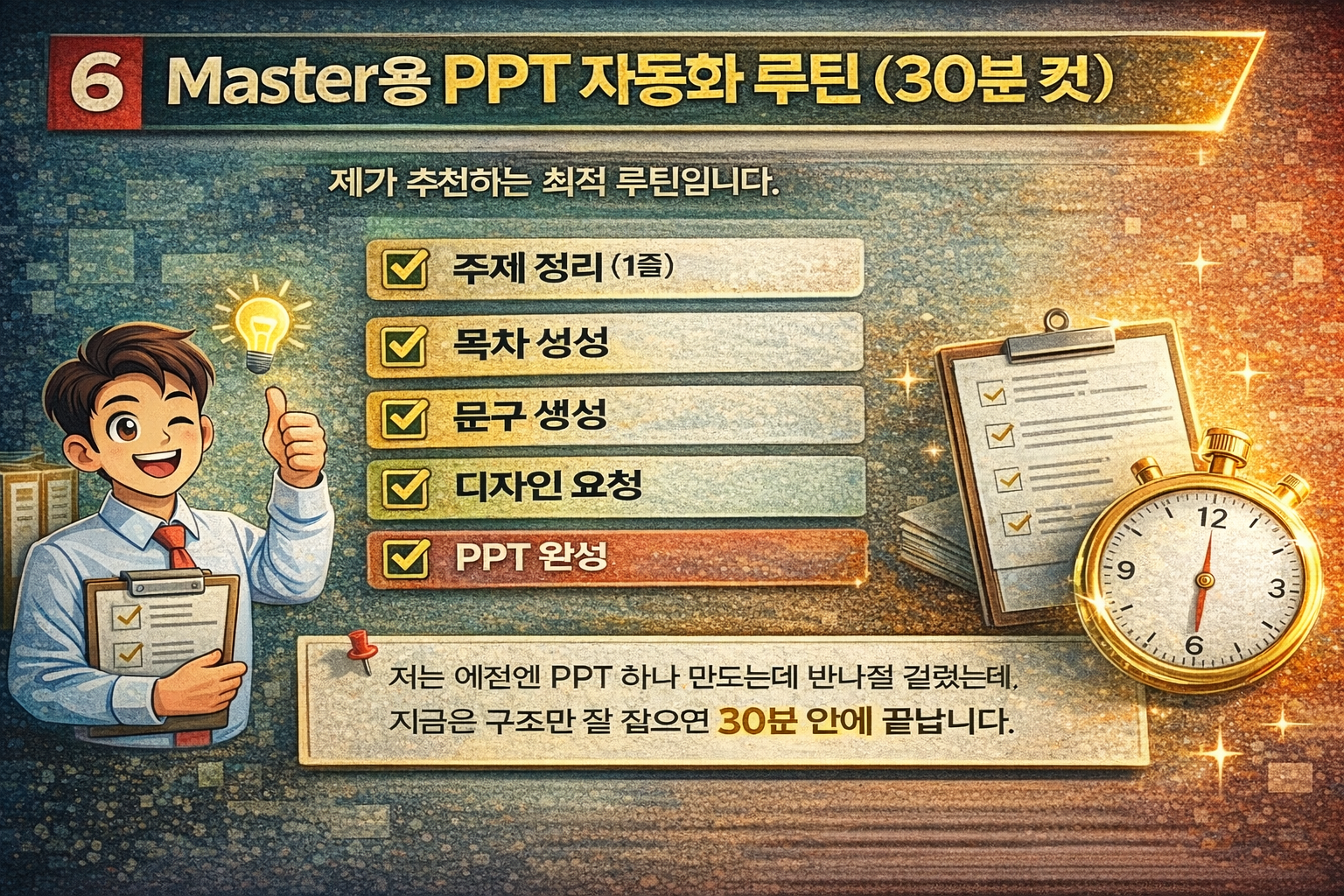
제가 추천하는 최적 루틴입니다.
- 주제 정리 (1줄)
- 목차 생성
- 문구 생성
- 디자인 요청
- PPT 완성
지금은 구조만 잘 잡으면 30분 안에 끝납니다.
마무리 요약
- ChatGPT로 PPT 구조 자동 생성
- 슬라이드 문구 자동 작성
- 디자인 콘셉트 추천
- 발표 멘트까지 자동화 가능
- 30분 완성 루틴 구축 가능
FAQ
Q1. 초보도 가능한가요?
A. 가능합니다. 구조 설명만 잘하면 누구나 할 수 있습니다.
Q2. 디자인 감각 없어도 되나요?
A. ChatGPT가 콘셉트까지 추천해줍니다.
Q3. 무료로도 되나요?
A. 기본 기능만으로도 충분히 활용 가능합니다.
Q4. 회사에서 써도 되나요?
A. 네, 오히려 업무 효율이 크게 올라갑니다.
Q5. 다음 편은 뭐가 좋나요?
A. “보고서 자동화” 또는 “회의자료 자동화”가 좋습니다.
'문서 작성 꿀팁 > 파워포인트(PowerPoint)' 카테고리의 다른 글
| PPT 발표중 발표자만 볼 수 있는 메모 기능 설정법 (6) | 2025.06.11 |
|---|---|
| [PPT] 파워포인트 도형에 그림&사진 넣는 방법 꿀팁 (2) | 2024.12.02 |
| [PPT] 파워포인트로 조직도 만드는 방법 꿀팁 (4) | 2024.10.10 |
| [PPT]텍스트만 입력하면 AI가 만들어주는 PPT디자인 (2) | 2024.09.20 |
| [PPT]파워포인트 글꼴,폰트 한번에 바꾸는 방법 꿀팁 (26) | 2024.04.01 |


