
프린터 오프라인 상태에서 출력 안 될 때 (WSD / TCP-IP 완전 정리)
- IT정보/유용한 IT 정보
- 2026. 1. 28. 11:30
안녕하세요 휴잉입니다. 😊
오늘도 휴잉의 블로그를 찾아주셔서 감사합니다.
프린터를 분명히 켜놨는데도
- 상태가 계속 오프라인으로 뜨거나
- 대기열은 비어 있는데 출력이 안 되거나
- 다시 추가해도 며칠 지나면 또 오프라인이 되는
이런 증상, 사무실이나 집에서 한 번쯤은 겪어보셨을 겁니다.
결론부터 말씀드리면,
이 문제는 프린터 고장도 아니고, 네트워크 불량도 아닌 경우가 대부분입니다.
프린터 오프라인 상태에서 출력 안 될 때 (WSD / TCP-IP 완전 정리)

왜 이 포스팅을 쓰게 되었냐면요.
프린터 관련 문의를 받아보면 이런 흐름이 정말 많습니다.
- 프린터 안 됨 → 대기열 정리
- 그래도 안 됨 → 프린터 재설치
- IP도 맞는데 → 계속 오프라인
이 경우 원인의 대부분은 WSD 포트 때문입니다.
그래서 이번 글에서는
WSD와 TCP/IP의 차이를 정확히 정리하고,
프린터 오프라인 상태를 근본적으로 해결하는 방법을
순서대로 정리해드리려고 합니다.
✅ 프린터 오프라인 상태에서 출력 안 될 때 해결 순서
1️⃣ 프린터가 ‘오프라인’으로 뜨는 진짜 이유
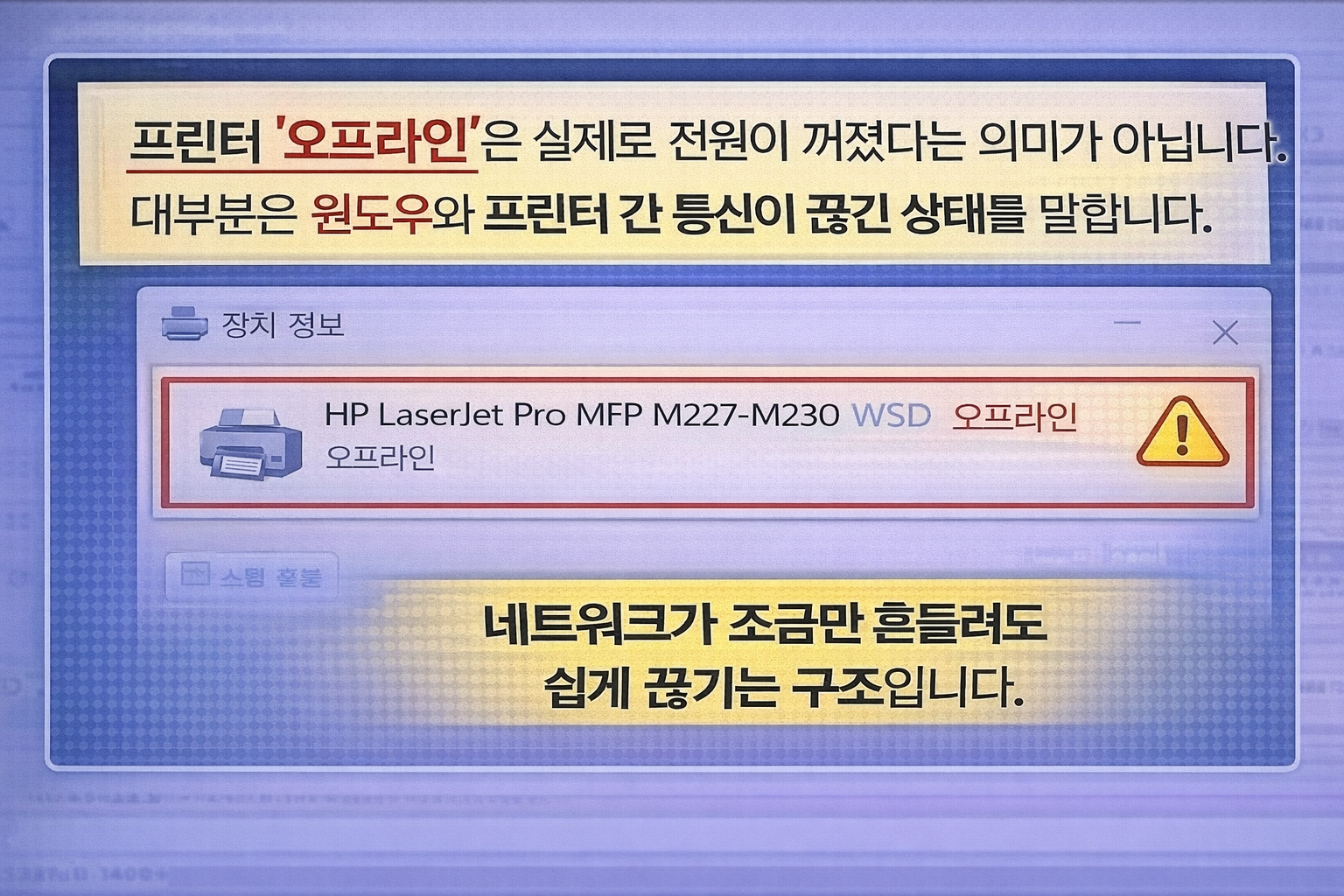
프린터 오프라인은 실제로 전원이 꺼졌다는 의미가 아닙니다.
대부분은 윈도우와 프린터 간 통신이 끊긴 상태를 말합니다.
특히 자동으로 설정된 WSD(Web Services for Devices) 방식은 네트워크가 조금만 흔들려도 쉽게 끊기는 구조입니다.
2️⃣ 지금 쓰는 프린터가 WSD인지 확인하는 방법

아래 경로에서 현재 프린터 포트 방식을 확인할 수 있습니다.
- 설정 → 프린터 및 스캐너
- 해당 프린터 선택 → 프린터 속성
- 포트 탭 확인
포트 이름에 WSD가 보인다면, 오프라인 문제가 반복되는 원인일 가능성이 매우 높습니다.
3️⃣ WSD 프린터가 자주 끊기는 이유
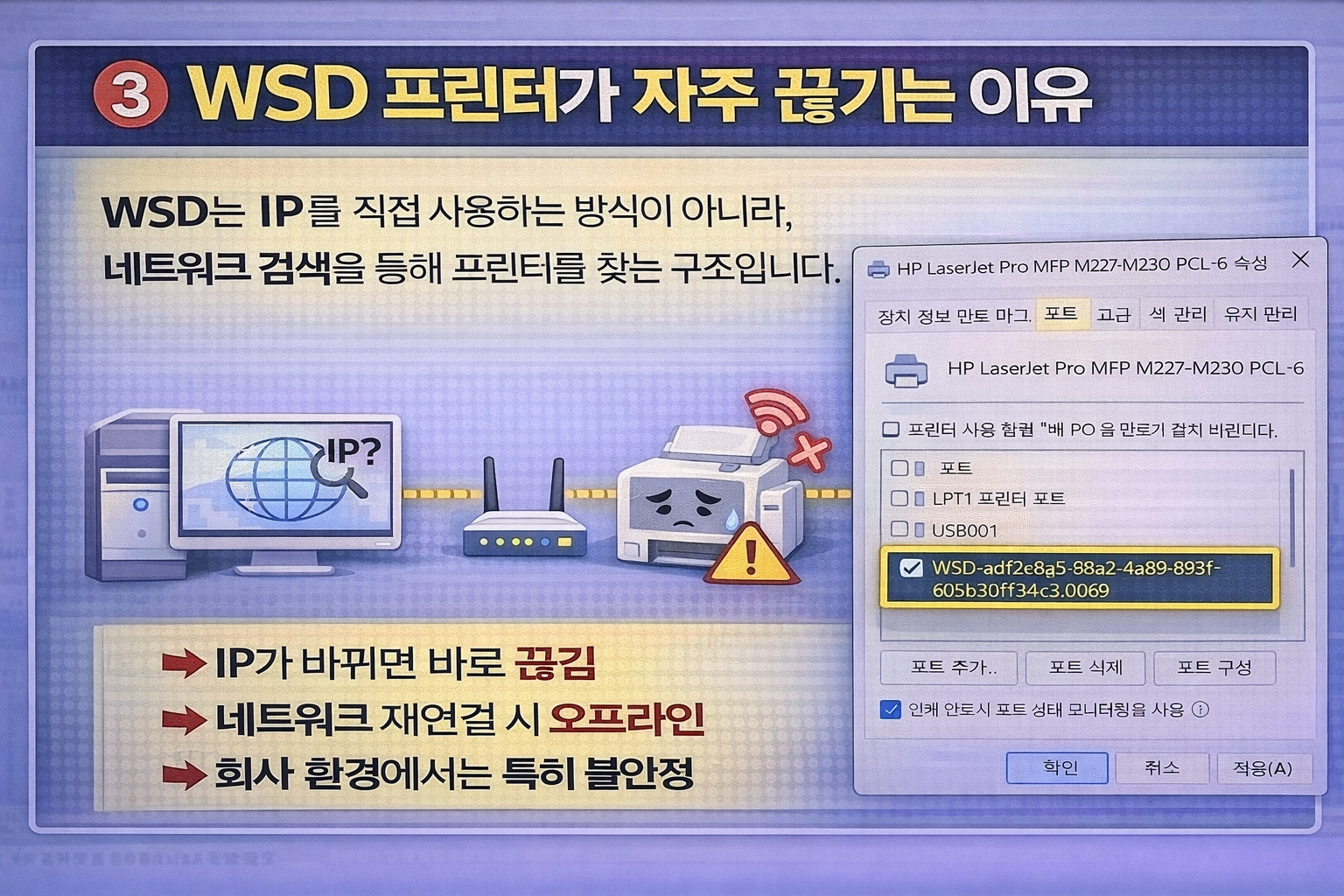
WSD는 IP를 직접 사용하는 방식이 아니라,
네트워크 검색을 통해 프린터를 찾는 구조입니다.
- IP가 바뀌면 바로 끊김
- 네트워크 재연결 시 오프라인
- 회사 환경에서는 특히 불안정
4️⃣ TCP/IP 포트가 훨씬 안정적인 이유

TCP/IP 방식은 프린터의 IP 주소와 직접 통신하기 때문에 오프라인 문제가 훨씬 적습니다.
그래서 실무 환경에서는 거의 항상
WSD ❌ → TCP/IP ⭕로 변경해서 사용합니다.
5️⃣ WSD → TCP/IP 포트로 변경하는 방법 (핵심)

프린터를 삭제하지 않고도 포트만 변경할 수 있습니다.
- 프린터 속성 → 포트 → 포트 추가
- 표준 TCP/IP 포트 선택
- 프린터 IP 주소 입력
- 기존 프린터에 새 포트 적용
6️⃣ 그래도 오프라인이면 마지막 체크리스트
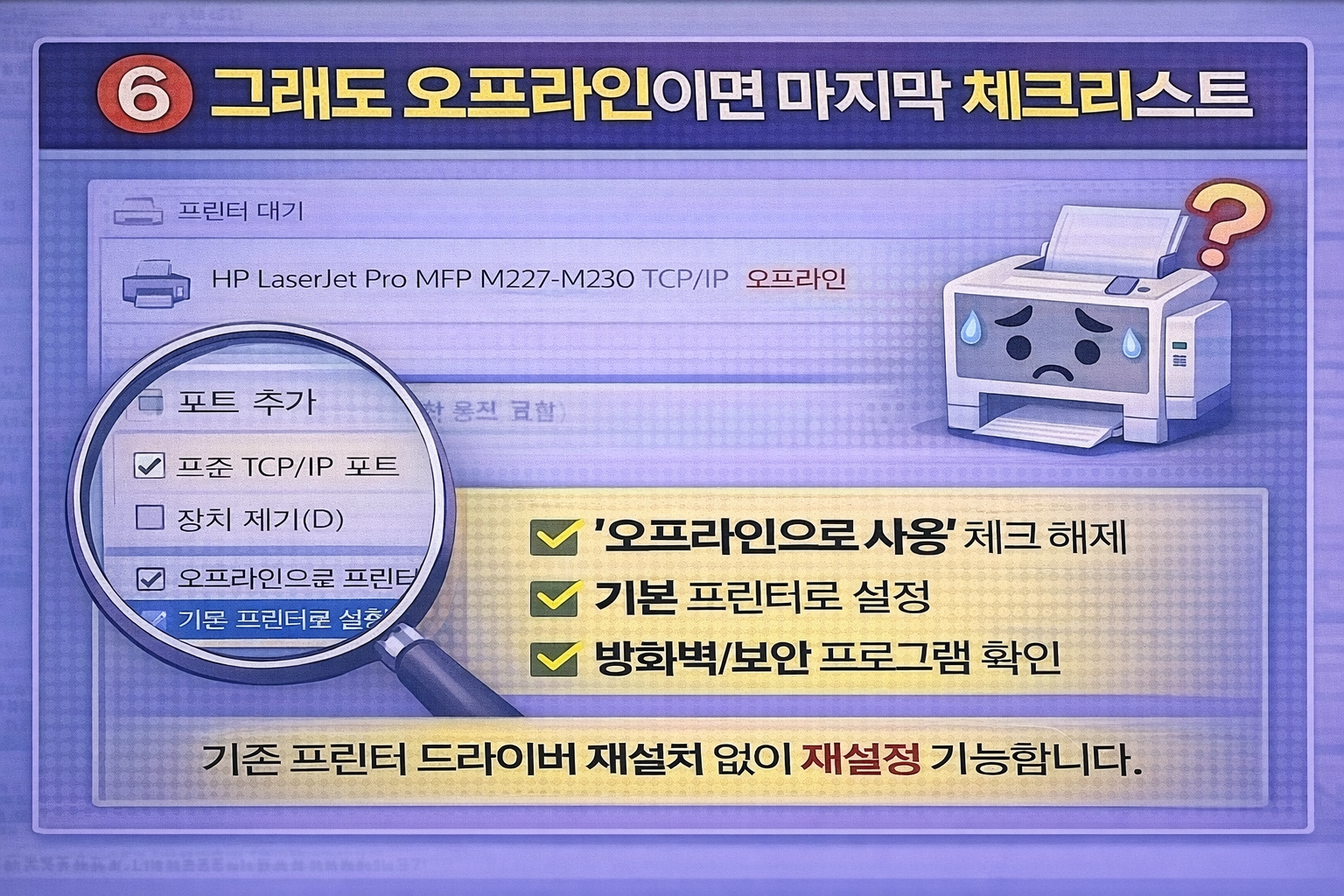
- ‘오프라인으로 사용’ 체크 해제
- 기본 프린터로 설정
- 방화벽/보안 프로그램 일시 확인
✅ 마무리 요약
- 프린터 오프라인 = 고장 아님
- 원인의 대부분은 WSD 포트
- TCP/IP 포트 변경이 정답
다음 글에서는 이어서
「프린터 IP 고정하는 방법 (DHCP 충돌 방지)」를
정리해드릴 예정입니다 😊
'IT정보 > 유용한 IT 정보' 카테고리의 다른 글
| 부모가 꼭 알아야 할 자녀 스마트폰 위치 확인 방법 3가지 (0) | 2026.02.02 |
|---|---|
| 프린터 IP 고정하는 방법 (DHCP 때문에 오프라인 되는 경우) (0) | 2026.01.28 |
| 네트워크 프린터 IP 주소 확인하는 3가지 방법 (0) | 2026.01.28 |
| 직장인이 맥북에서 꼭 설치해야 할 업무 향상 프로그램 TOP 7 (macOS 필수 앱) (1) | 2026.01.27 |
| 윈도우 초기화 vs 재설치 차이, 뭘 해야 맞을까? (상황별 선택 가이드) (0) | 2026.01.27 |


