
윈도우 초기화 vs 재설치 차이, 뭘 해야 맞을까? (상황별 선택 가이드)
- IT정보/유용한 IT 정보
- 2026. 1. 27. 09:00
안녕하세요, 휴잉의 블로그에 오신 걸 환영합니다 😊
윈도우가 느려지거나 오류가 반복될 때, 많은 분들이 “초기화하면 되나?” “재설치가 답인가?”에서 멈춥니다.
둘 다 ‘새로 시작’처럼 보이지만, 실제로는 남는 것/지워지는 것/복구 범위가 꽤 다릅니다.
윈도우 초기화 vs 재설치 차이, 뭘 해야 맞을까? (상황별 선택 가이드)
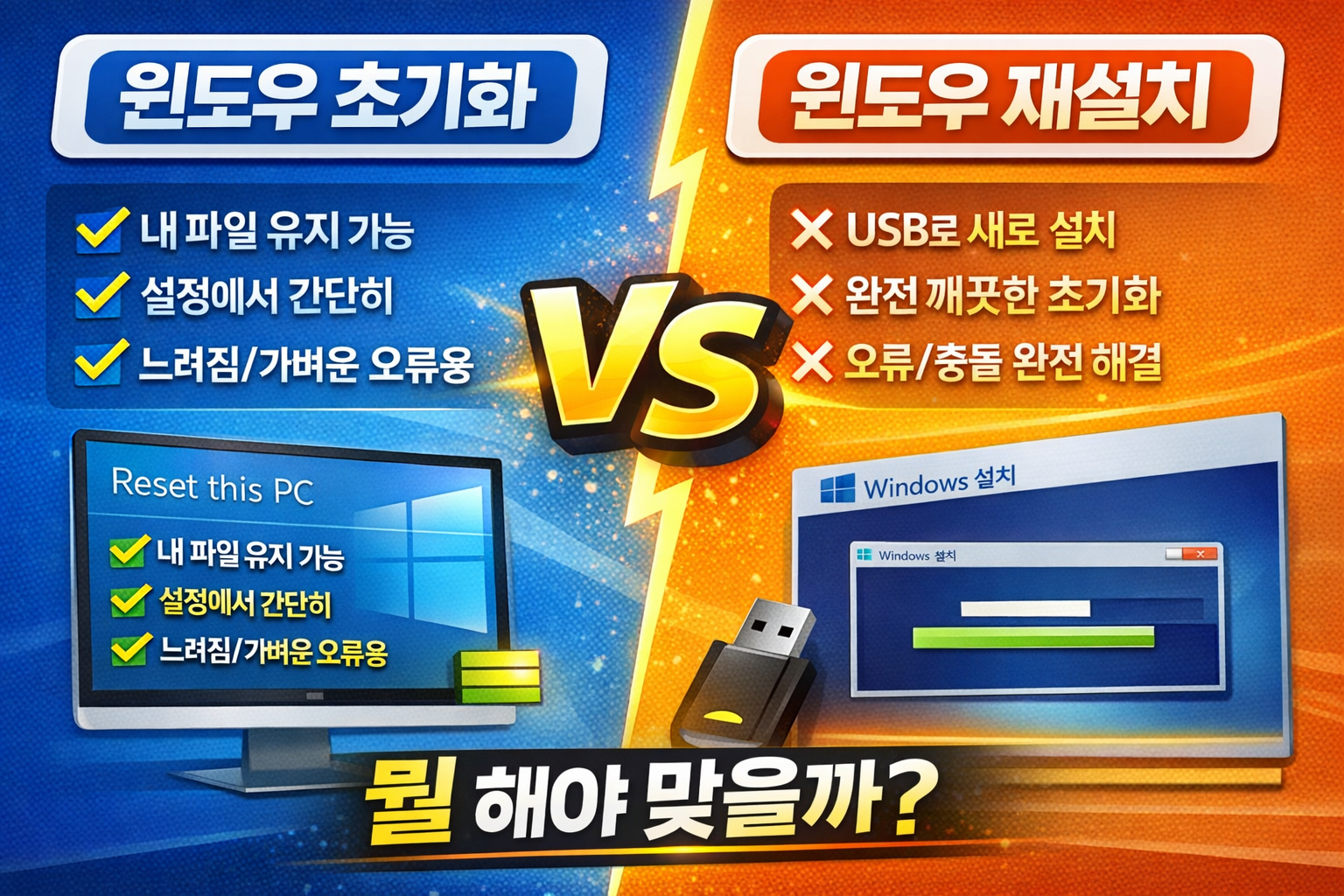
특히 회사/관공서 PC나, 윈도우10 → 11 업그레이드 이후 문제(문서 프로그램 먹통, 드라이버 꼬임, 업데이트 실패 등)가 생기면
“초기화로 해결될지” “USB로 재설치까지 가야 하는지” 판단이 중요합니다.
오늘 글에서는 초보자도 헷갈리지 않게 상황별로 딱 정리해드릴게요.
1) 윈도우 ‘초기화’가 정확히 뭐예요?

윈도우 초기화(Reset this PC)는 말 그대로 현재 설치된 윈도우를 기준으로 “정리해서 새 출발”하는 기능입니다. USB 없이도 진행 가능하고, 옵션에 따라 내 파일 유지 또는 모든 항목 제거를 선택할 수 있습니다.
- 내 파일 유지: 사용자 문서/사진 등은 남기고, 앱/설정만 크게 정리
- 모든 항목 제거: 개인 파일까지 지우고 거의 새 PC처럼 정리
장점은 빠르고 편하다는 점이지만, “윈도우 자체가 꼬인 상태”거나 “드라이버/보안솔루션 충돌이 깊게 박힌 상태”에서는 초기화로도 문제가 남는 경우가 있습니다.
2) ‘재설치’는 뭐가 다른가요?
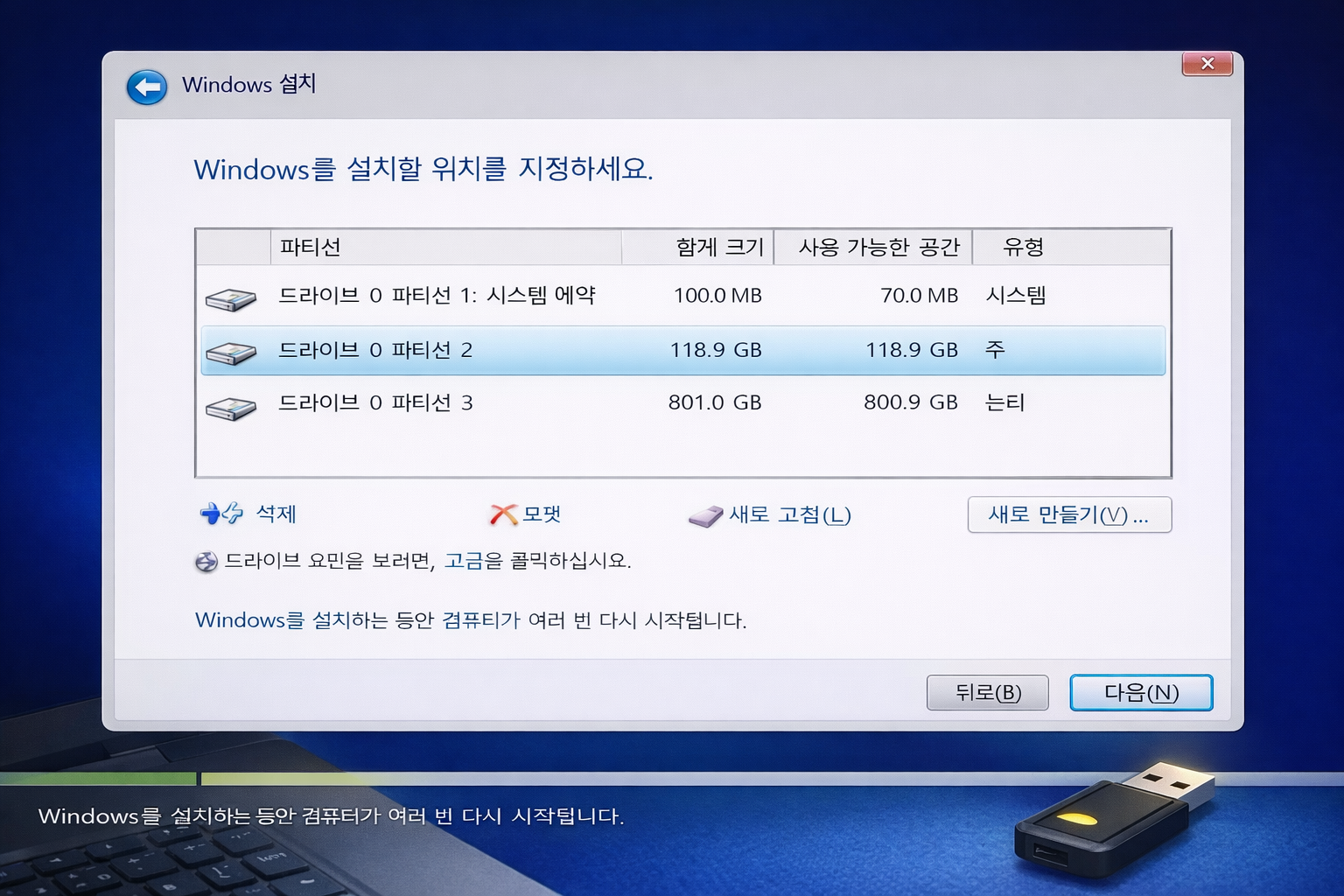
윈도우 재설치는 보통 USB 설치 미디어로 부팅해서 윈도우를 “다시 까는” 방식입니다. 여기서 중요한 포인트는 파티션을 어떻게 처리하느냐인데요.
- 업그레이드 설치: 기존 환경을 최대한 유지하려는 방식(문제 해결력은 상대적으로 약함)
- 클린 설치: C드라이브/시스템 파티션을 새로 구성하고 진짜 ‘새로 설치’ (문제 해결력 가장 강함)
결론적으로, 재설치는 초기화보다 정리 범위가 훨씬 깊고, 특히 클린 설치는 “윈도우 꼬임” 자체를 뿌리부터 해결하는 데 유리합니다.
3) 한눈에 비교: 초기화 vs 재설치

| 항목 | 윈도우 초기화 | 윈도우 재설치(특히 클린 설치) |
|---|---|---|
| 편의성 | 매우 쉬움(설정에서 바로) | 준비 필요(USB/부팅/설치 과정) |
| 해결력 | 중간(가벼운 꼬임에 강함) | 높음(근본 해결에 강함) |
| 개인파일 | 옵션으로 유지 가능 | 클린 설치 시 백업 필수 |
| 프로그램/설정 | 대부분 정리됨(일부 잔재 가능) | 완전 초기 상태(설정도 새로) |
| 추천 상황 | 느려짐/가벼운 오류/정리 목적 | 업데이트 실패 반복/블루스크린/드라이버 꼬임/문제 지속 |
4) 그럼 나는 뭘 해야 맞을까? (상황별 선택)
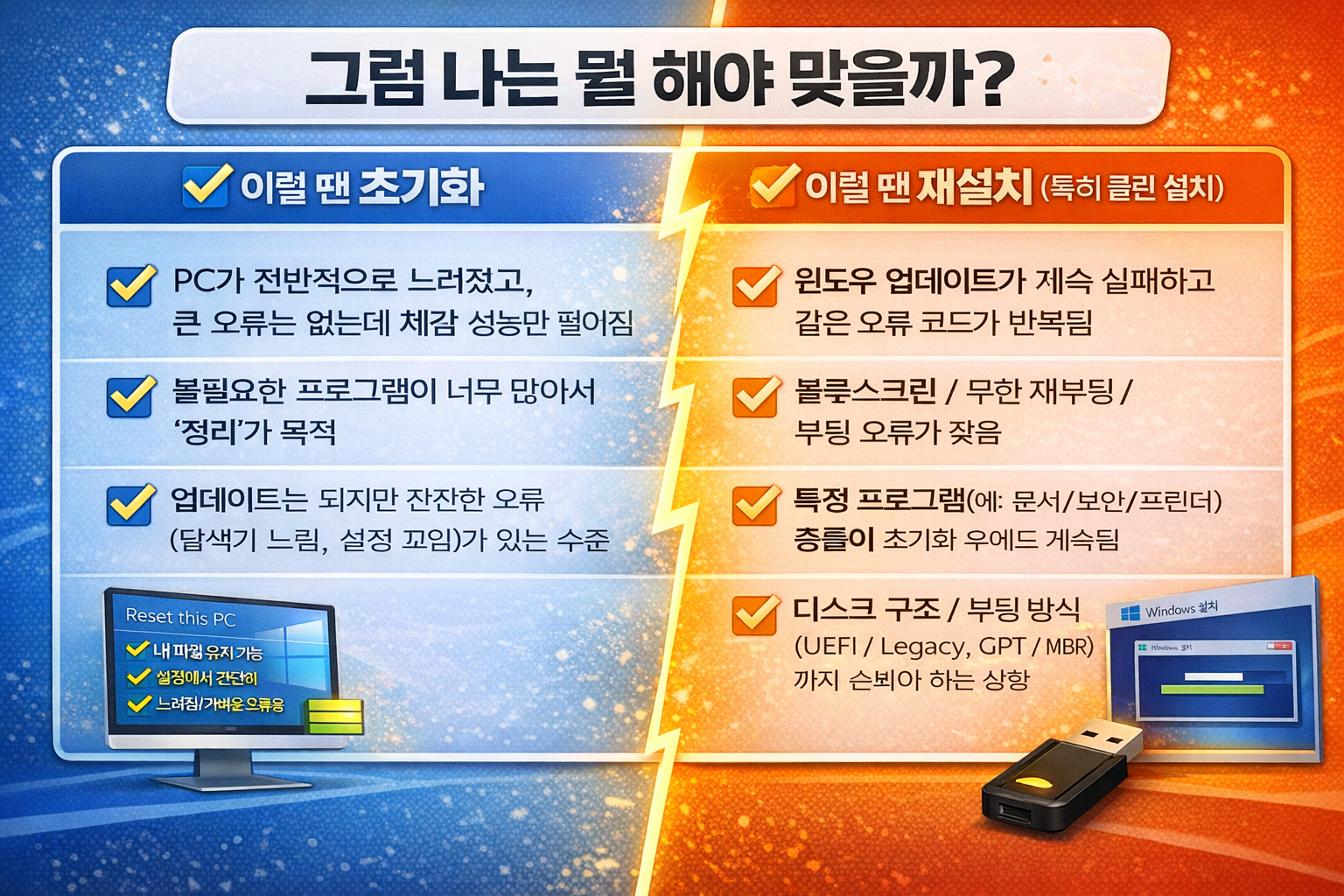
✅ 초기화를 먼저 추천하는 경우
- PC가 전반적으로 느려졌고, 큰 오류는 없는데 체감 성능만 떨어짐
- 불필요한 프로그램이 너무 많아서 ‘정리’가 목적
- 업데이트는 되지만 잔잔한 오류(탐색기 느림, 설정 꼬임)가 있는 수준
✅ 재설치(특히 클린 설치)가 더 맞는 경우
- 윈도우 업데이트가 계속 실패하고 같은 오류 코드가 반복됨
- 블루스크린/무한 재부팅/부팅 오류가 잦음
- 특정 프로그램(예: 문서/보안/프린터) 충돌이 초기화 후에도 계속됨
- 디스크 구조/부팅 방식(UEFI/Legacy, GPT/MBR)까지 손봐야 하는 상황
예를 들어 “문서 프로그램만 유독 먹통” 같은 케이스는 초기화로 해결되는 경우도 있지만, 회사 보안 솔루션/프린터 드라이버/업데이트 꼬임이 겹치면 재설치가 더 빨리 끝나는 경우도 많습니다.
5) 하기 전에 꼭 백업해야 할 것 5가지
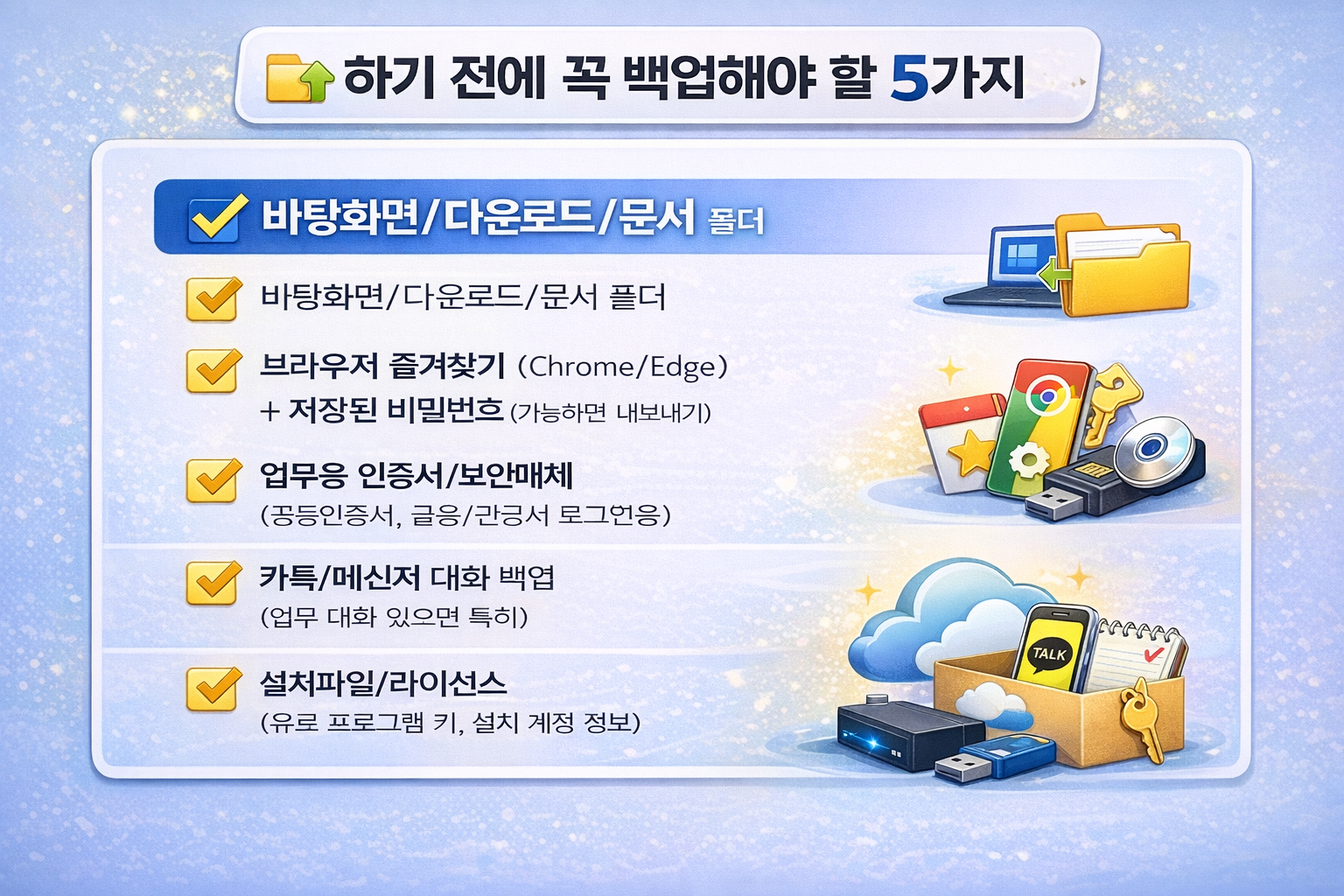
- 바탕화면/다운로드/문서 폴더
- 브라우저 즐겨찾기(Chrome/Edge) + 저장된 비밀번호(가능하면 내보내기)
- 업무용 인증서/보안매체(공동인증서, 금융/관공서 로그인용)
- 카톡/메신저 대화 백업(업무 대화 있으면 특히)
- 설치파일/라이선스(유료 프로그램 키, 설치 계정 정보)
“내 파일 유지” 초기화라도 예외 상황에서 파일이 사라질 수 있으니, 중요한 자료는 외장하드/클라우드에 한 번 더 백업하는 걸 추천드립니다.
6) 결론: 가장 쉬운 선택 공식
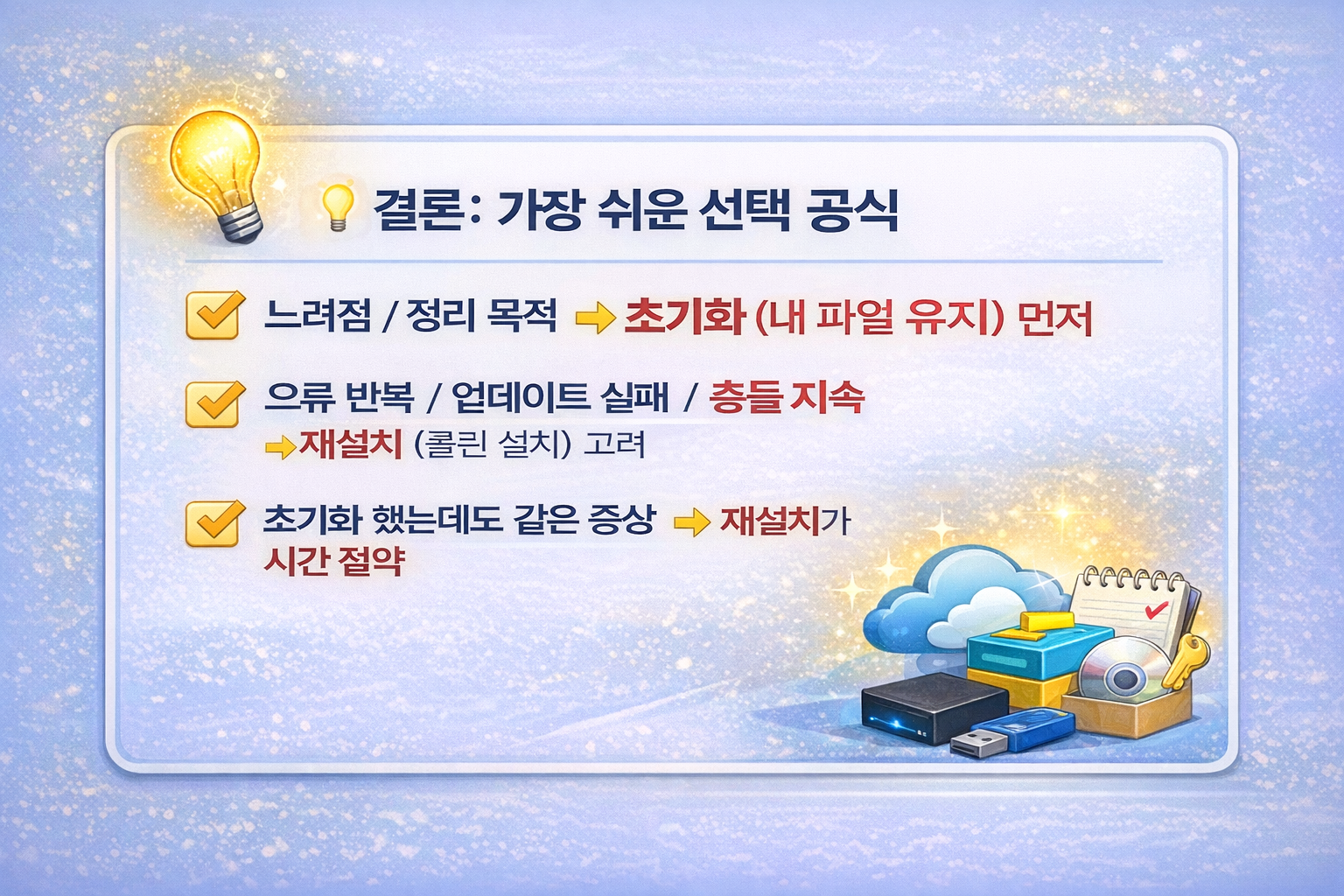
느려짐/정리 목적 → 초기화(내 파일 유지) 먼저
오류 반복/업데이트 실패/충돌 지속 → 재설치(클린 설치) 고려
초기화 했는데도 같은 증상 → 재설치가 시간 절약
여기까지가 “윈도우 초기화 vs 재설치”의 핵심 차이입니다.
원하시면 다음 편으로 초기화 안전하게 하는 순서 / USB 재설치 준비 체크리스트도
실제 화면 느낌으로 이미지까지 붙여서 시리즈로 이어드릴게요.
#윈도우초기화 #윈도우재설치 #윈도우11 #PC초기화 #클린설치 #USB윈도우설치 #윈도우느려짐 #윈도우오류해결 #컴퓨터포맷 #초기화재설치차이
'IT정보 > 유용한 IT 정보' 카테고리의 다른 글
| 네트워크 프린터 IP 주소 확인하는 3가지 방법 (0) | 2026.01.28 |
|---|---|
| 직장인이 맥북에서 꼭 설치해야 할 업무 향상 프로그램 TOP 7 (macOS 필수 앱) (1) | 2026.01.27 |
| 직장인이 꼭 써야 할 무료 업무 프로그램 TOP 7 (1) | 2026.01.26 |
| DDR4 용량별 구매 전략 – 16GB · 32GB · 64GB, 단종 리스크 시대의 최적 선택 (0) | 2026.01.22 |
| 딥페이크란? 실제 사례부터 구별법·예방법·처벌까지 한 번에 정리 (0) | 2026.01.20 |


