
네트워크 프린터 IP 주소 확인하는 3가지 방법
- IT정보/유용한 IT 정보
- 2026. 1. 28. 11:00
안녕하세요 휴잉입니다. 😊
오늘도 휴잉의 블로그를 찾아주셔서 감사합니다.
사무실이나 집에서 네트워크 프린터를 다시 설치하려고 할 때,
의외로 가장 많이 막히는 부분이 바로 프린터 IP 주소 확인입니다.
- 프린터는 보이는데 IP 주소를 모르겠다
- 관리자 PC가 아니라서 확인이 어렵다
- 공유 프린터라 실제 IP가 어디 있는지 모르겠다
이 때문에 프린터를 여러 번 삭제했다 다시 추가해도
오프라인 / 대기열 멈춤 / 출력 실패 문제가 반복되는 경우가 많습니다.
네트워크 프린터 IP 주소 확인하는 3가지 방법
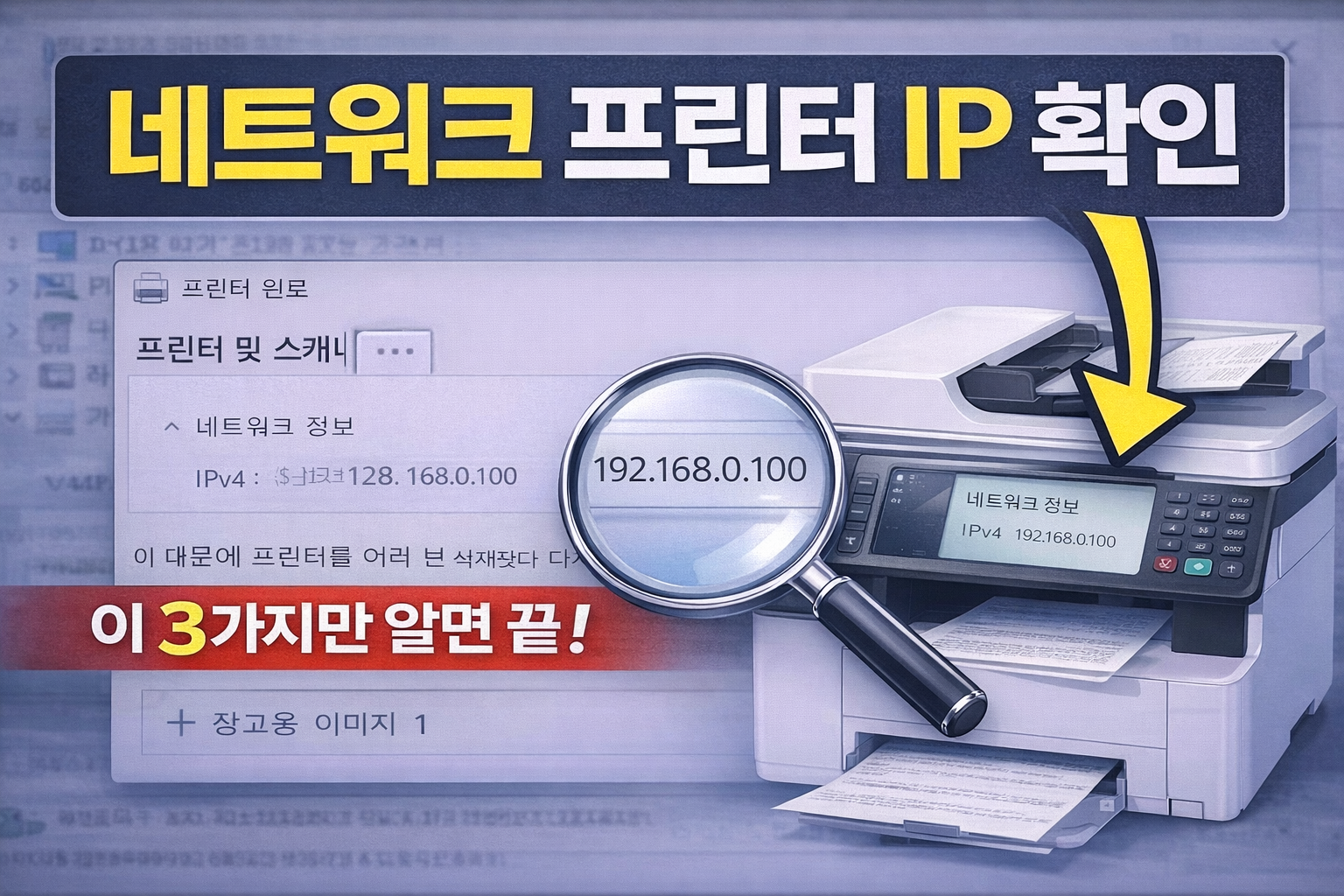
왜 이 포스팅을 쓰게 되었냐면요.
프린터 관련 문의를 받아보면 대부분 이런 흐름입니다.
- “프린터가 안 돼요”
- → 대기열 정리
- → 그래도 안 돼서 프린터 재설치
- → 그런데 IP 주소를 몰라서 여기서 막힘
사실 프린터 문제의 절반 이상은
IP 주소만 정확히 알고, IP로 직접 추가하면 해결되는 경우가 많습니다.
그래서 이번 포스팅에서는
관리자 권한 없이도 확인 가능한 방법 위주로
네트워크 프린터 IP 주소를 확인하는 방법 3가지를 정리했습니다.
✅ 네트워크 프린터 IP 주소 확인하는 3가지 방법
아래 방법 중 본인 상황에 맞는 것 하나만 확인하셔도 충분합니다.
방법 1️⃣ 프린터 속성에서 IP 주소 바로 확인하기 (가장 쉬움)
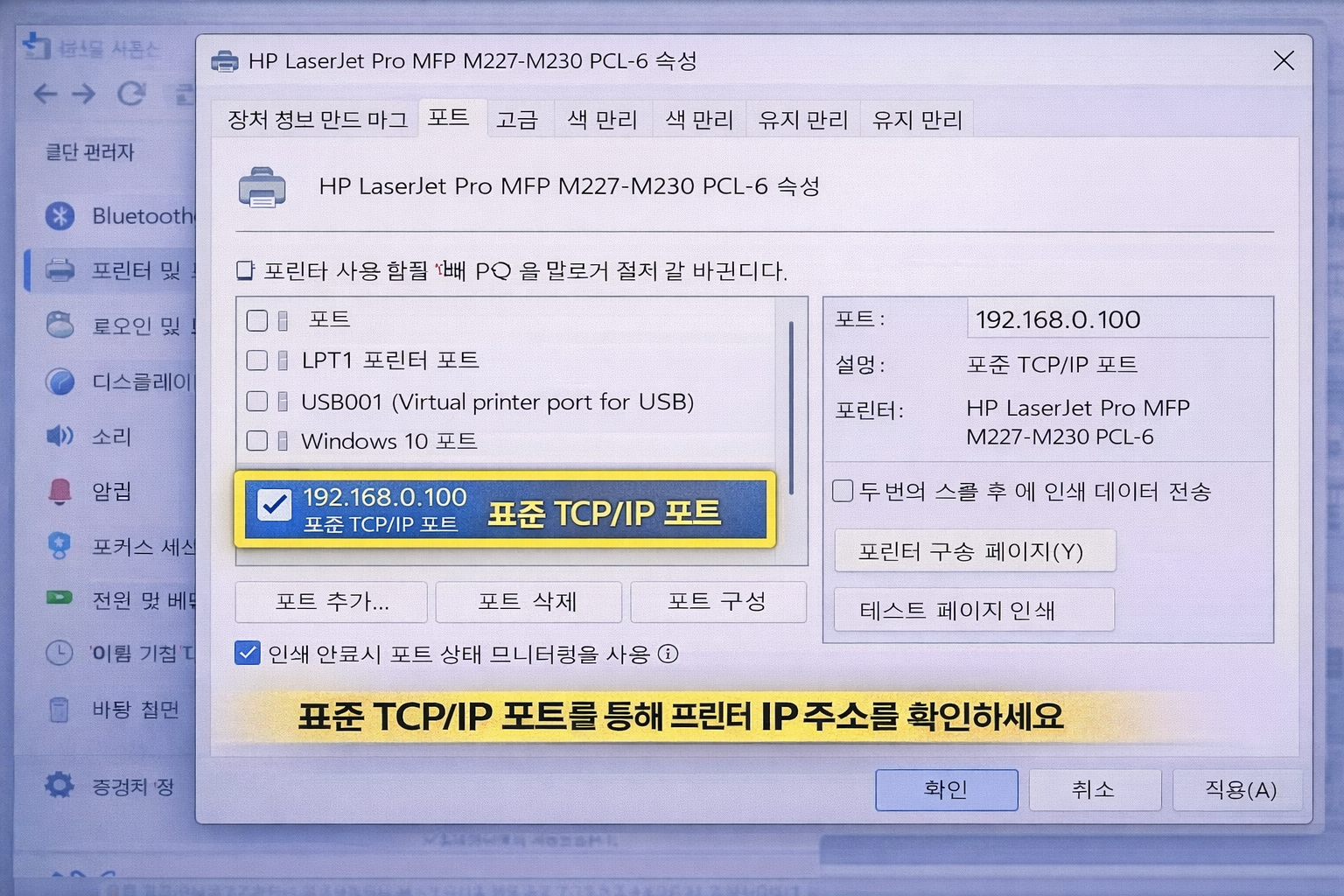
이미 한 번이라도 프린터가 설치되어 있다면, 이 방법이 가장 빠릅니다.
- 설정 → Bluetooth 및 장치 → 프린터 및 스캐너
- 프린터 선택 → 프린터 속성
- 포트 탭 → 표준 TCP/IP 포트
- 표시된 숫자가 프린터 IP 주소
방법 2️⃣ 프린터 본체(액정/버튼)에서 IP 주소 확인하기

관리자 PC 접근이 어렵거나 프린터가 아직 PC에 추가되지 않았다면, 프린터 자체 메뉴에서 확인하는 방법이 가장 확실합니다.
- 프린터 액정 또는 버튼 메뉴 진입
- 네트워크 설정 / 네트워크 정보 선택
- IPv4 주소 확인
방법 3️⃣ 공유 프린터·회사 환경에서 IP 주소 추적하기
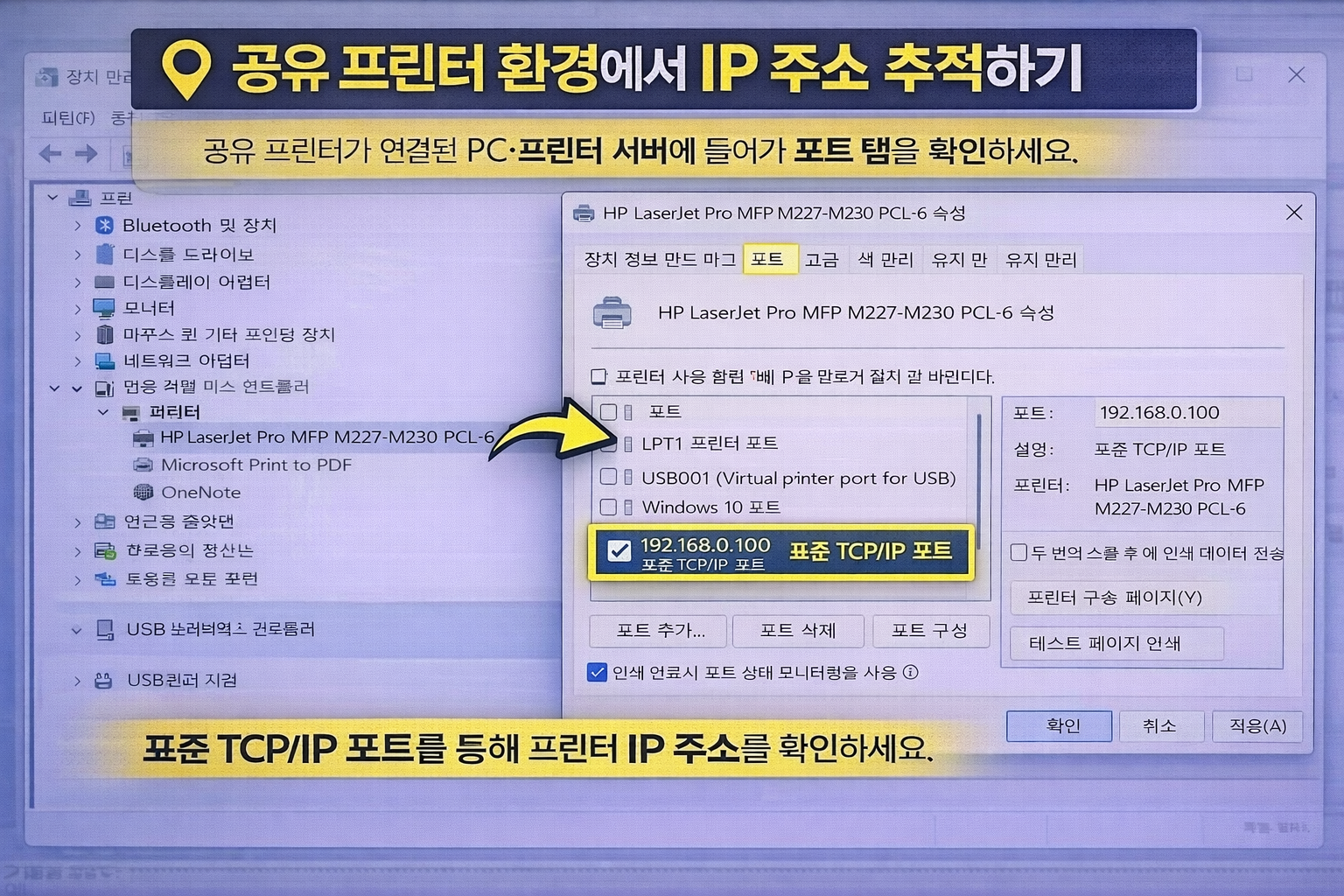
회사에서는 프린터가 공유로 설정된 경우가 많습니다. 이때는 공유 PC 또는 프린터 서버에서 실제 IP를 확인해야 합니다.
- 프린터가 공유된 PC에서 프린터 속성 확인
- 포트 탭 → 표준 TCP/IP 주소 확인
- 확인 후 IP로 직접 프린터 추가
✅ 마무리 요약
- 프린터 IP 주소만 알아도 문제 해결 확률 급상승
- 공유보다 IP 직접 추가가 가장 안정적
- 대기열·오프라인 문제 예방 효과 큼
다음 글에서는 이어서
「프린터 오프라인 상태에서 출력 안 될 때 해결 방법」을
정리해드릴 예정입니다 😊
여러분들의 하뚜♡와 구독 & 댓글(광고)은 저에게 큰 힘이 되어용^^
'IT정보 > 유용한 IT 정보' 카테고리의 다른 글
| 프린터 IP 고정하는 방법 (DHCP 때문에 오프라인 되는 경우) (0) | 2026.01.28 |
|---|---|
| 프린터 오프라인 상태에서 출력 안 될 때 (WSD / TCP-IP 완전 정리) (0) | 2026.01.28 |
| 직장인이 맥북에서 꼭 설치해야 할 업무 향상 프로그램 TOP 7 (macOS 필수 앱) (1) | 2026.01.27 |
| 윈도우 초기화 vs 재설치 차이, 뭘 해야 맞을까? (상황별 선택 가이드) (0) | 2026.01.27 |
| 직장인이 꼭 써야 할 무료 업무 프로그램 TOP 7 (1) | 2026.01.26 |


