
컴퓨터 발열이 걱정된다면 "HWMonitor로 CPU온도" 확인하는 방법
- IT정보/유용한 IT 정보
- 2025. 5. 29. 14:33
안녕하세요 오늘도 휴잉의 블로그에 찾아주신 여러분 감사드려요. 오늘 제가 포스팅할 내용은 "컴퓨터 발열이 걱정된다면 "HWMonitor로 CPU온도" 확인하는 방법"에 대해 포스팅해보려고 해요. 요즘처럼 날씨가 더워지는 계절에는 컴퓨터를 조금만 오래 사용해도 팬 소음이 커지거나 시스템이 버벅거리는 일이 자주 발생한고 해요. 특히 영상 편집이나 게임처럼 고사양 작업을 할 경우 CPU에서 발생하는 열이 성능 저하의 직접적인 원인이 되기죠 하죠. 이럴 땐 CPU 온도를 한 번쯤 확인해 보는 게 좋은데요. 오늘은 제가 실제로 자주 사용하는 HWMonitor 프로그램을 활용하여 CPU온도를 체크하는 방법을 소개해드릴게요.
컴퓨터 발열이 걱정된다면 "HWMonitor로 CPU온도" 확인하는 방법
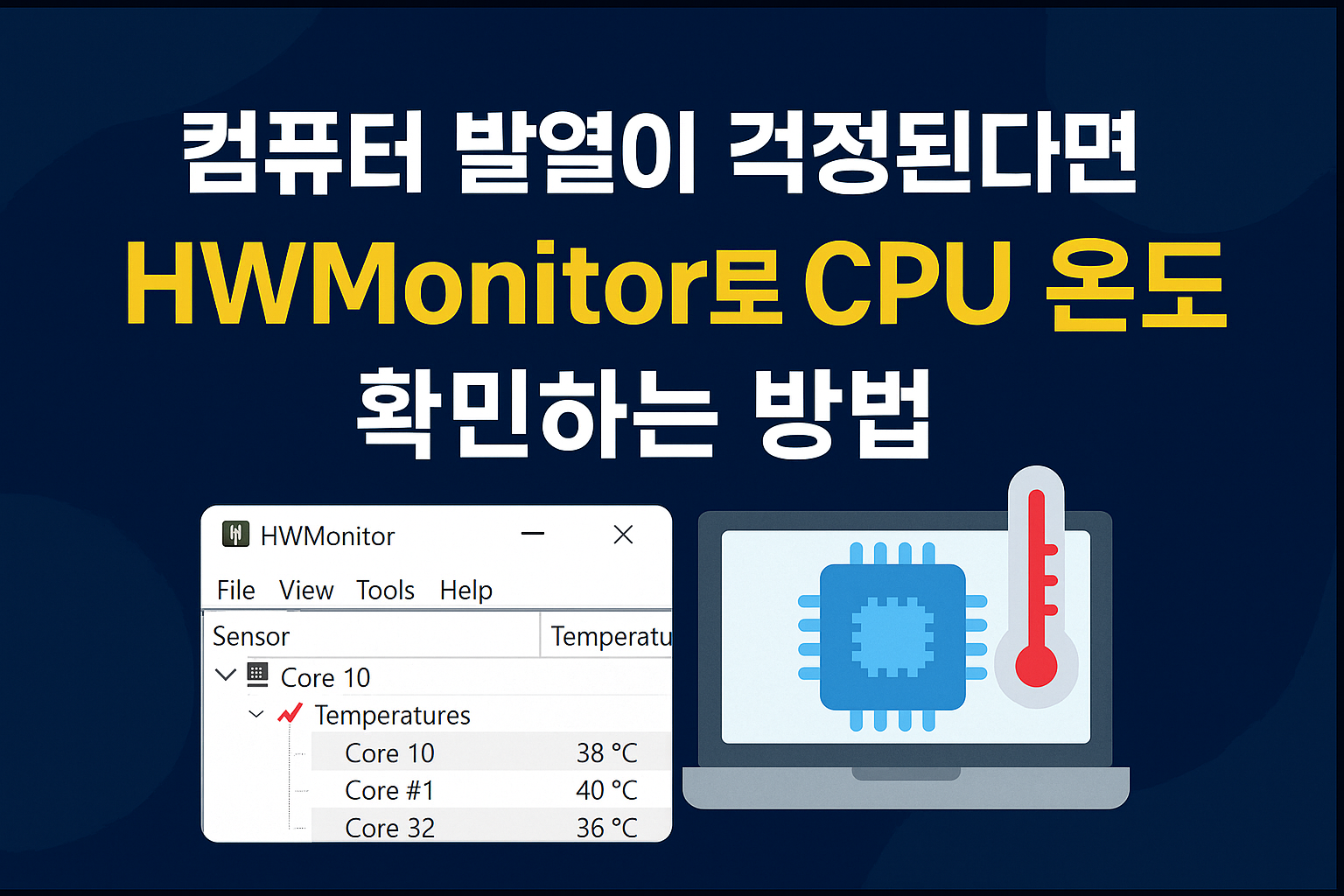
CPU온도는 PC성능과 수명에 큰 영향을 미쳐요. 특히 CPU온도가 일정 수준 이상으로 높아지면 시스템은 자동으로 성능을 낮추는 쓰로틀링(Throttling)을 발생시키는데, 이로 인해 게임, 영상편집 멀티태스킹 등의 작업 중 갑작스러운 프레임 드롭이나 응답지연이 발생하기도 해요. 그 외에도 온도가 특정 이상에 도달하게 되면 강제 종료 되거나 재부팅 혹은 소음증가등 다양한 문제가 발생할 수 있어요. 그래서 이번시간에 CPU온도 체크하는 방법과 적정 CPU온도등에 대해 알아보도록 할게요.
1. HWMonitor 란?

오늘 소개해드릴 CPU온도 측정 프로그램은 "HWMonitor"라는 프로그램이에요. HWMonitor는 시스템 내부의 온도, 전압, 팬 속도 등 하드웨어 정보를 실시간으로 보여주는 무료 프로그램이에요. 무엇보다도 복잡한 설정 없이도 바로 실행이 가능하다는 점이 큰 장점인데요. 특히 CPU온도를 비롯해 그래픽카드, 메인보드, 하드디스크 등의 상태도 함께 볼 수 있어서 컴퓨터 전반적인 발열 상태를 한눈에 파악할 수 있어요.
2. HWMonitor 설치 및 사용 방법
https://www.cpuid.com/softwares/hwmonitor.html
HWMONITOR | Softwares | CPUID
HWMonitor for Windows® x86/x64 is a hardware monitoring program that reads PC systems main health sensors : voltages, temperatures, powers, currents, fans speed, utilizations, clock speeds ... The program handles : CPU and GPU-level hardware monitoring LP
www.cpuid.com
HWMonitor를 사용하기 위해서는 공식 사이트에서 프로그램을 다운로드 할 수 있어요. 우선 위 링크를 클릭해서 홈페이지에 접속을 해주세요.
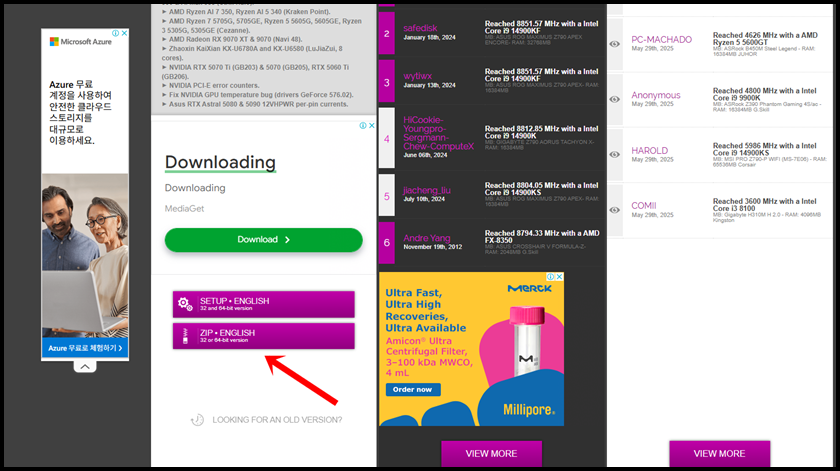
홈페이지 접속 후 페이지 중간쯤에 ZIP버전과 설치형 버전이 있는데, 특별한 설치 없이 바로 실행가능한 ZIP버전을 다운로드해주세요.

다시 한번 DOWNLOAD NOW를 클릭하셔 설치파일을 다운로드해 주세요.

압축을 푼 뒤 HWMonitor_x64.exe 파일을 실행하면 바로 프로그램이 열리며 복잡한 설치 과정 없이 바로 사용할 수 있어요.
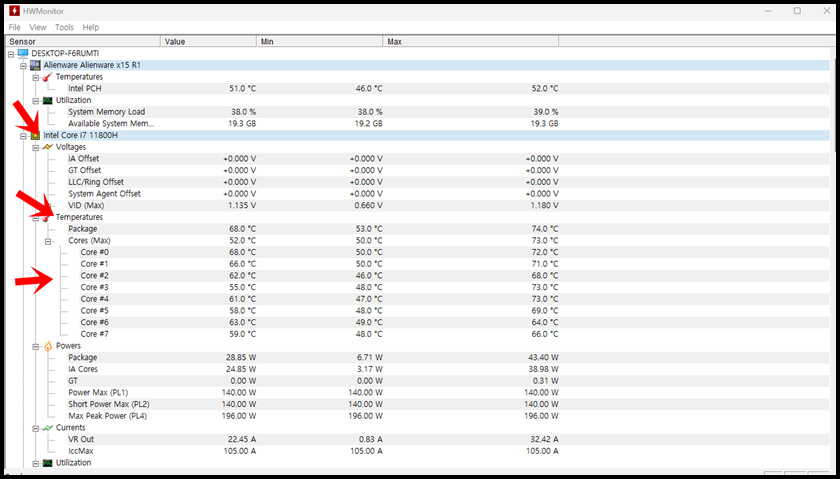
프로그램 실행 화면이에요. CPU항목을 열어보면 CPU코어별 온도가 나열되어 있어요. Value(현재 온도) / Min(최저 온도) / Max(최고 온도) 항목으로 구분돼 있어 지금 현재 온도가 얼마나 되는지 혹은 가장 높았을 때는 몇 도였는지 바로 확인이 가능해요.
자 그럼 우리의 CPU온도를 확인해 봤는데, 과연 현재 온도가 적정온도인지 어떻게 할 수 있을까요? 다시 알아봐요.
3. CPU적정 온도는 어느 정도가 정상일까?
HWMonitor를 통해 온도를 확인했다면, 이제 그 온도가 정상인지, 높은 편인지 판단할 수 있어야겠죠? 일반적으로 아래 범위를 참고하시면 돼요.
▶ 컴퓨터가 아무 작업도 하지 않은 대기 상태에서는 35 ~ 50도 정도가 적정 온도예요.
▶ 웹서핑, 영상 시청, 문서 작업 등 일반적인 사용 환경에서는 50 ~ 70도 사이면 정상으로 볼 수 있어요
▶ 게임, 랜더링처럼 고사양 작업 중에는 70 ~ 85도 사이까지는 허용되지만 90도 이상이라면 발열이 심한 상태로 조치가 필요할 수 있어요
특히 노트북 사용자의 경우에는 내부 공간이 좁고 쿨링 성능이 데스크톱보다 떨어지기 때문에, 데스크탑보다 조금 더 높은 온도라도 정상 범주로 봐도 돼요. 하지만 지속적으로 90도 이상을 유지하거나 팬이 계속 최고 속도로 도는 소리가 들린다면 한 번쯤 점검을 해보시는 게 좋아요.
4. 온도가 높을 땐 어떻게 해야 할까?
HWMonitor를 통해 CPU온도가 너무 높다는 것을 확인했다면, 아래와 같은 방법으로 발열 문제를 해 별 해보세요
▶ 먼지제거 : 컴퓨터 내부 팬이나 통풍구에 먼지가 많이 쌓이면 열 배출이 잘 되지 않아 온도가 상승할 수 있어요. 특히 노트북의 경우 바닥 통풍구 청소만 해줘도 발열 개선에 효과가 있어요.
▶ 서멀구리스 재도포 : 데스크톱 사용자라면 CPU와 쿨러 사이에 발라진 써멀구리스가 오래되어 제 기능을 하지 못하고 있을 수도 있어요. 이 경우 써멀구리스를 새로 발라주는 것만으로도 온도가 10도 이상 떨어지는 경우도 있어요
▶ 쿨링팬 및 쿨링패드 사용 : 데스크톱은 케이스에 쿨링팬을 추가하거나 기존 팬을 더 성능 좋은 제품으로 교체할 수 있고 노트북은 클링패드를 사용하는 것도 좋은 방법이에요.
좀 더 자세한 내용을 알고 싶으시다면 아래 포스팅 내용을 참고해 주세요
https://nameesse.tistory.com/991
윈도우11 노트북 발열 줄이는 꿀팁
안녕하세요 오늘도 휴잉의 블로그를 찾아주신 여러분 감사드려요. 오늘 제가 포스팅할 내용은 "윈도 11 노트북 발열 줄이는 꿀팁"에 대해 포스팅해보려고 해요. 요즘은 노트북으로 유튜브도 보
nameesse.tistory.com
컴퓨터의 성능을 안정적으로 유지하려면 CPU온도 관리가 생각보다 중요해요. HWMonitor는 설치도 간단하고, 사용도 쉬워서 누구나 부다마 없이 사용할 수 있는 프로그램인데요. 한번 사용해 보면 PC가 언제 과열되는지 작업 중 온도가 어떻게 변화하는지를 쉽게 파악할 수 있어서 사용자 스스로도 발열 문제를 진단하고 조치할 수 있게 돼요. 앞으로 여름철로 갈수록 발열 문제가 심해질 수 있으니 지금이라도 한 번씩 CPU온도를 점검해 보시는 걸 추천드려요. 그럼 지금까지 휴잉이었습니다. 감사합니다.
여러분들의 하뚜♡와 구독 & 댓글은 저에게 큰 힘이 되어요^^
'IT정보 > 유용한 IT 정보' 카테고리의 다른 글
| 해외여행 인터넷 연결 데이터도시락 vs eSIM뭐가 더 좋을까? (11) | 2025.06.18 |
|---|---|
| 윈도우11 노트북으로 안드로이드 문자&사진 보내기(Phone Link사용법) (9) | 2025.06.10 |
| UPDF기능 완벽해부 "가성비 PDF 관리 프로그램" (4) | 2025.05.14 |
| 자녀안심보호어플 추천 TOP 5 비교리뷰 (2025년 최신) (2) | 2025.04.22 |
| 아이폰&아이패드 유튜브 백그라운드 되나요? 가능한 방법 총정리! (6) | 2025.04.21 |


