
아이폰&아이패드 유튜브 백그라운드 되나요? 가능한 방법 총정리!
- IT정보/유용한 IT 정보
- 2025. 4. 21. 10:27
안녕하세요 오늘도 휴잉의 블로그를 찾아주신 여러분 감사드려요. 오늘 제가 포스팅할 내용은 아이폰&아이패드 유튜브 백그라운드가 되나요? 에 대한 포스팅을 해보려고 해요. 아이폰&아이패드를 사용할 때 가장 많이 보는 앱 중 하나가 바로 유튜브(YouTube)입니다. 그런데 영상을 보다가 다른 앱을 켜거나, 화면을 꺼도 계속 재생이 될까? 하는 궁금증, 한 번쯤 드셨죠? 이번 포스팅에서는 아이패드&아이폰에서 유튜브를 백그라운드로 재생하는 방법을 소개해드릴게요 무료로 가능한 방법부터, 유료 플랜까지 자세히 알려드릴게요!
아이폰&아이패드 유튜브 백그라운드 되나요? 가능한 방법 총정리!

아이폰&아이패드 유튜브 백그라운드 재생가능할까? 포스팅을 그럼 바로 지금 시작해보도록 할게요.

1. 유튜브 기본 앱에서는 백그라운드 재생이 안 되나요?
결론부터 말하자면,
유튜브 기본 앱에서는 ‘무료 사용자’는 백그라운드 재생이 안 됩니다.
앱을 닫거나 화면을 꺼버리면 영상이나 음악이 멈춰요.
이 기능은 유튜브 프리미엄 사용자만 이용할 수 있습니다.
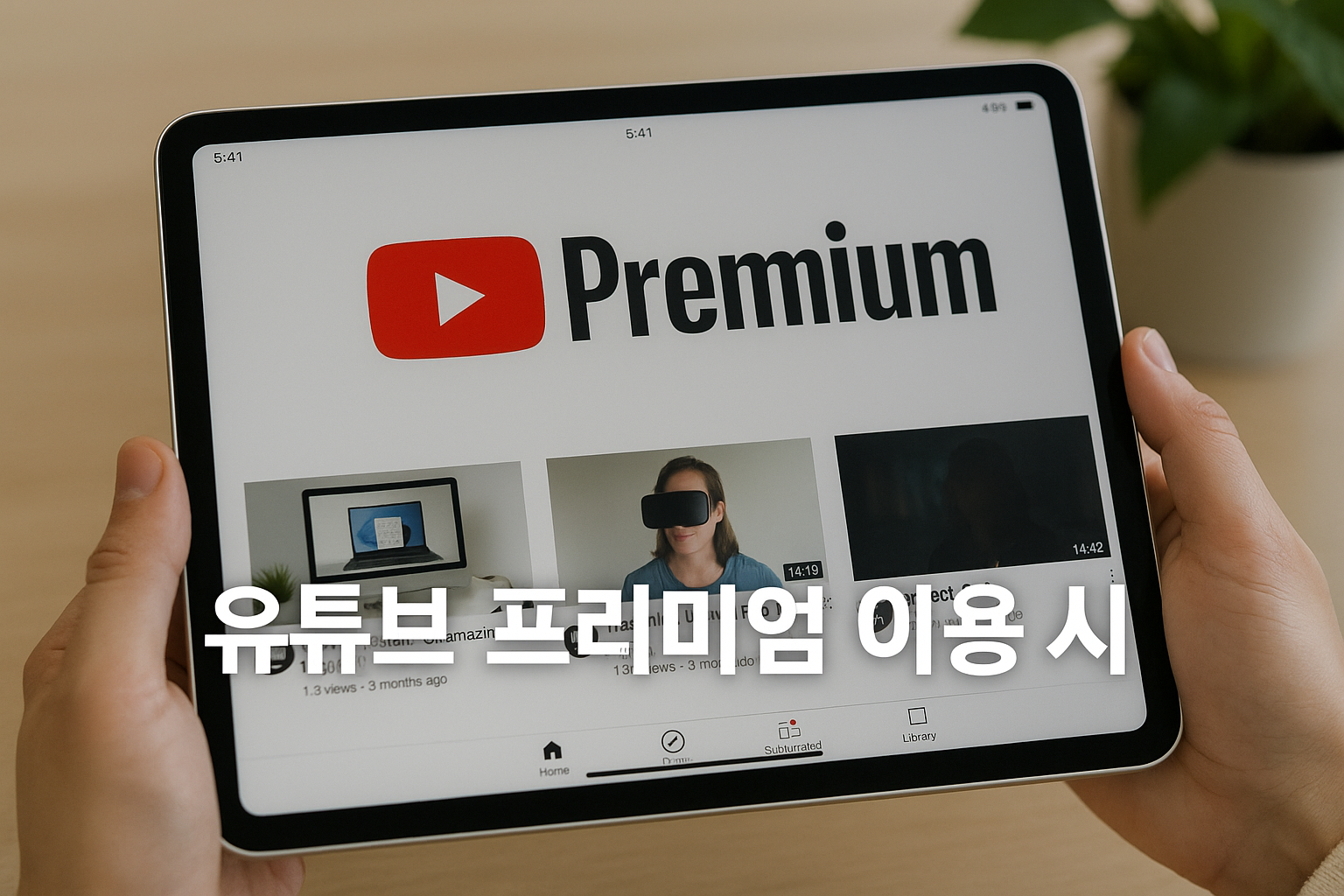
2. 유튜브 프리미엄 이용 시
유튜브 프리미엄(유료 요금제) 에 가입하면 아래 기능들을 사용할 수 있어요:
- 백그라운드 재생 (앱 거도 계속 음악 재생됨)
- 광고 제거
- 오프라인 저장 기능
- PIP(화면 속 화면) 모드 사용 가능
가격은 월 약 10,450원 (2025년 기준)이며, 1개월 무료 체험도 제공하니 한 번 써보는 것도 좋아요
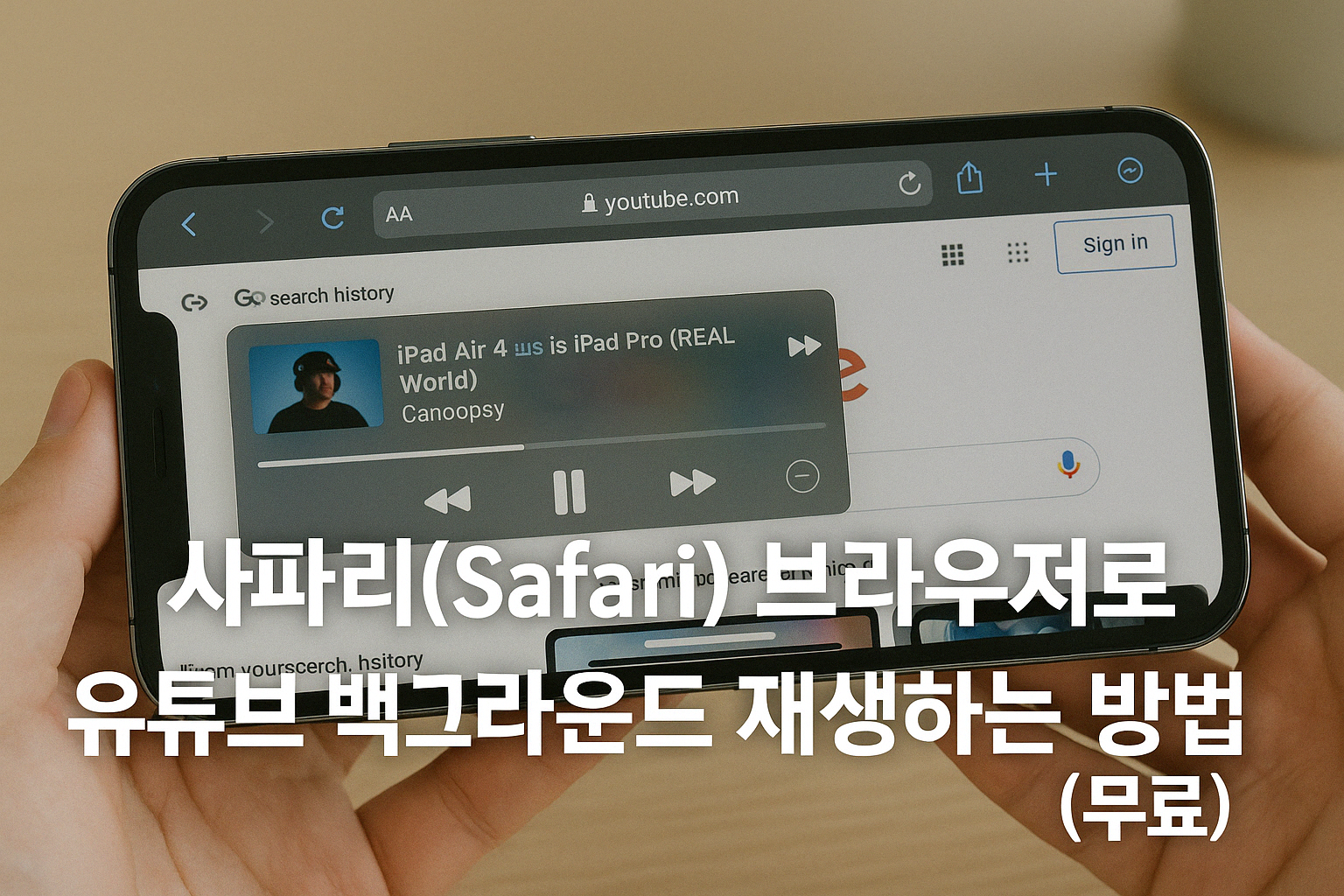
3. 사파리(Safari) 브라우저로 유튜브 백그라운드 재생하는 방법 (무료)
프리미엄 결제를 원하지 않는 분들은 사파리 웹브라우저를 활용한 우회 방법이 있어요.
다만, 이 방법은 음악 재생에 적합하고, 종종 iOS 업데이트에 따라 작동 방식이 달라질 수 있습니다.
사용 방법:
- 아이패드에서 Safari 브라우저를 엽니다.
- youtube.com에 접속 후, 원하는 영상을 재생합니다.
- 주소창 왼쪽의 '가로줄 2개 아이콘' (aA 버튼)을 탭 → "데스크톱 웹사이트 요청" 선택
- 영상을 전체화면이 아닌 상태에서 재생한 뒤, 홈버튼 or 화면 스와이프로 홈으로 이동
- 화면 오른쪽 상단의 제어 센터를 열면, 재생 중인 영상이 표시됩니다.
- 거기서 재생 버튼(▶)을 눌러주면, 음악이 백그라운드에서도 계속 재생됩니다.
※ 이 방법은 가끔 안 되는 경우도 있으니, Safari 설정이나 iOS 버전을 확인해 주세요
4. PIP (화면 속 화면) 기능도 사용 가능할까?
iPadOS에서는 PIP 기능(Picture in Picture, 화면 속 화면)을 지원합니다.
이 기능을 사용하면 영상을 작은 창으로 띄워놓고 다른 앱을 동시에 사용할 수 있어요.
유튜브 앱에서 PIP 기능 사용 조건:
- 프리미엄 사용자일 것
- 아이패드 iPadOS 14 이상일 것
무료 사용자는 아쉽게도 공식 앱에서는 사용이 어렵습니다.
요약정리
| 유튜브 앱 (무료) | X | X | X | 무료 |
| 유튜브 프리미엄 | O | O | O | 월 약 10,450원 |
| Safari 이용 (우회) | △ (불안정) | X | X | 무료 |
※ 아이패드&아이폰 Brave 브라우저로 백그라운드로 실행하는 방법
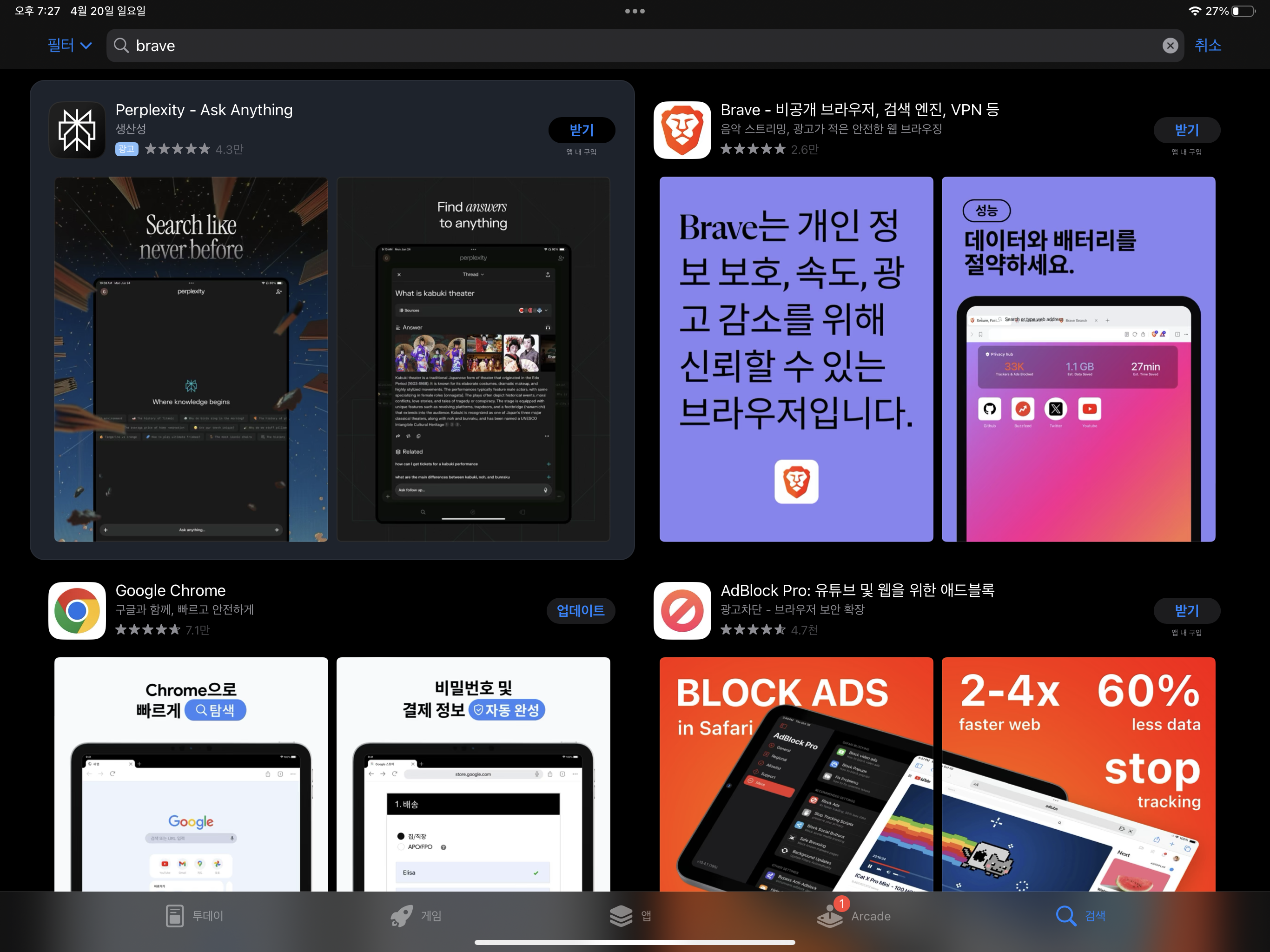
한 가지 우회 방법이 있는데, 바로 Brave브라우저를 사용하는 방법이에요. 갤럭시 사용자들의 경우 많이들 유튜브백그라운드 실행을 위해 Brave브라우저를 사용하여 음악을 듣는 경우가 많은데, 아이폰&아이패드에서도 사용이 가능해요. 하지만 간혹 아이폰&아이패드에서 차단되는 경우가 종종 있다고 하는데, 그래도 유료결제 없이 사용하기 위해선 현재 Brave브라우저를 사용하는 방법이 최선인 것 같아요. 아이폰&아이패스에서 스토어 접속 후 "Brave"를 검색하여 Brave브라우저 설치를 진행해 주세요.
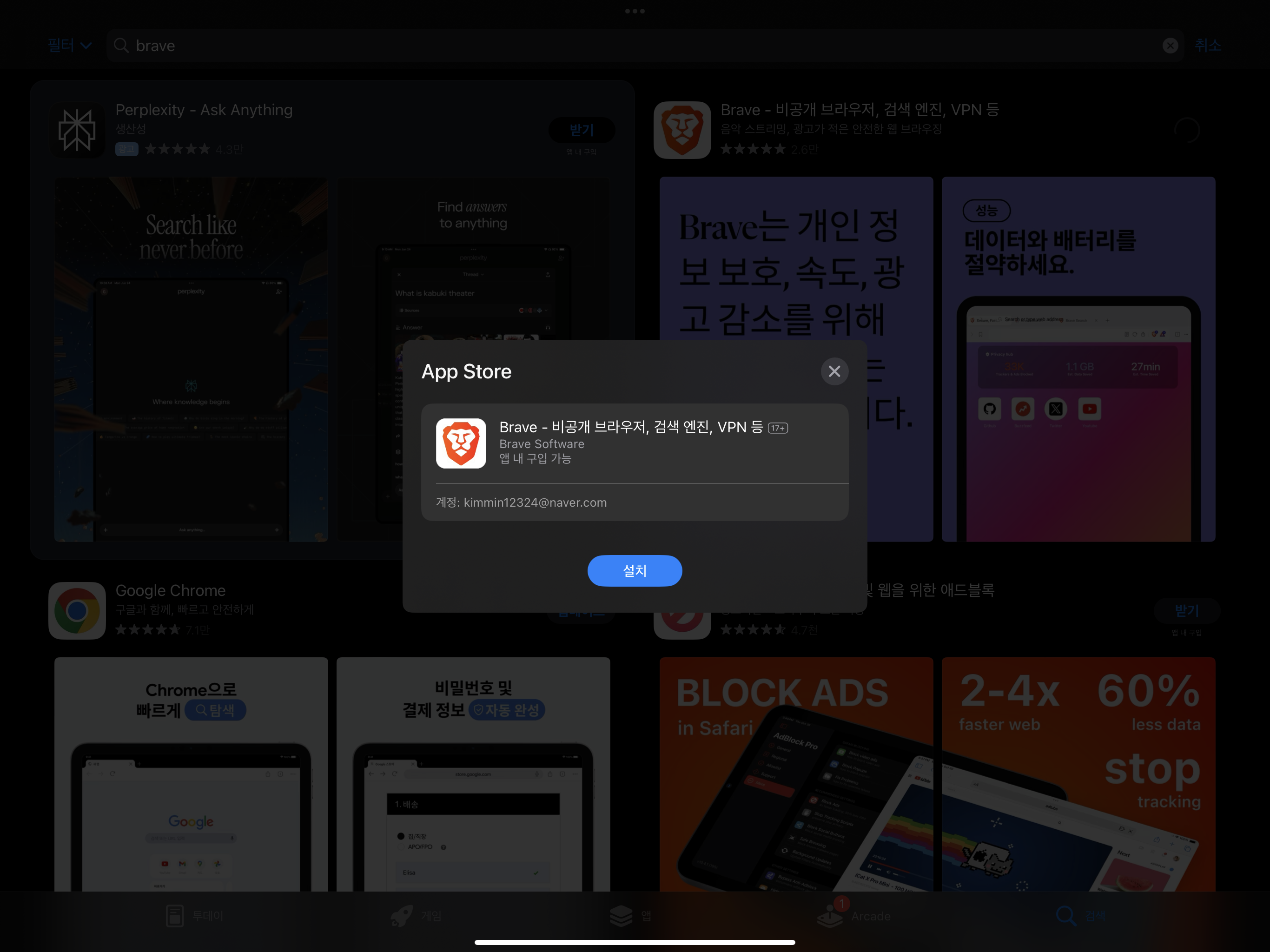
"설치"버튼을 클릭하여 설치를 진행해 주세요.

설치를 오나료하면 기본 브라우저앱을 Brave 브라우저로 설정해 주세요.
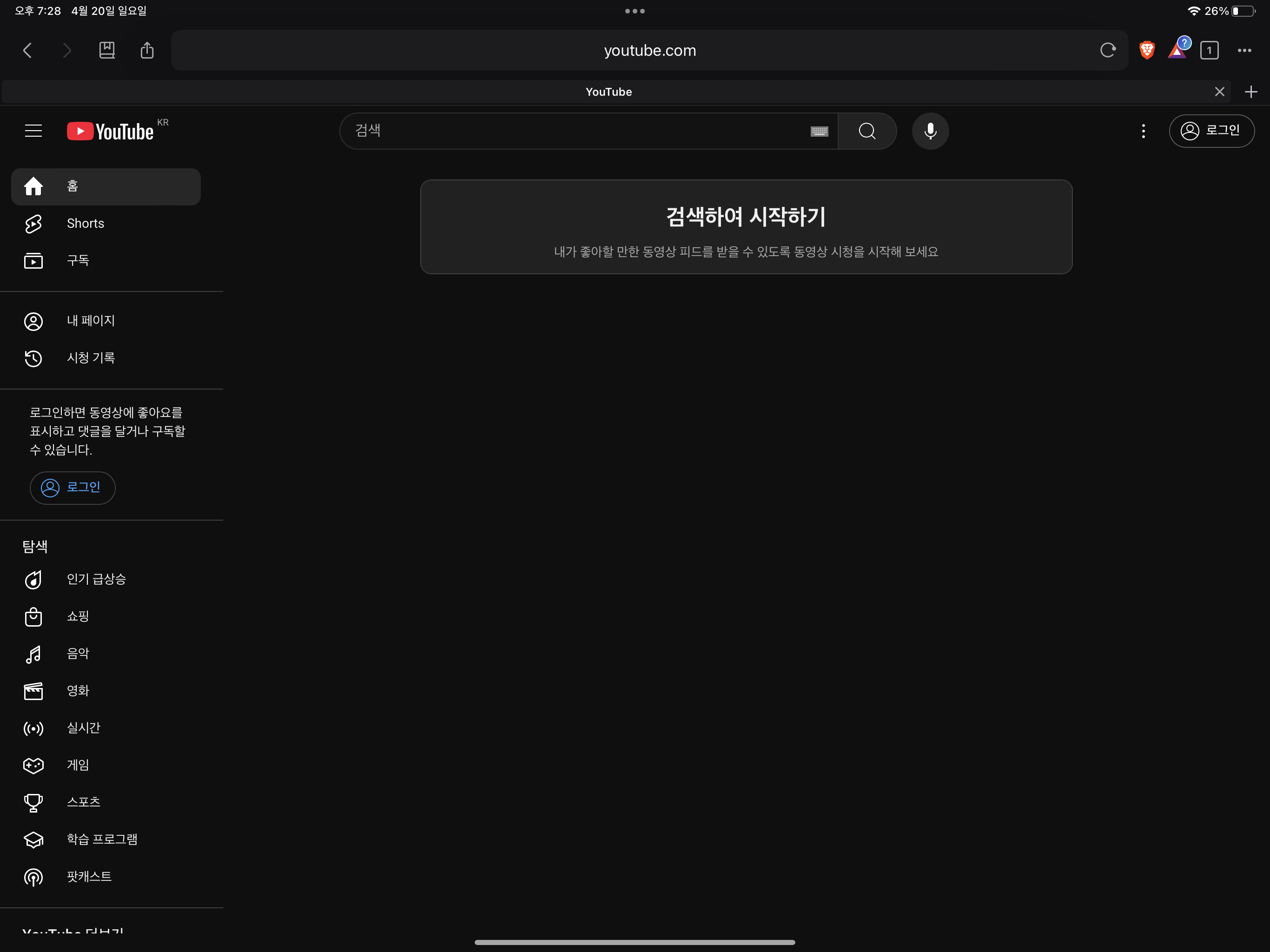
이제 Brave브라우저를 실행하여 "유튜브"에 접속을 해주세요.
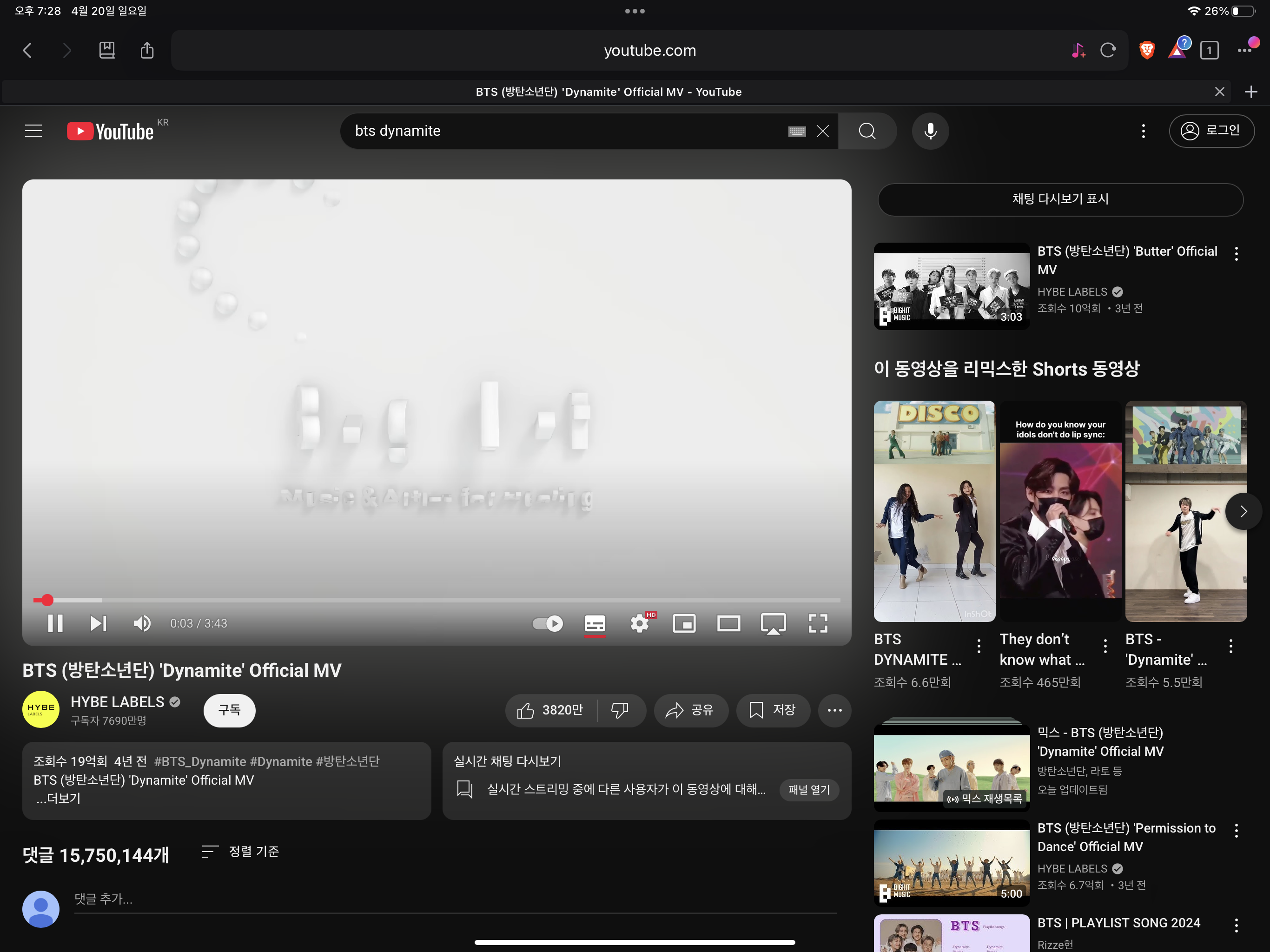
듣고 싶은 음악이나 영상을 검색해서 실행해 주세요.
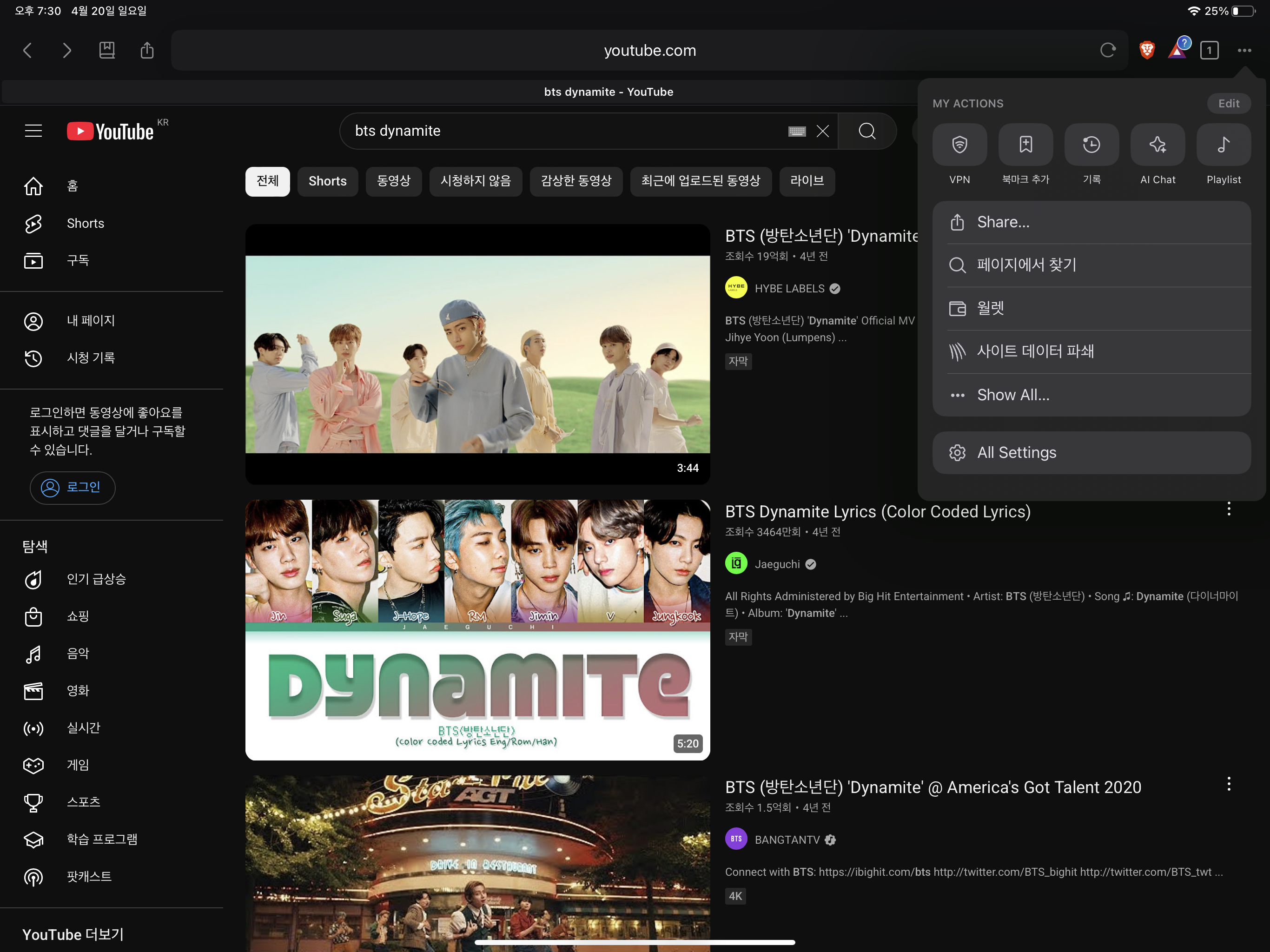
이제 아이패드의 경우는 상단의 메뉴를, 아이폰의 경우 하단의 메뉴 버튼을 클릭하여 "all Settings" 설정메뉴로 진입을 해주세요.

설정메뉴에서 "미디어"메뉴로 들어가 주세요.
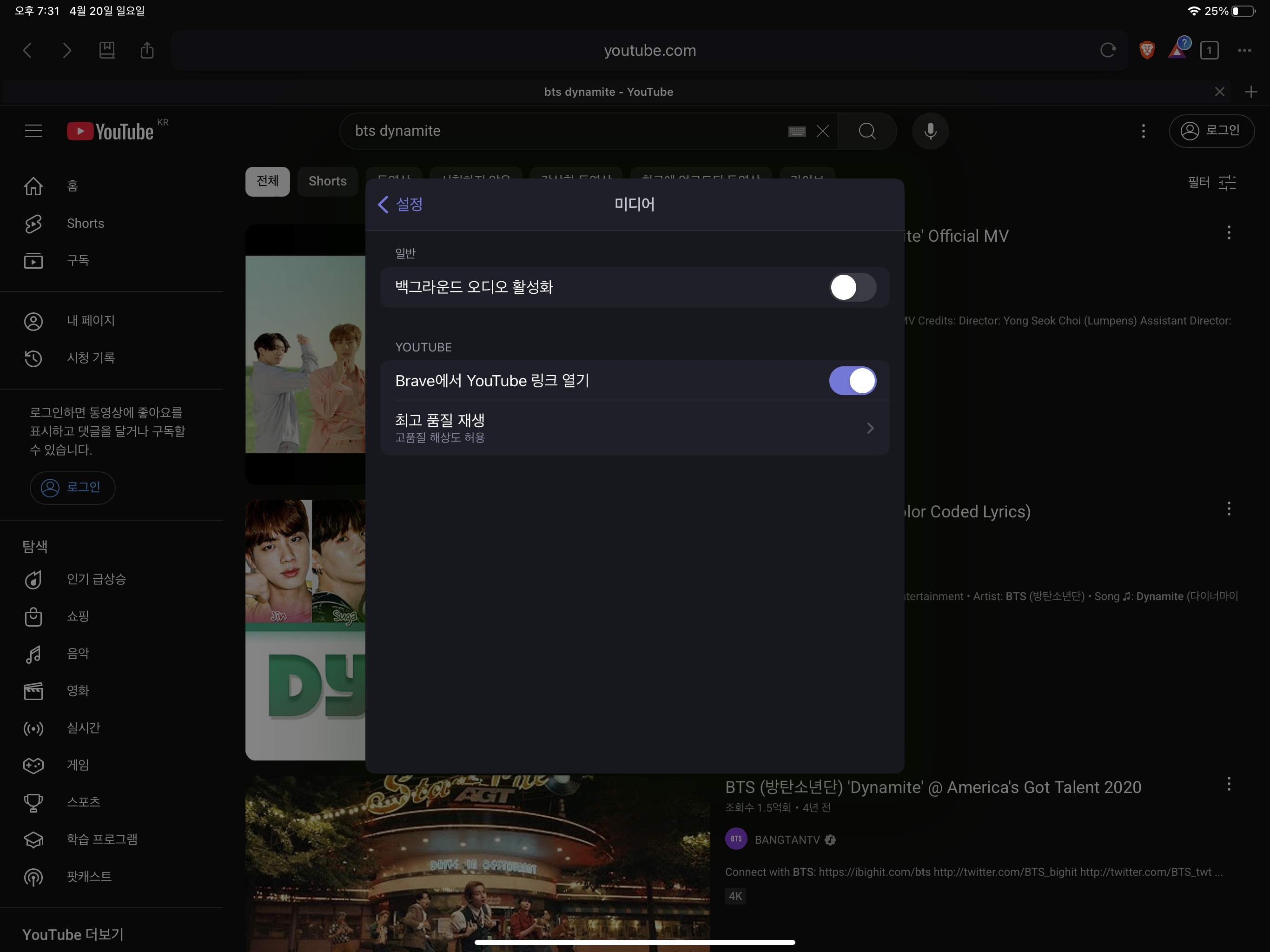
백그라운드 오디오 활성화가 비활성화되어 있을 텐데, 클릭하여 활성화해주세요.
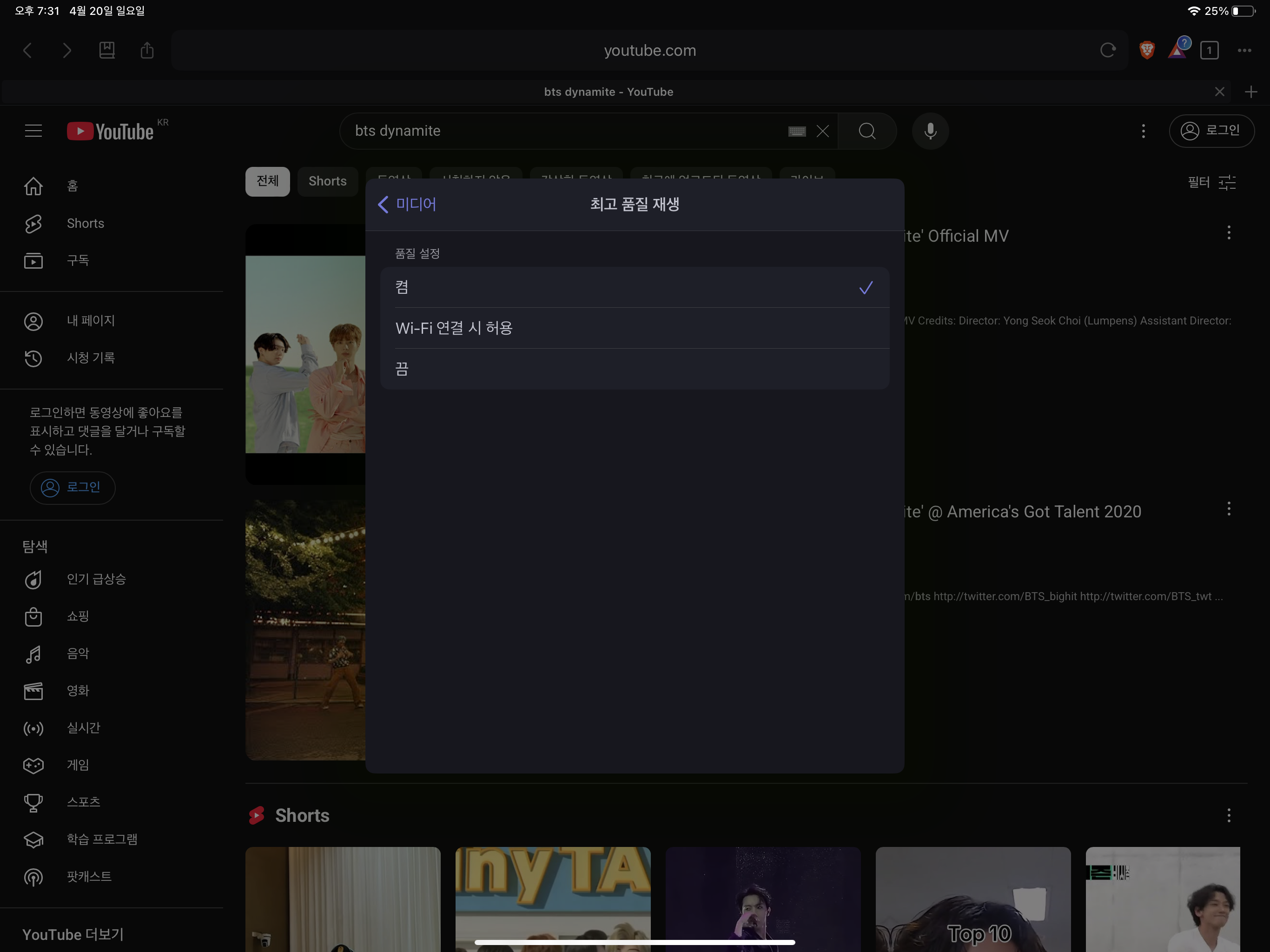
마지막으로 최고 품질 재생을 "켬"으로 설정하신 뒤 아이폰이나 아이패드 화면을 꺼보시면 백그라운드로 재생되는 걸 확인하실 수 있어요. 테스트 시간은 2025.4.20일 기준으로 작성되었으니 참고해 주세요^^.
아이폰&아이패드에서 유튜브를 백그라운드로 듣고 싶은 분들에게는 프리미엄 이용이 가장 확실한 방법이긴 해요.하지만 간단한 음악 감상용이라면 Safari 우회 방법이나 Brave 브라우저를 이용한 방법도 좋을 것 같아요. 오늘 포스팅이 여러분들에게 유익한 정보가 되었길 바라며 이만 마치도록 하겠습니다. 그럼 지금까지 휴잉이었습니다. 감사합니다.
더 궁금한 점이나 추가 꿀팁이 있다면 댓글로 남겨주세요!
여러분들의 하뚜♡와 구독 & 댓글은 저에게 큰 힘이 되어요^^
'IT정보 > 유용한 IT 정보' 카테고리의 다른 글
| UPDF기능 완벽해부 "가성비 PDF 관리 프로그램" (4) | 2025.05.14 |
|---|---|
| 자녀안심보호어플 추천 TOP 5 비교리뷰 (2025년 최신) (2) | 2025.04.22 |
| [chatgpt] 챗지피티 지브리풍 이미지 만드는 방법 꿀팁 (7) | 2025.04.03 |
| 넷플릭스 영상 PC에 저장하는 방법 꿀팁 (3) | 2025.04.02 |
| 여행시 기내 반입물품 이제는 카톡으로 알아보자 (3) | 2025.04.01 |


