
[PDF] PDF전자서명 방법 - 쉽고 빠른 디지털 서명 가이드
- 문서 작성 꿀팁/PDF 기능
- 2025. 5. 27. 13:15
안녕하세요 오늘도 휴잉의 블로그에 찾아주신 여러분 감사드려요. 오늘 제가 포스팅할 내용은 "PDF전자서명하는 방법"에 대해 포스팅해보려고 해요. 요즘은 종이 문서를 인쇄하고, 직접 서명한 뒤 다시 스캔하는 일이 번거롭게 느껴질 때가 있어요. 특히 업무상 이메일로 PDF 문서를 주고받으며 서명이 필요한 경우 전자 서명(PDF 디지털 서명) 기능을 활용하면 훨씬 빠르고 편리하게 업무를 처리할 수 있어요. 이번 포스팅에서는 PDF 전자서명방법을 단계별로 소개해볼 텐데 누구나 쉽게 따라 할 수 있으니 전자서명이 처음인 분들도 쉽게 따라 할 수 있도록 자세히 설명드릴게요.
[PDF] PDF전자서명 방법 - 쉽고 빠른 디지털 서명 가이드
PDF 전자서명 전, 문서 내용 확인이 먼저예요
PDF 계약서나 동의서를 받으면 보통 “어디에 서명하지?”부터 보게 되는데요. 사실 서명보다 먼저 확인해야 할 건 문서 안에 어떤 내용이 들어있는지예요. 금액, 기간, 해지 조건, 개인정보 항목처럼 중요한 내용은 서명 전에 꼭 한 번 더 확인해보는 게 좋아요.
이럴 때 Adobe Acrobat 앱의 AI 어시스턴트 기능을 함께 활용해볼 수 있어요. 긴 PDF 문서도 생성형 요약으로 핵심 내용을 빠르게 파악할 수 있고, 궁금한 부분은 질문으로 확인할 수 있어요. 특히 답변에 표시되는 인용 번호를 클릭하면 PDF 본문에서 해당 내용이 어디에 있는지 바로 확인할 수 있어서, 단순히 요약만 보는 것이 아니라 원문과 함께 대조해보는 데 도움이 돼요.

문서 내용을 확인했다면 그다음에는 전자 서명으로 이어가면 돼요. 저장된 서명을 넣거나 새 서명, 이니셜을 추가할 수 있고, 필요한 경우 상대방에게 서명을 요청하는 흐름도 가능해요. 이렇게 PDF 내용을 먼저 확인하고 전자 서명까지 진행하면 문서 작업을 조금 더 깔끔하게 처리할 수 있겠죠?
계약서 내용 확인부터 서명까지 한 번에 끝내고 싶다면 → 어도비 애크로뱃 전자 서명 활용하기
플랜별 기능과 가격이 궁금하다면 → 어도비 애크로뱃 요금제 확인하기
그럼 이제 전자서명이 무엇인지부터, PDF 문서에 직접 서명을 넣는 방법까지 차근차근 알아보도록 할게요.

전자서명이란? 전자서명은 종이에 쓰는 서명을 디지털 방식으로 구현한 것으로, 문서 위에 타이핑한 이름이나 직접 그린 사인, 이미지 파일 형태로 삽입하는것을 말해요. PDF 전자서명을 사용하면 별도의 인쇄 없이도 계약서, 동의서, 제출 서류 등에 손쉽게 서명할 수 있어 시간과 비용을 절약할 수 있어요. 그럼 어떻게 PDF문서에 전자서명을 할 수 있는지 알아보도록 해요.

먼저 위와 같은 PDF 문서가 있다고 가정해볼게요. 서명 부분에 서명을 하려면 보통 프린터로 출력을 해 손으로 서명을 해야 하죠. 하지만 전자서명을 하게 되면 불필요하게 프린터 할 필요 없이 전자서명을 통해 결재 및 계약서등 서류사인을 할 수 있는데, 어떻게 하는지 알아볼게요.

먼저 구글 검색창에 "smallpdf"라고 검색하시면 위 사진처럼 검색이 되는데 첫번째 링크를 클릭해서 들어가 주세요. 못 찾으시는 분들은 아래 링크를 클릭해서 들어가 주세요
https://smallpdf.com
Smallpdf.com - A Free Solution to all your PDF Problems
Smallpdf - the platform that makes it super easy to convert and edit all your PDF files. Solving all your PDF problems in one place - and yes, free.
smallpdf.com

Smallpdf 접속하시면 상단 탭에서 "서명"을 클릭 후 "파일 선택"을 클릭하여 전자서명이 필요한 PDF파일을 열어주세요.

위 사진과 같이 "문서에 서명하기"를 클릭해 주세요.
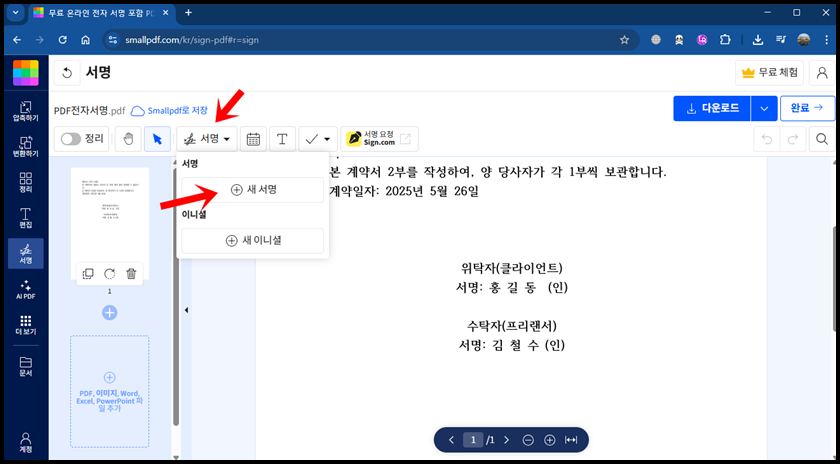
상단의 "서명"메뉴를 클릭 후 "새 서명"을 클릭해 주세요.

마우스를 이용하여 서명을 그리거나 text 또는 서명파일이 있다면 업로드하여 적용할 수 있어요. 우선 그리기를 통해서 만들어볼게요.
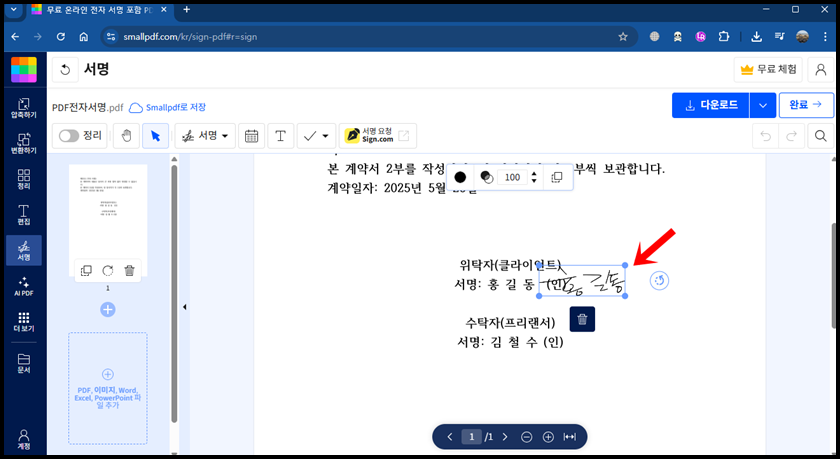
위 사진처럼 여러분들이 그리기를 통해 서명을 추가할 수 있어요. PDF파일을 다운로드하여 정상적으로 적용이 됐는지 확인해 볼게요.
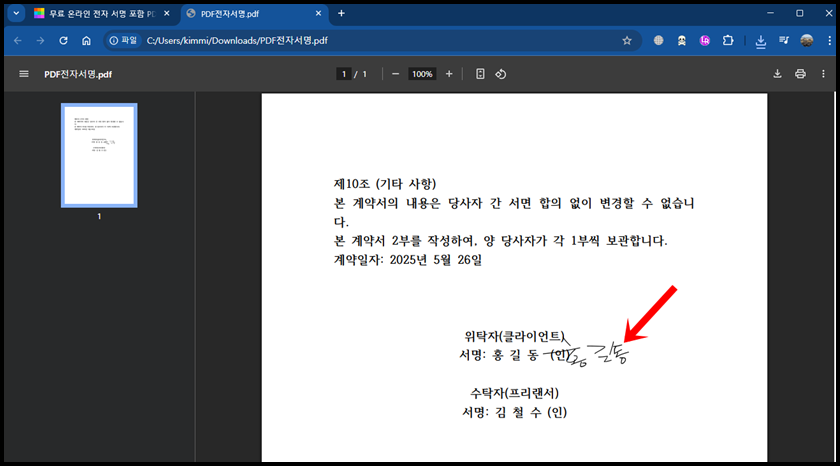
다운로드된 PDF파일을 확인해 보면 정상적으로 전자서명이 적용된 걸 볼 수 있어요. 참 쉽죠?
그렇다면 마우스로 그리기 말고 나의 진짜 사인을 적용하려면 어떻게 할까요? 한번 알아보도록 해요.
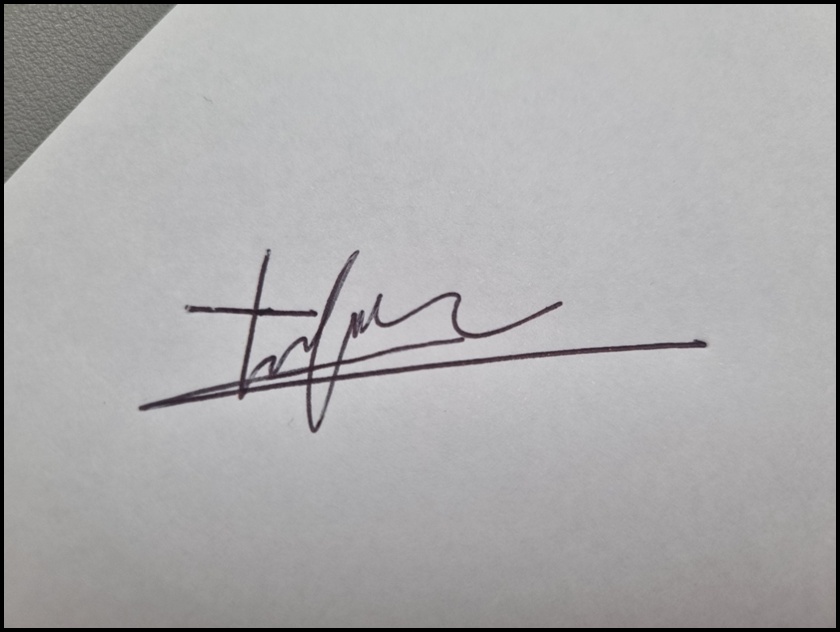
우선 A4용지나 흰 종이에 여러분의 싸인 및 서명을 펜으로 작성 후 사진을 찍어주세요. 누끼 따기를 제거해야 돼서 얇은 펜보다 두꺼운 펜으로 작성해 주세요.

Photoroom이나 기타 누끼 따기 사이트를 통해 서명만 따로 추출해서 저장해 주세요.
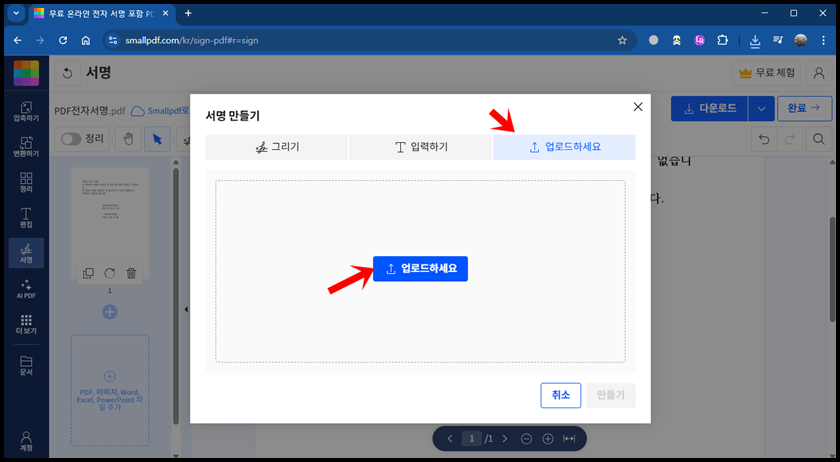
위 사진처럼 "업로드하세요"를 통해 여러분의 서명을 업로드해 주세요.

위 사진과 같이 여러분의 친필 서명이 적용되는 걸 확인할 수 있어요. 앞으로 저 서명으로 계속 PDF파일의 전자서명을 적용할 수 있겠네요. 참 쉽죠?
오늘은 이렇게 PDF파일 전자서명하는 방법에 대해 알아보았는데, 오늘 포스팅이 여러분들에게 유익한 정보가 되었으면 좋겠어요. 그럼 지금까지 휴잉이었습니다. 감사합니다.
여러분들의 하뚜♡와 구독 & 댓글은 저에게 큰 힘이 되어요^^
'문서 작성 꿀팁 > PDF 기능' 카테고리의 다른 글
| PDF 개인정보 복구 불가능하게 가리는 방법|검은색 도형만 덮으면 안 되는 이유 (1) | 2026.08.06 |
|---|---|
| PDF·한글 파일 비밀번호 설정·해제 방법 총정리 (0) | 2026.02.05 |
| [PDF] PDF파일 각 페이지 분할하는 방법 꿀팁 (2) | 2024.03.08 |


