
윈도우11 OneDrive 자동 백업 끄는 방법, 바탕화면·문서·사진 동기화 해제하기
- IT정보/Windows10,11+MAC
- 2026. 6. 30. 11:13
윈도우11 OneDrive 자동 백업 끄는 방법, 바탕화면·문서·사진 동기화 해제하기
안녕하세요. 휴잉의 블로그입니다. 윈도우11을 사용하다 보면 어느 순간 바탕화면, 문서, 사진 폴더에 있는 파일들이 OneDrive와 자동으로 동기화되는 경우가 있습니다.
처음에는 백업이 되니 편리해 보이지만, 파일이 많아지면 OneDrive 저장공간이 부족해지거나, 바탕화면 파일 경로가 바뀌어서 불편하게 느껴질 수 있습니다.
이번 글에서는 윈도우11 OneDrive 자동 백업 끄는 방법과 바탕화면, 문서, 사진 폴더 동기화를 해제하는 방법, 그리고 OneDrive 연결 해제와 자동 시작 끄기까지 쉽게 정리해보겠습니다.
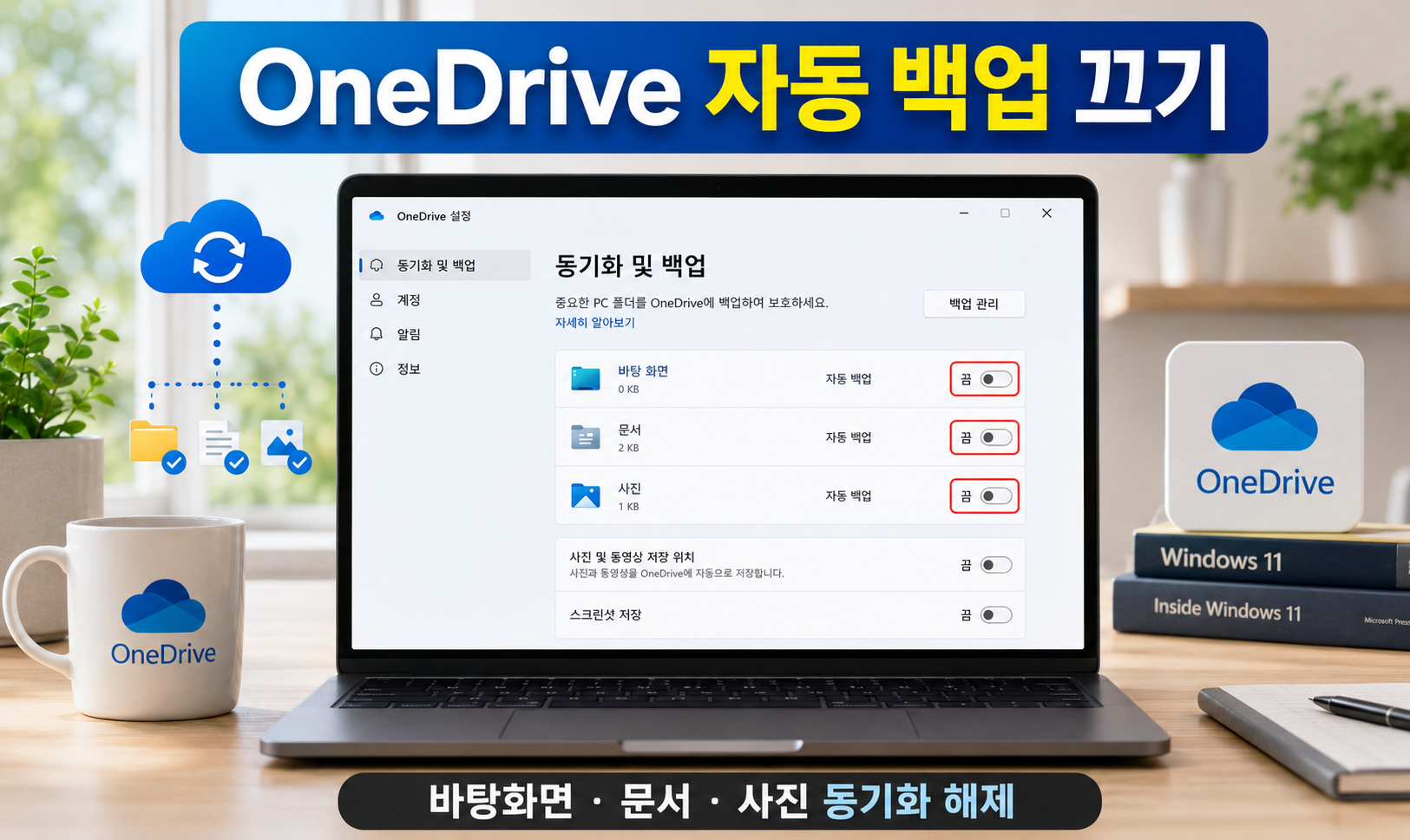
1. OneDrive 자동 백업이란?

OneDrive 자동 백업은 윈도우11에서 바탕화면, 문서, 사진 같은 주요 폴더를 Microsoft OneDrive 클라우드에 자동으로 백업하고 동기화하는 기능입니다.
이 기능을 켜두면 PC에 문제가 생겨도 파일을 클라우드에서 다시 받을 수 있다는 장점이 있습니다. 하지만 모든 사용자에게 꼭 필요한 기능은 아닙니다.
- 바탕화면 파일이 OneDrive에 자동 저장됨
- 문서 폴더가 OneDrive 경로로 바뀔 수 있음
- 사진 폴더가 클라우드와 동기화될 수 있음
- OneDrive 저장공간이 빠르게 부족해질 수 있음
- 여러 PC에서 같은 파일이 동기화될 수 있음
쉽게 정리하면
OneDrive 자동 백업은 PC의 바탕화면, 문서, 사진 폴더를 클라우드에 자동으로 올려주는 기능입니다.
2. OneDrive 백업을 끄기 전 확인할 것
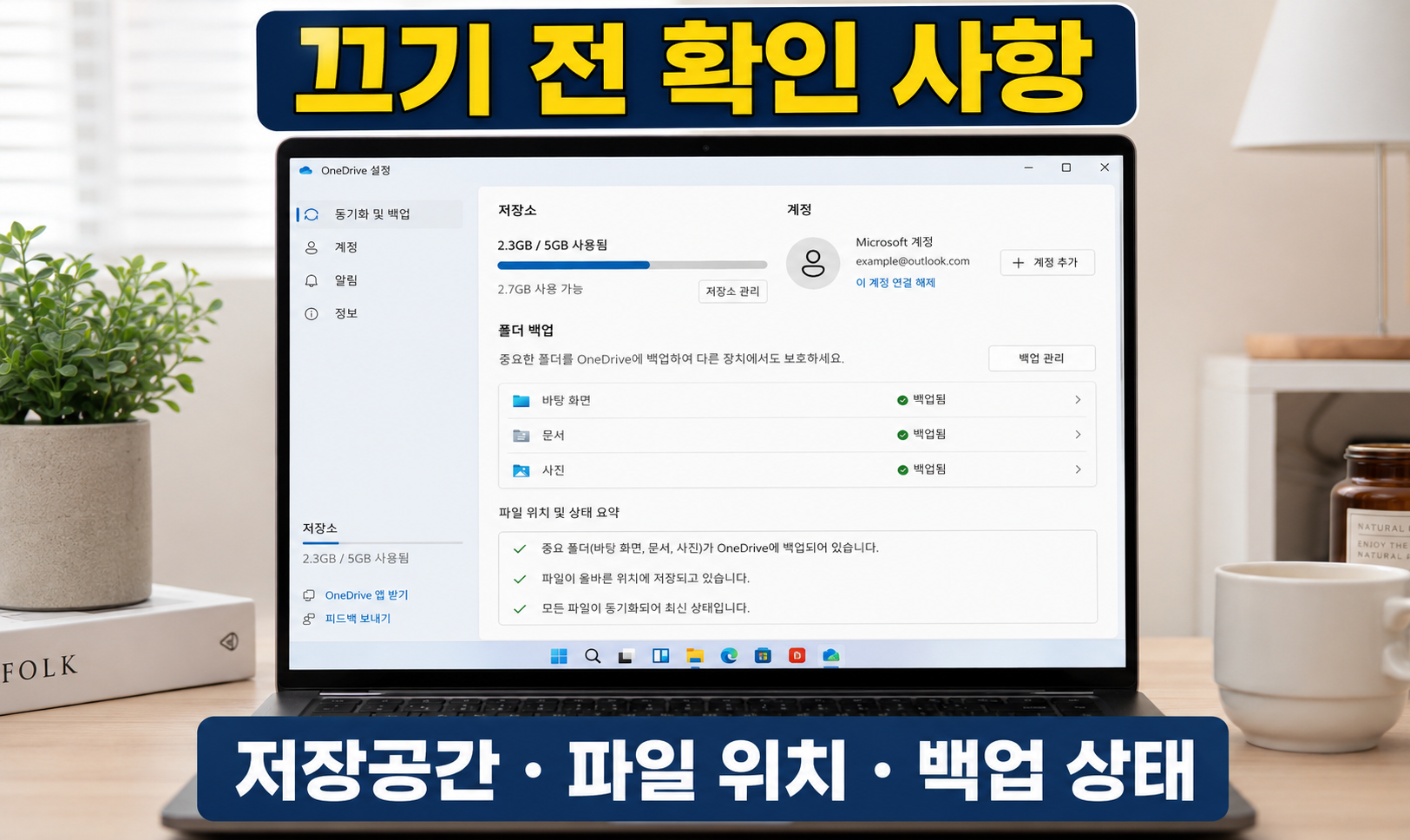
OneDrive 자동 백업을 끄기 전에 먼저 확인해야 할 것이 있습니다. 백업을 끈다고 해서 무조건 파일이 삭제되는 것은 아니지만, 파일이 PC에 있는지 OneDrive에만 있는지 확인하는 것이 좋습니다.
- 중요한 파일이 OneDrive에만 저장되어 있지 않은지 확인
- OneDrive 저장공간이 얼마나 찼는지 확인
- 바탕화면, 문서, 사진 폴더 중 어떤 폴더가 백업 중인지 확인
- 백업 중지 후 파일을 PC에 남길지 결정
- 회사 또는 학교 계정이면 관리자 정책 제한 여부 확인
주의
백업을 끄기 전에 중요한 파일은 PC나 외장하드에 따로 복사해두는 것이 안전합니다.
3. 작업표시줄에서 OneDrive 설정 열기
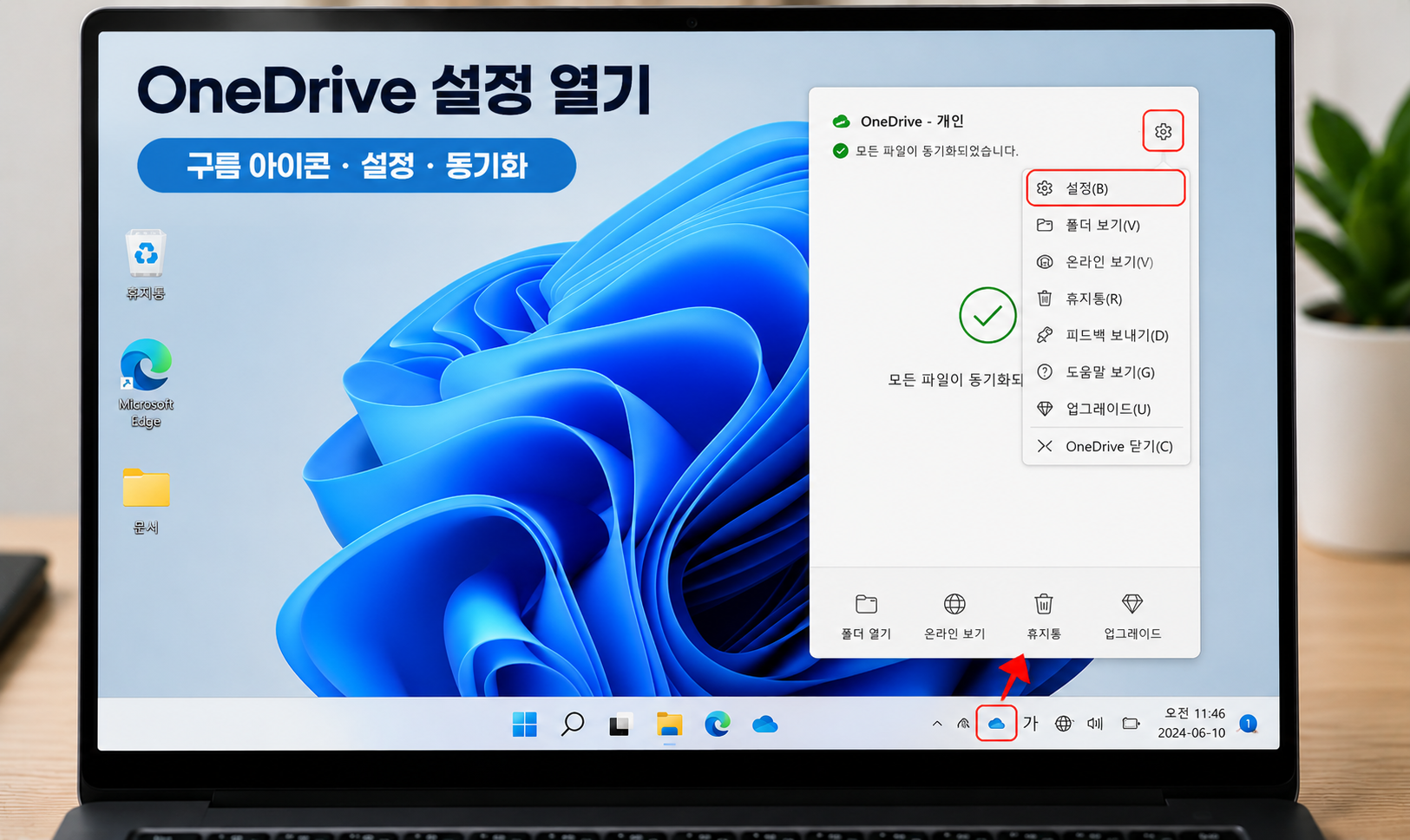
OneDrive 자동 백업 설정은 작업표시줄 오른쪽 하단의 OneDrive 구름 아이콘에서 변경할 수 있습니다.
- 화면 오른쪽 아래 작업표시줄을 확인합니다.
- OneDrive 구름 아이콘을 클릭합니다.
- 오른쪽 위의 톱니바퀴 아이콘 또는 도움말 및 설정을 클릭합니다.
- 설정을 선택합니다.
- 동기화 및 백업 메뉴로 이동합니다.
만약 OneDrive 아이콘이 보이지 않는다면 작업표시줄의 숨겨진 아이콘 표시 버튼을 눌러 확인해보세요.
4. 바탕화면·문서·사진 백업 끄기

OneDrive 설정 화면에서 바탕화면, 문서, 사진 폴더 백업을 각각 끌 수 있습니다.
- OneDrive 설정 창을 엽니다.
- 동기화 및 백업 메뉴로 이동합니다.
- 백업 관리 또는 중요 PC 폴더 백업 관리를 선택합니다.
- 바탕 화면, 문서, 사진 중 백업을 끌 폴더를 선택합니다.
- 해당 폴더의 백업 토글을 끕니다.
- 안내 창이 나오면 내용을 확인한 뒤 백업 중지를 진행합니다.
예를 들어 바탕화면 파일이 자꾸 OneDrive에 올라가는 것이 싫다면 바탕 화면 백업만 끄면 됩니다. 문서와 사진은 그대로 유지하고, 특정 폴더만 선택해서 끄는 것도 가능합니다.
5. 백업을 끄면 파일은 어떻게 될까?
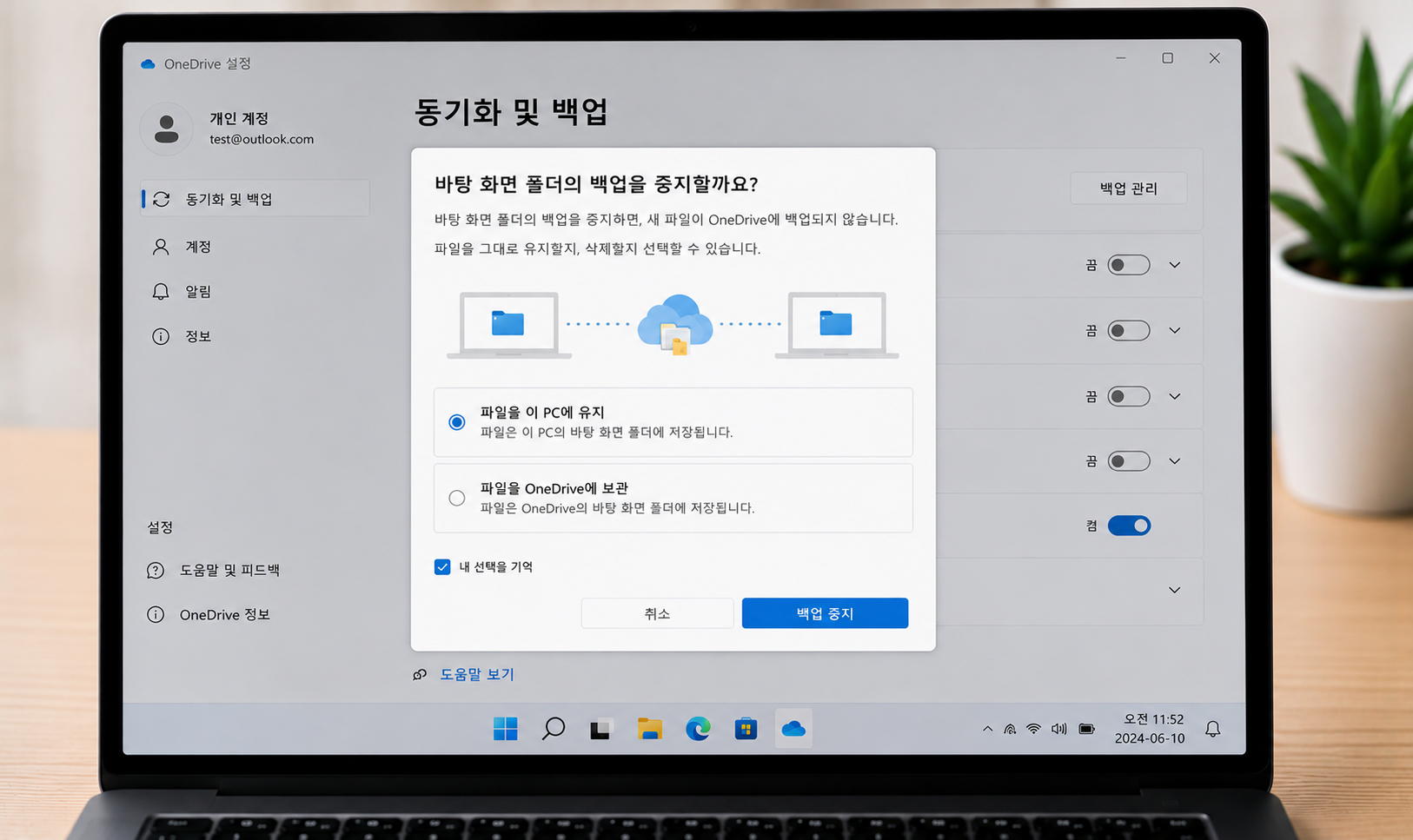
OneDrive 폴더 백업을 끄면 파일이 어디에 남는지 헷갈릴 수 있습니다. 상황에 따라 파일이 PC에 남아 있거나 OneDrive 폴더 안에 남아 있을 수 있으니 반드시 파일 위치를 확인해야 합니다.
| 상황 | 확인할 내용 |
|---|---|
| 백업만 중지한 경우 | 새 파일이 더 이상 OneDrive에 자동 백업되지 않는지 확인 |
| 기존 파일이 안 보이는 경우 | OneDrive 폴더 또는 OneDrive 웹에서 파일 확인 |
| PC에만 보관하고 싶은 경우 | 파일을 로컬 폴더로 직접 복사해두기 |
백업을 끈 뒤에는 바탕화면이나 문서 폴더에 테스트 파일을 하나 만들어보고, OneDrive에 자동으로 올라가는지 확인해보면 좋습니다.
6. OneDrive 동기화 일시 중지하는 방법
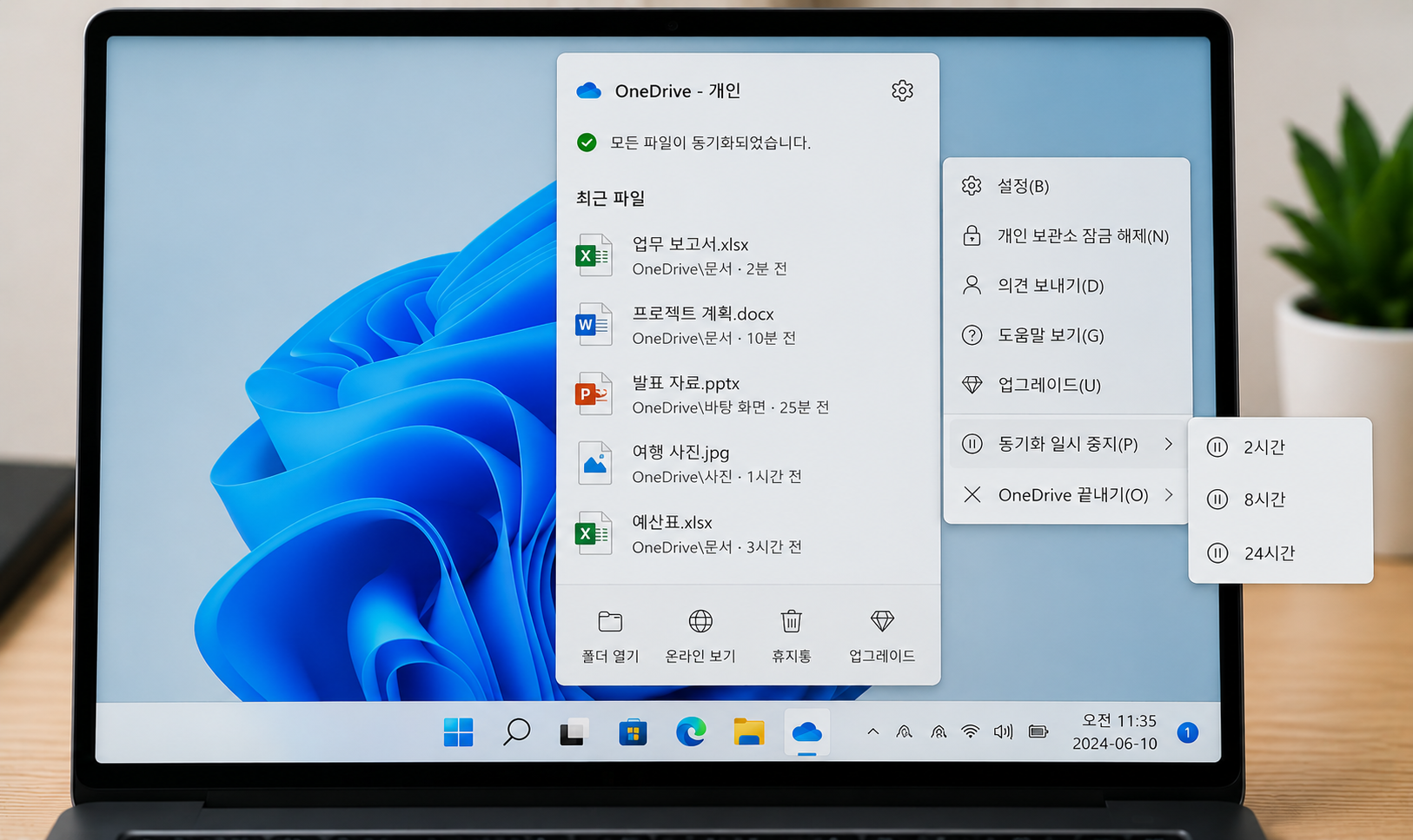
자동 백업을 완전히 끄기 전에 잠시만 멈추고 싶다면 동기화 일시 중지 기능을 사용할 수 있습니다.
- 작업표시줄 오른쪽 아래 OneDrive 구름 아이콘을 클릭합니다.
- 톱니바퀴 아이콘을 클릭합니다.
- 동기화 일시 중지를 선택합니다.
- 2시간, 8시간, 24시간 중 원하는 시간을 선택합니다.
이 방법은 인터넷이 느려졌거나 대용량 파일 업로드 때문에 PC 사용이 불편할 때 임시로 사용하기 좋습니다. 다만 시간이 지나면 동기화가 다시 시작됩니다.
참고
잠깐 멈추고 싶을 때는 동기화 일시 중지, 계속 끄고 싶을 때는 폴더 백업 중지 또는 연결 해제를 사용하면 됩니다.
7. OneDrive 계정 연결 해제하기
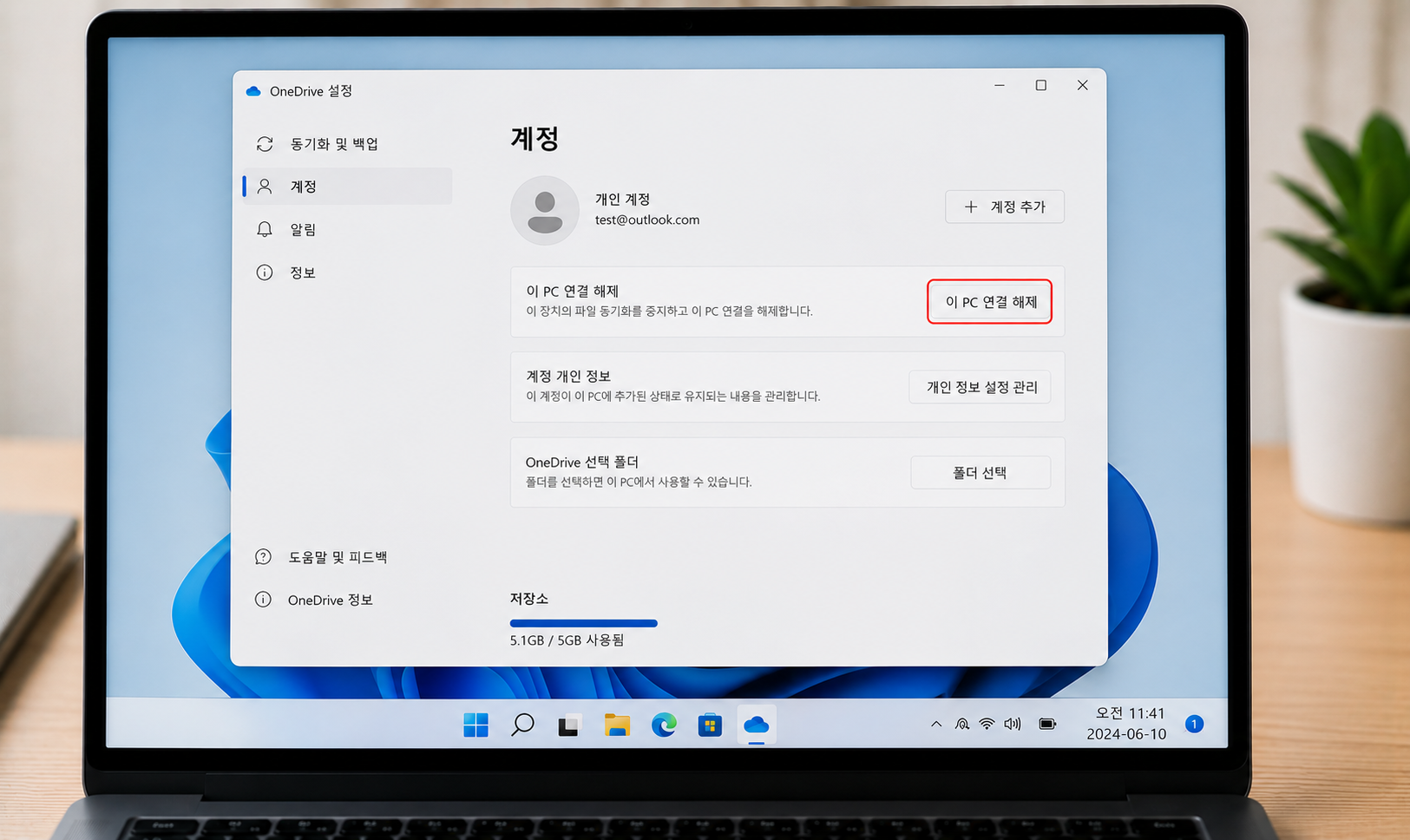
OneDrive를 더 이상 이 PC와 동기화하고 싶지 않다면 계정 연결을 해제할 수 있습니다.
- OneDrive 구름 아이콘을 클릭합니다.
- 톱니바퀴 아이콘에서 설정을 엽니다.
- 계정 탭으로 이동합니다.
- 이 PC 연결 해제를 선택합니다.
- 안내 메시지를 확인한 뒤 연결 해제를 진행합니다.
연결을 해제하면 해당 PC와 OneDrive의 동기화가 중지됩니다. 단, OneDrive 클라우드에 이미 올라간 파일은 계정에 남아 있을 수 있습니다.
8. OneDrive 자동 시작 끄기
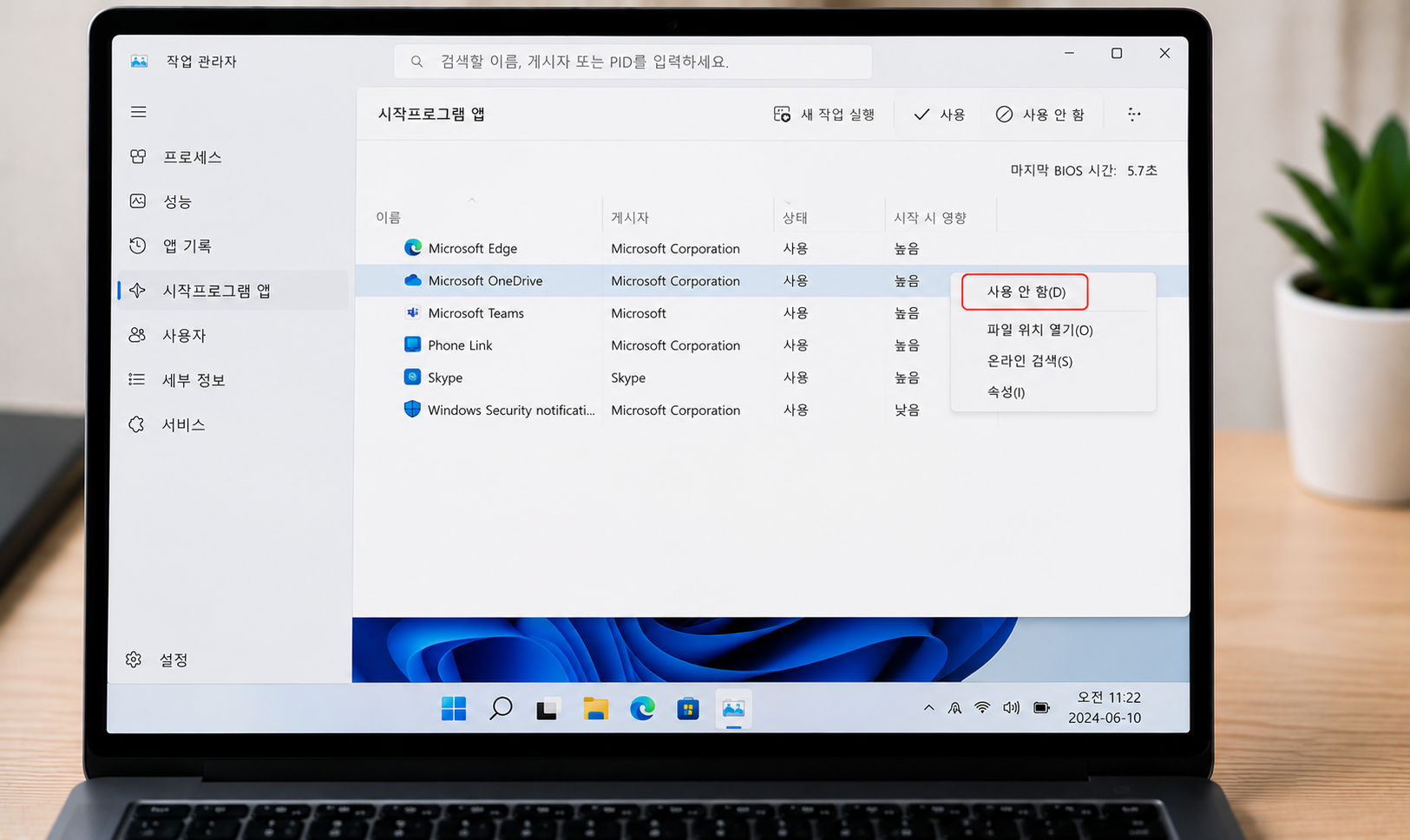
PC를 켤 때마다 OneDrive가 자동으로 실행되는 것이 불편하다면 시작프로그램에서 비활성화할 수 있습니다.
- Ctrl + Shift + Esc를 눌러 작업 관리자를 엽니다.
- 시작프로그램 앱 메뉴로 이동합니다.
- Microsoft OneDrive를 찾습니다.
- 마우스 오른쪽 버튼을 클릭합니다.
- 사용 안 함을 선택합니다.
이 설정은 OneDrive가 부팅할 때 자동으로 실행되지 않도록 하는 방법입니다. OneDrive 앱 자체를 삭제하는 것은 아닙니다.
9. OneDrive 제거와 연결 해제의 차이

OneDrive를 끈다고 해서 모두 같은 의미는 아닙니다. 백업 중지, 연결 해제, 앱 제거는 각각 다릅니다.
| 구분 | 의미 | 추천 상황 |
|---|---|---|
| 폴더 백업 중지 | 바탕화면, 문서, 사진 백업만 끔 | 특정 폴더 자동 백업만 싫을 때 |
| 계정 연결 해제 | 해당 PC와 OneDrive 동기화 중지 | 이 PC에서 OneDrive를 안 쓸 때 |
| 앱 제거 | OneDrive 앱 자체를 제거 | OneDrive를 거의 사용하지 않을 때 |
대부분의 경우에는 앱 제거까지 할 필요 없이 폴더 백업 중지 또는 계정 연결 해제만으로도 충분합니다.
10. 결론: 바탕화면 파일이 OneDrive에 올라간다면 자동 백업부터 꺼보세요

윈도우11에서 바탕화면, 문서, 사진 폴더가 자동으로 OneDrive에 올라가는 것이 불편하다면 OneDrive 자동 백업 설정을 먼저 확인해보는 것이 좋습니다.
최종 정리
바탕화면·문서·사진 자동 백업 끄기 = OneDrive 설정 > 동기화 및 백업 > 백업 관리
잠깐만 멈추기 = OneDrive 메뉴 > 동기화 일시 중지
이 PC에서 완전히 동기화 중지 = OneDrive 설정 > 계정 > 이 PC 연결 해제
OneDrive는 파일 백업과 동기화에 유용한 기능이지만, 저장공간이 부족하거나 로컬 PC에만 파일을 보관하고 싶은 분들에게는 불편할 수 있습니다. 중요한 파일을 먼저 확인한 뒤, 필요한 폴더만 백업을 끄면 더 깔끔하게 파일을 관리할 수 있습니다.
여러분들의 하뚜♡와 구독 & 댓글(광고)은 저에게 큰 힘이 되어요^^
'IT정보 > Windows10,11+MAC' 카테고리의 다른 글
| 윈도우11 다운로드 폴더 위치 변경 방법 (0) | 2026.06.29 |
|---|---|
| 윈도우11 TPM 2.0 확인 방법, 내 PC 보안칩 지원 여부 쉽게 확인하기 (0) | 2026.06.24 |
| 윈도우11 화면 녹화 기능 사용하는 방법|기본 녹화부터 저장 위치까지 정리 (0) | 2026.05.12 |
| 윈도우11 와이파이 아이콘이 사라졌을 때 해결 방법 (0) | 2026.04.29 |
| 윈도우11 작업표시줄 아이콘이 사라졌을 때 해결 방법 (0) | 2026.04.29 |


