
윈도우11 화면 녹화 기능 사용하는 방법|기본 녹화부터 저장 위치까지 정리
- IT정보/Windows10,11+MAC
- 2026. 5. 12. 15:47
안녕하세요 😊 생활 속 IT 정보를 쉽게 정리해드리는 휴잉입니다. 컴퓨터 화면을 녹화해야 하는 상황은 생각보다 정말 자주 생깁니다. 예를 들어 업무 프로그램 사용법을 설명해야 하거나, 게임 장면을 저장하고 싶거나, 오류 화면을 기록해서 다른 사람에게 보여줘야 하는 경우도 있죠.
예전에는 화면 녹화를 하려면 곰캠이나 오캠 같은 별도 프로그램을 설치해야 한다고 생각하는 분들이 많았는데요. 요즘은 윈도우11 자체 기능만으로도 꽤 깔끔하게 화면 녹화가 가능합니다. 특히 캡처 도구와 Xbox Game Bar 기능이 좋아지면서 간단한 녹화 정도는 기본 기능만으로도 충분해졌습니다.
다만 막상 사용하려고 하면:
- 녹화 버튼이 어디 있는지 모르겠고
- 소리가 왜 안 들어가는지 헷갈리고
- 녹화 파일이 어디 저장되는지도 모르고
- 게임은 되는데 바탕화면 녹화는 안 되는 경우도 있고
- 회사 PC에서는 기능 자체가 막혀 있는 경우도 있습니다
그래서 오늘은 윈도우11 기본 화면 녹화 기능 사용하는 방법을 처음 사용하는 분들도 바로 따라할 수 있도록 가장 쉽게 정리해보겠습니다 🔥
🎥 윈도우11 화면 녹화 기능 사용하는 방법|기본 녹화부터 저장 위치까지 정리

이 글을 쓰게 된 이유
최근에는 업무 설명 영상이나 온라인 강의, 게임 화면 저장, 오류 기록 때문에 화면 녹화 기능을 사용하는 분들이 정말 많아졌습니다. 그런데 생각보다 많은 분들이 아직도 별도 프로그램을 설치해야만 녹화가 가능한 줄 알고 계시더라고요. 실제로 윈도우11 기본 기능만 잘 활용해도 간단한 화면 녹화는 충분히 가능하기 때문에, 오늘은 가장 많이 사용하는 방법과 헷갈리는 부분까지 한 번에 정리해보려고 합니다.
1. 윈도우11 화면 녹화 기능은 크게 2가지입니다
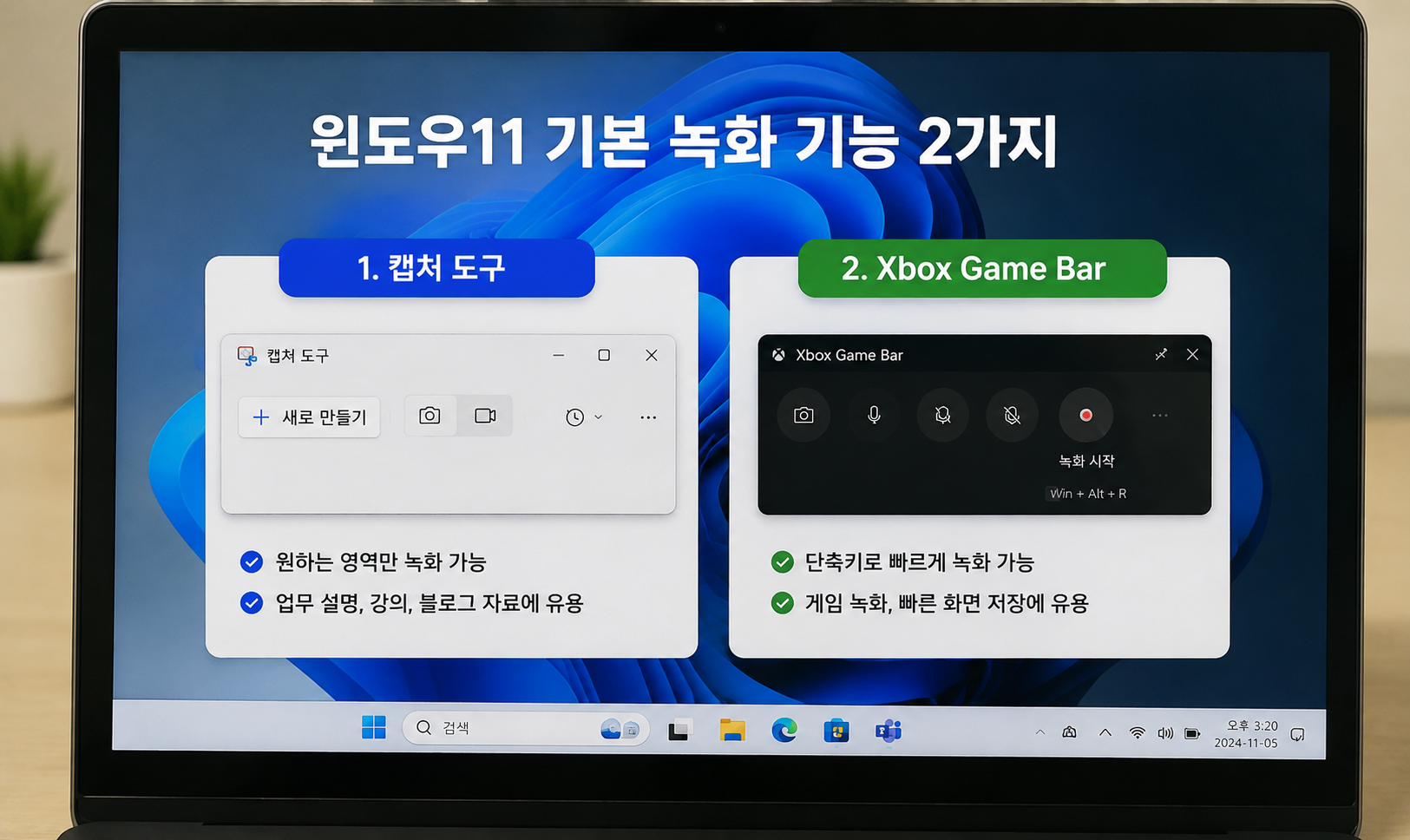
윈도우11 기본 녹화 기능은 크게 캡처 도구와 Xbox Game Bar 두 가지를 가장 많이 사용합니다. 둘 다 별도 프로그램 설치 없이 바로 사용할 수 있지만, 사용 목적은 조금 다릅니다.
| 기능 | 특징 | 추천 상황 |
|---|---|---|
| 캡처 도구 | 원하는 영역만 녹화 가능 | 업무 설명·블로그·강의 저장 |
| Xbox Game Bar | 단축키로 빠른 녹화 가능 | 게임·프로그램 녹화 |
쉽게 말해:
✅ 원하는 화면 일부만 녹화하고 싶다면 → 캡처 도구
✅ 게임이나 프로그램 화면을 빠르게 저장하고 싶다면 → Xbox Game Bar
2. 캡처 도구로 화면 녹화하는 방법
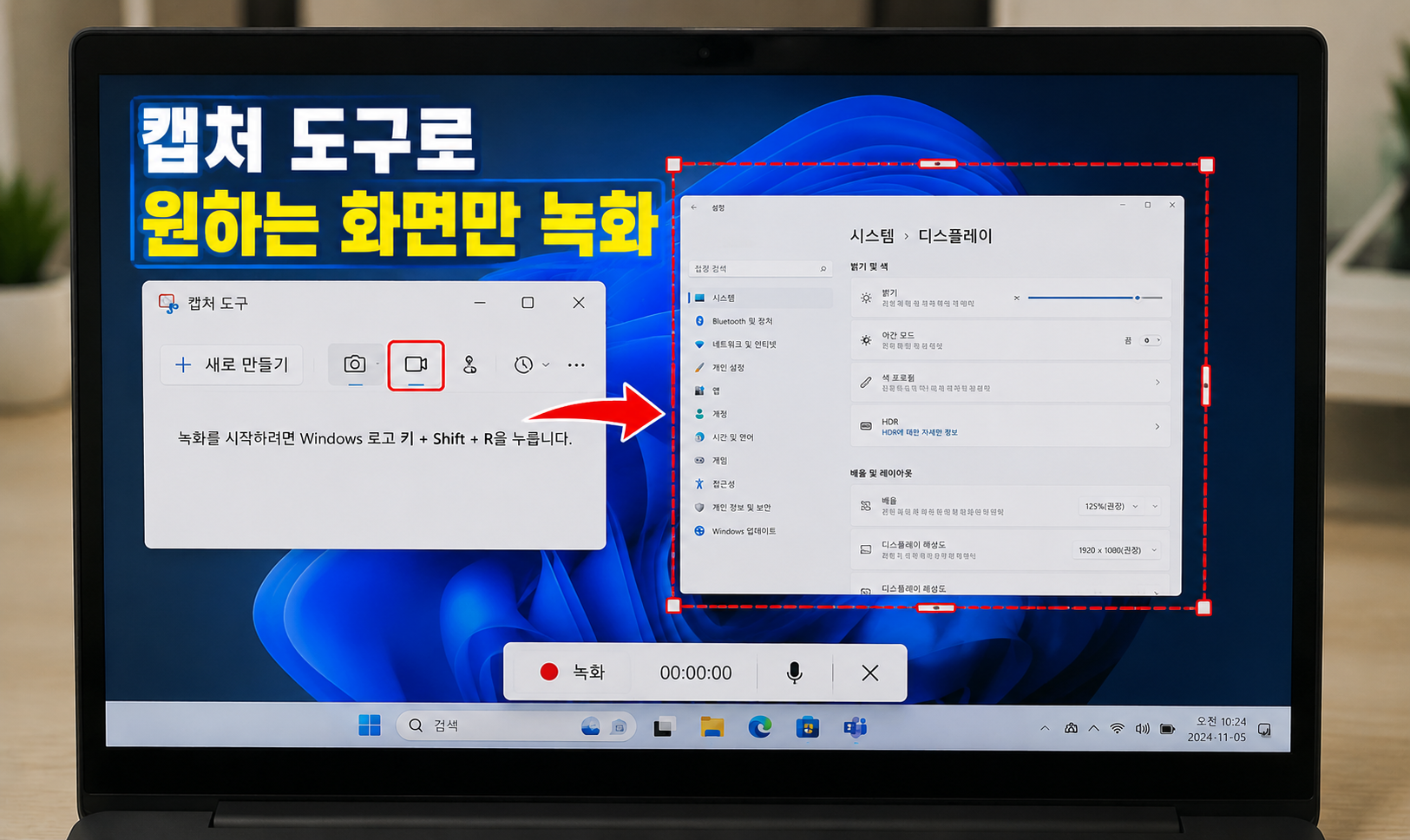
최근 가장 많이 사용하는 방식은 바로 캡처 도구입니다. 특히 블로그용 설명 화면이나 업무용 튜토리얼 영상 만들 때 정말 편합니다.
사용 방법도 생각보다 굉장히 간단합니다.
캡처 도구 화면 녹화 순서
- Windows + Shift + R 키를 누릅니다
- 녹화할 영역을 드래그합니다
- 시작 버튼을 누릅니다
- 녹화를 진행합니다
- 중지 버튼을 눌러 저장합니다
특히 이 방식의 가장 큰 장점은 원하는 부분만 녹화 가능하다는 점입니다. 예를 들어:
- 인터넷 오류 화면 설명
- 회사 프로그램 사용법 설명
- 블로그 튜토리얼 제작
- 온라인 강의 일부 저장
같은 상황에서 굉장히 편하게 사용할 수 있습니다.
💡 참고로 캡처 도구는 전체 화면뿐 아니라 특정 영역만 녹화 가능하기 때문에 개인정보가 함께 녹화되는 실수를 줄이기에도 좋습니다.
3. Xbox Game Bar로 빠르게 녹화하는 방법
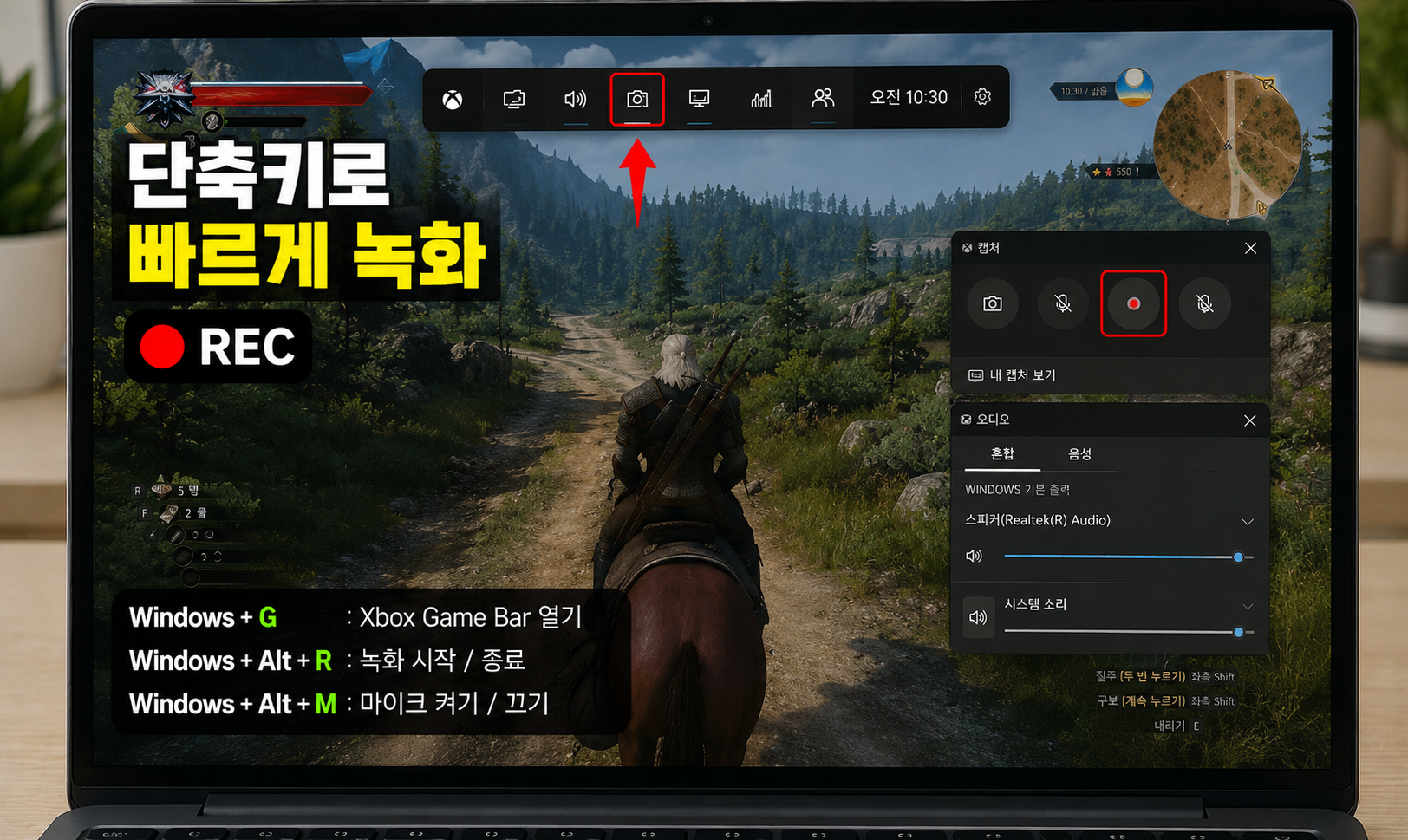
두 번째 방법은 Xbox Game Bar입니다. 원래는 게임 녹화 기능으로 유명했지만, 요즘은 일반 프로그램 녹화용으로도 많이 사용됩니다.
| 단축키 | 기능 |
|---|---|
| Windows + G | Xbox Game Bar 열기 |
| Windows + Alt + R | 녹화 시작 / 종료 |
| Windows + Alt + M | 마이크 ON/OFF |
특히:
- 롤 하이라이트 저장
- 배그 플레이 녹화
- 프로그램 오류 기록
- 업무 재현 영상 저장
같은 상황에서 상당히 편리합니다.
⚠ 다만 Xbox Game Bar는 바탕화면이나 파일 탐색기 같은 일부 화면은 녹화 제한이 있을 수 있습니다.
4. 녹화 파일 저장 위치는 여기입니다

녹화는 성공했는데:
“파일이 어디 저장됐는지 모르겠어요”
라는 상황도 정말 많습니다 😂
| 기능 | 저장 위치 | 파일 형식 |
|---|---|---|
| Xbox Game Bar | 동영상 > 캡처 | MP4 |
| 캡처 도구 | 동영상 > Screen Recordings | MP4 |
📁 대부분 MP4 파일로 저장되기 때문에 카카오톡, 유튜브, 블로그 업로드도 편합니다.
5. 소리가 안 녹음될 때 확인해야 할 것
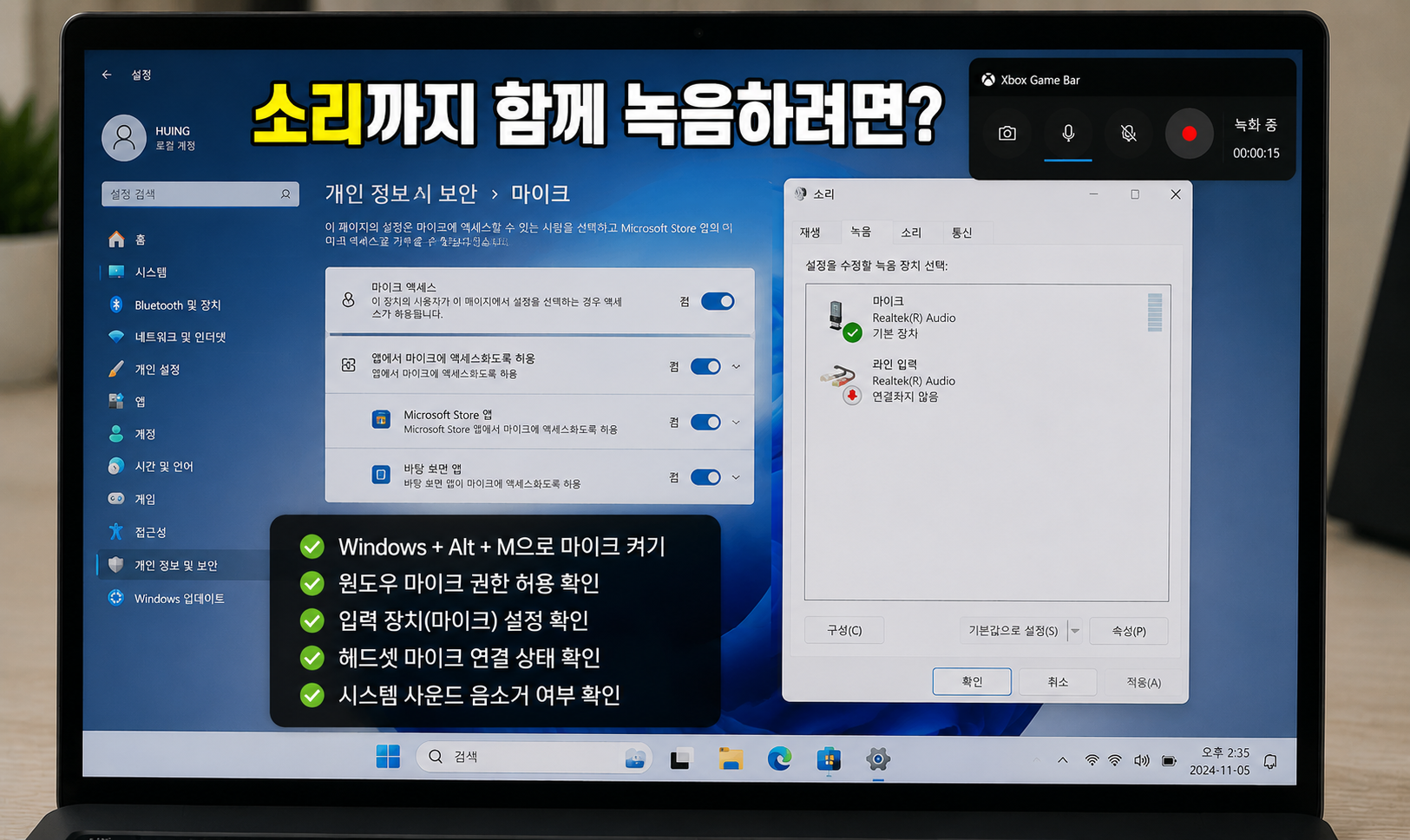
화면은 녹화됐는데 음성이 안 들어가는 경우도 상당히 많습니다.
특히 Xbox Game Bar는 마이크 설정이 꺼져 있는 경우가 많기 때문에 아래 부분을 먼저 확인해보는 것이 좋습니다.
소리 녹음 안 될 때 체크리스트
- Windows + Alt + M으로 마이크 켜기
- 윈도우 마이크 권한 허용 확인
- 입력 장치 설정 확인
- 헤드셋 마이크 연결 확인
- 사운드 음소거 여부 확인
업무 설명 영상이나 블로그 튜토리얼 영상을 만들 때는 음성까지 함께 녹음하면 훨씬 이해하기 쉬워집니다.
6. 화면 녹화가 안 될 때 해결 방법
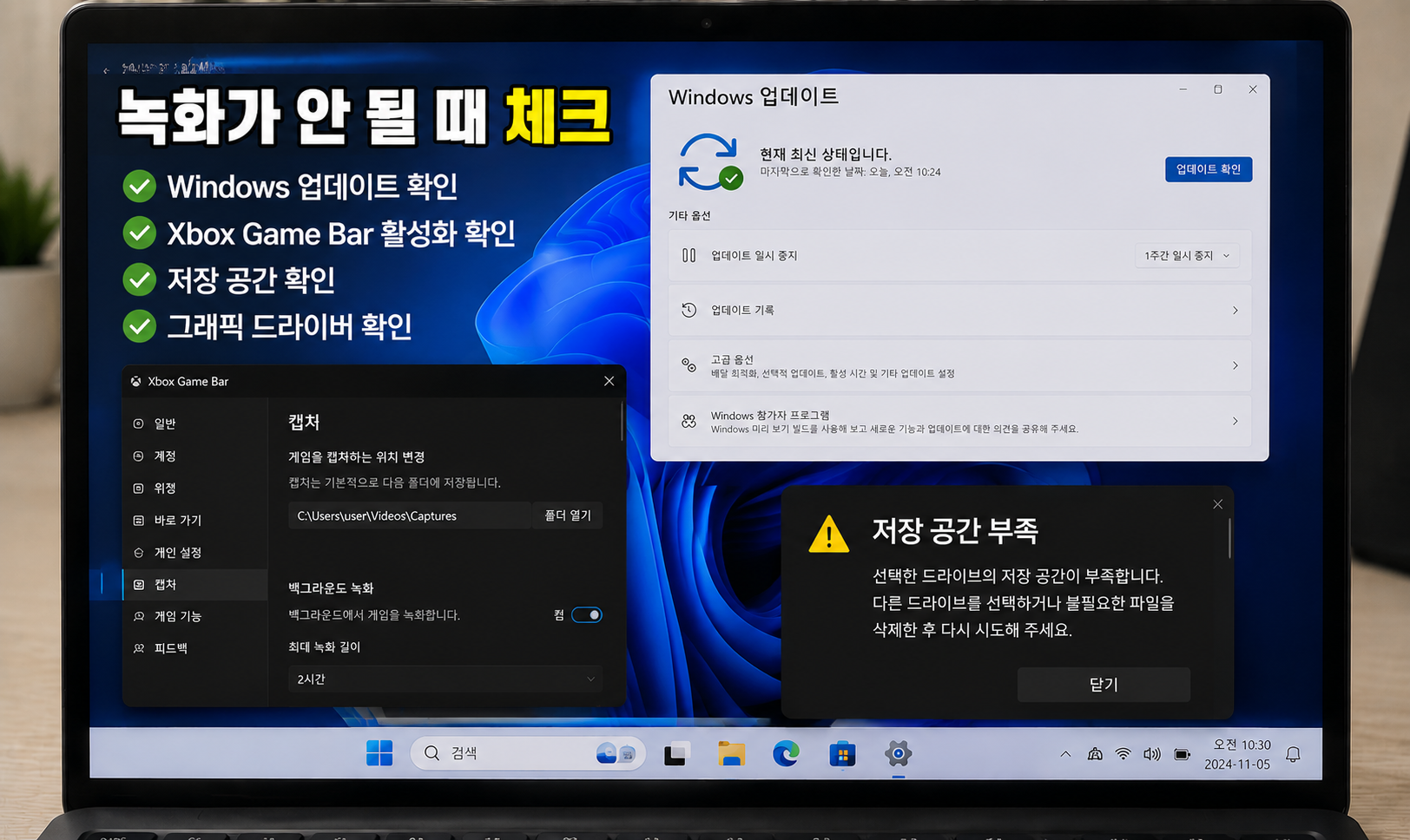
생각보다 자주 나오는 문제가 바로:
- 녹화 버튼이 안 보이는 경우
- 녹화 시작이 안 되는 경우
- 녹화가 바로 종료되는 경우
- 회사 PC에서 기능이 막혀 있는 경우
입니다.
💡 특히 회사 PC는 보안 정책 때문에 화면 녹화 기능 자체가 차단되어 있는 경우도 꽤 많습니다.
| 확인 항목 | 설명 |
|---|---|
| Windows 업데이트 | 최신 기능 미지원 문제 해결 가능 |
| Xbox Game Bar 활성화 | 설정에서 비활성화되어 있을 수 있음 |
| 저장공간 확인 | 공간 부족 시 저장 실패 가능 |
| 그래픽 드라이버 | 녹화 기능 충돌 가능 |
7. 어떤 기능을 사용하는 게 가장 좋을까?
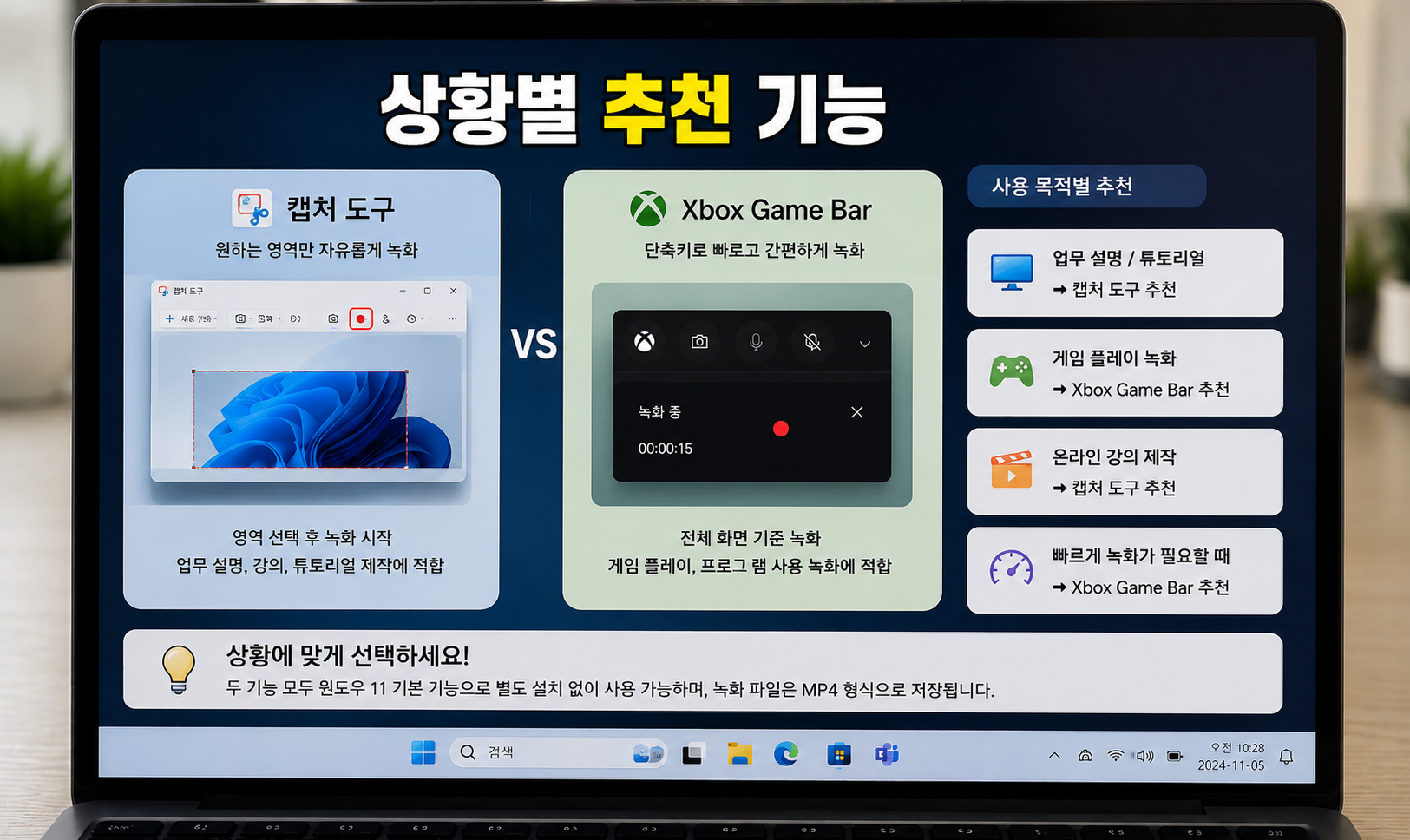
| 상황 | 추천 기능 |
|---|---|
| 화면 일부만 녹화 | 캡처 도구 |
| 게임 녹화 | Xbox Game Bar |
| 업무 설명 영상 | 캡처 도구 |
| 빠른 단축키 녹화 | Xbox Game Bar |
개인적으로는 블로그용 자료나 설명 영상을 만들 때는 캡처 도구를 가장 많이 사용하고, 게임 화면처럼 빠르게 저장해야 하는 상황에서는 Xbox Game Bar를 많이 사용하는 편입니다.
8. 마무리 정리
예전에는 화면 녹화를 하려면 별도 프로그램 설치가 거의 필수였지만, 요즘은 윈도우11 기본 기능만으로도 충분히 간단한 녹화가 가능합니다.
특히:
- 캡처 도구 → 원하는 영역 녹화
- Xbox Game Bar → 빠른 게임·프로그램 녹화
- MP4 자동 저장 지원
- 단축키만 알아도 바로 사용 가능
정도만 기억해두셔도 실제 사용할 때 훨씬 편해집니다 😊
특히 업무 설명 영상이나 오류 화면 저장, 블로그 튜토리얼 제작처럼 생각보다 활용도가 높은 기능이기 때문에 한 번쯤 직접 사용해보시는 것도 추천드립니다.
여러분들의 하뚜♡와 구독 & 댓글(광고)은 저에게 큰 힘이 되어요^^
'IT정보 > Windows10,11+MAC' 카테고리의 다른 글
| 윈도우11 다운로드 폴더 위치 변경 방법 (0) | 2026.06.29 |
|---|---|
| 윈도우11 TPM 2.0 확인 방법, 내 PC 보안칩 지원 여부 쉽게 확인하기 (0) | 2026.06.24 |
| 윈도우11 와이파이 아이콘이 사라졌을 때 해결 방법 (0) | 2026.04.29 |
| 윈도우11 작업표시줄 아이콘이 사라졌을 때 해결 방법 (0) | 2026.04.29 |
| 맥 저장공간 부족할 때 가장 먼저 정리해야 할 항목들|맥북 용량 부족 해결 순서 정리 (0) | 2026.04.07 |


