
윈도우11 TPM 2.0 확인 방법, 내 PC 보안칩 지원 여부 쉽게 확인하기
- IT정보/Windows10,11+MAC
- 2026. 6. 24. 13:24
윈도우11 TPM 2.0 확인하는 방법, 내 PC 보안칩 지원 여부 쉽게 확인하기
안녕하세요. 휴잉의 블로그입니다. 윈도우11을 설치하거나 업그레이드하려고 할 때 “이 PC는 Windows 11을 실행할 수 없습니다”, “TPM 2.0을 지원해야 합니다” 같은 문구를 본 적 있으신가요?
TPM은 쉽게 말해 PC 안에 들어 있는 보안칩이라고 생각하면 됩니다. 윈도우11에서는 보안 기능 강화를 위해 TPM 2.0 지원 여부가 중요한 조건 중 하나로 사용됩니다. 이번 글에서는 내 컴퓨터에서 TPM 2.0이 지원되는지 확인하는 방법과, 비활성화되어 있을 때 확인해야 할 부분까지 쉽게 정리해보겠습니다.
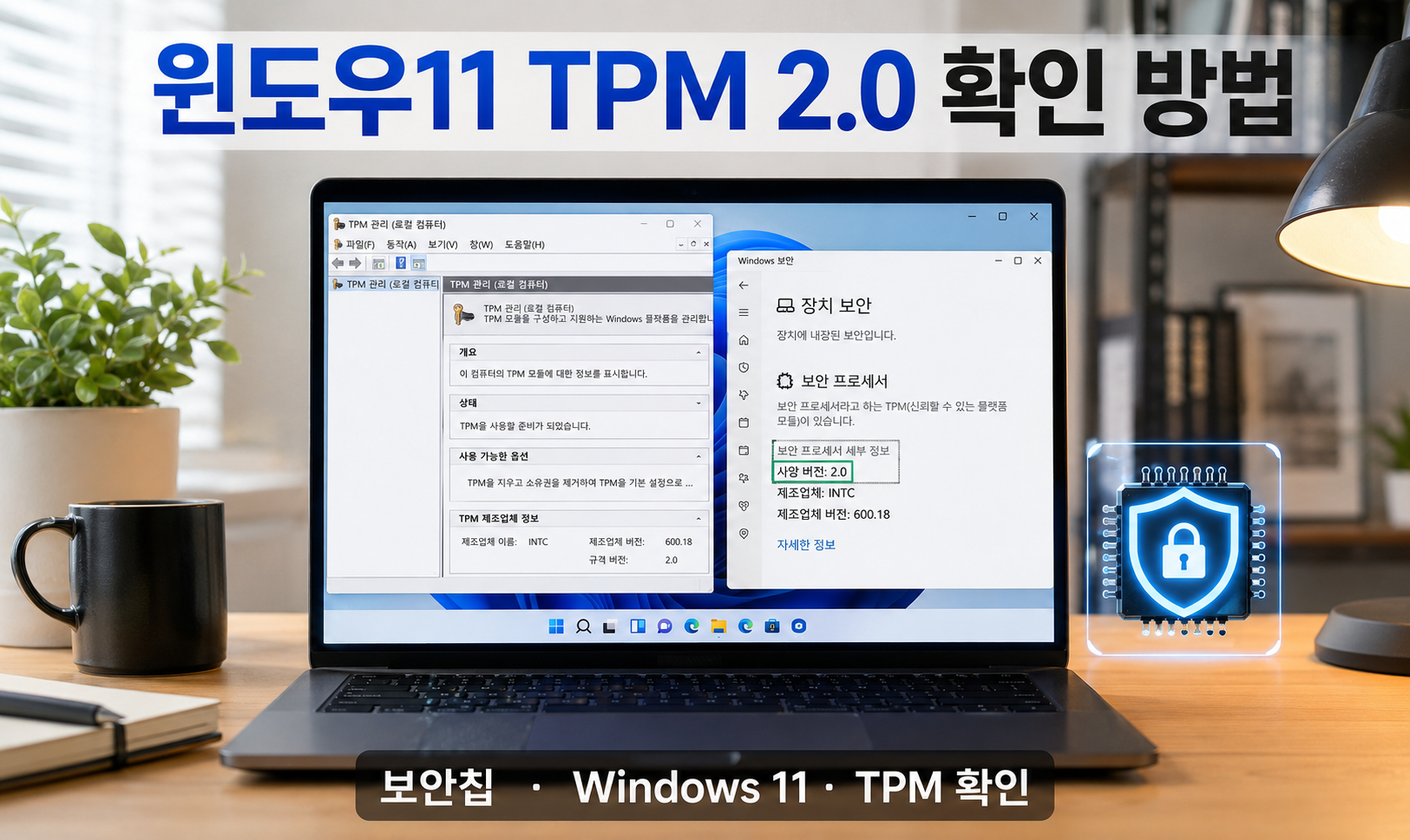
1. TPM 2.0이란 무엇일까?

TPM은 Trusted Platform Module의 약자로, PC 보안을 강화하기 위한 하드웨어 기반 보안 기능입니다. 비밀번호, 암호화 키, 보안 인증 정보 등을 더 안전하게 보호하는 데 사용됩니다.
쉽게 말하면 컴퓨터 안에 들어 있는 보안 금고 같은 역할을 한다고 보면 됩니다. 윈도우에서는 TPM을 이용해 BitLocker, Windows Hello, 장치 보안 같은 기능을 더 안전하게 사용할 수 있습니다.
쉽게 정리하면
TPM = PC 내부 보안칩
TPM 2.0 = 윈도우11에서 요구하는 보안칩 버전
2. 윈도우11에서 TPM 2.0이 중요한 이유

윈도우11은 기존 윈도우보다 보안 기준이 강화되었습니다. 그중 하나가 TPM 2.0입니다. TPM 2.0이 없거나 비활성화되어 있으면 윈도우11 설치 또는 업그레이드 과정에서 호환성 문제가 발생할 수 있습니다.
특히 오래된 PC나 조립 PC에서는 TPM 기능이 메인보드에 있더라도 BIOS에서 꺼져 있는 경우가 있습니다. 그래서 윈도우11 설치가 안 된다고 해서 무조건 PC를 바꿔야 하는 것은 아니고, 먼저 TPM이 지원되는지 확인해보는 것이 좋습니다.
- 윈도우11 설치 가능 여부 확인
- 장치 보안 기능 사용
- BitLocker 같은 암호화 기능 활용
- Windows Hello 로그인 보안 강화
- PC 상태 검사 오류 원인 확인
3. 방법 1: tpm.msc 명령어로 확인하기
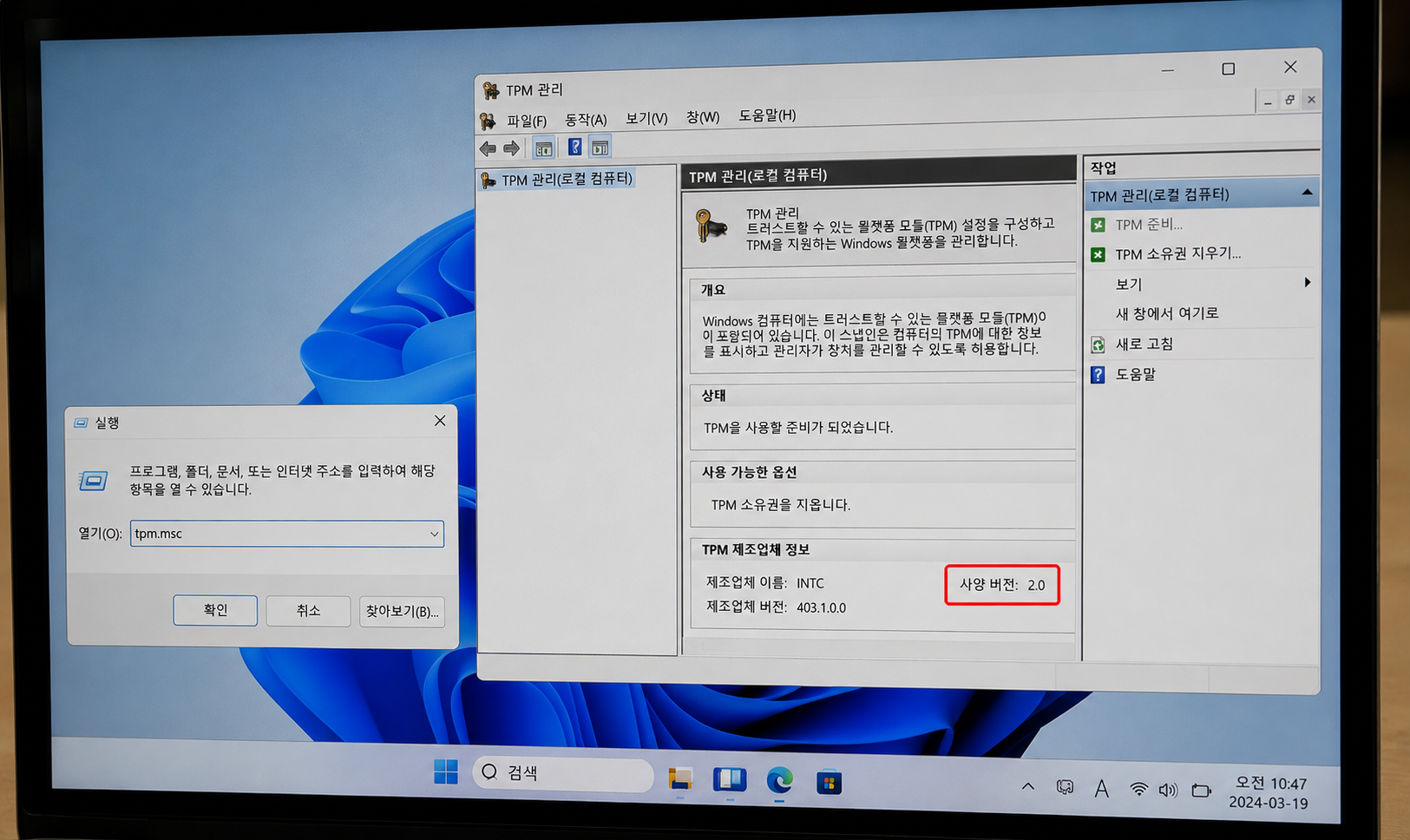
가장 간단한 방법은 윈도우 실행 창에서 tpm.msc 명령어를 입력하는 것입니다. 이 방법은 별도 프로그램 설치 없이 바로 확인할 수 있어서 가장 많이 사용됩니다.
- 키보드에서 Windows 키 + R을 누릅니다.
- 실행 창이 열리면 tpm.msc를 입력합니다.
- 확인 버튼을 누릅니다.
- TPM 관리 창이 열리는지 확인합니다.
- 오른쪽 또는 하단의 사양 버전 항목을 확인합니다.
확인해야 할 값
사양 버전: 2.0 → 윈도우11 TPM 조건 충족
사양 버전: 1.2 → 윈도우11 조건 미충족 가능성 높음
TPM 관리 창에서 “TPM을 사용할 준비가 되었습니다”라는 문구와 함께 사양 버전이 2.0으로 표시된다면 TPM 2.0이 정상적으로 활성화된 상태입니다.
4. 방법 2: Windows 보안 앱에서 확인하기

두 번째 방법은 Windows 보안 앱에서 확인하는 것입니다. 윈도우11 설정 화면에 익숙한 분들은 이 방법이 더 편할 수 있습니다.
- 시작 버튼을 클릭합니다.
- 설정을 실행합니다.
- 개인 정보 및 보안 메뉴로 이동합니다.
- Windows 보안을 선택합니다.
- 디바이스 보안을 클릭합니다.
- 보안 프로세서 항목을 확인합니다.
- 보안 프로세서 세부 정보에서 사양 버전을 확인합니다.
여기에서 사양 버전이 2.0으로 보이면 TPM 2.0이 활성화된 상태입니다. 만약 보안 프로세서 항목이 보이지 않는다면 TPM이 꺼져 있거나 지원되지 않는 상태일 수 있습니다.
5. 방법 3: 장치 관리자에서 보안 장치 확인하기

장치 관리자에서도 TPM 장치를 확인할 수 있습니다. 이 방법은 TPM이 윈도우에서 장치로 정상 인식되고 있는지 확인할 때 유용합니다.
- 시작 버튼을 마우스 오른쪽 버튼으로 클릭합니다.
- 장치 관리자를 선택합니다.
- 보안 장치 항목을 펼칩니다.
- Trusted Platform Module 2.0 항목이 있는지 확인합니다.
장치 관리자에 Trusted Platform Module 2.0이 표시된다면 윈도우에서 TPM 2.0 장치를 정상적으로 인식하고 있는 것입니다.
| 확인 위치 | 확인 내용 |
|---|---|
| tpm.msc | TPM 상태와 사양 버전 확인 |
| Windows 보안 | 보안 프로세서 정보 확인 |
| 장치 관리자 | TPM 장치 인식 여부 확인 |
6. TPM 2.0이 안 보일 때 확인해야 할 것

TPM 2.0이 보이지 않는다고 해서 무조건 PC가 지원하지 않는 것은 아닙니다. 조립 PC나 일부 노트북에서는 TPM 기능이 BIOS 또는 UEFI 설정에서 꺼져 있을 수 있습니다.
이 경우 BIOS 설정에서 TPM 관련 기능을 켜야 합니다. 제조사나 CPU에 따라 메뉴 이름이 다르게 표시될 수 있습니다.
- Intel CPU: Intel PTT로 표시될 수 있음
- AMD CPU: AMD fTPM으로 표시될 수 있음
- 메인보드에 따라 Security Device, TPM Device로 표시될 수 있음
- 구형 PC는 TPM 1.2만 지원할 수 있음
- 아주 오래된 PC는 TPM 자체가 없을 수 있음
주의
BIOS 설정은 제조사마다 메뉴가 다릅니다. 설정을 잘못 변경하면 부팅 문제가 생길 수 있으므로, TPM 관련 항목만 신중하게 확인하는 것이 좋습니다.
7. BIOS에서 TPM을 켜는 기본 흐름
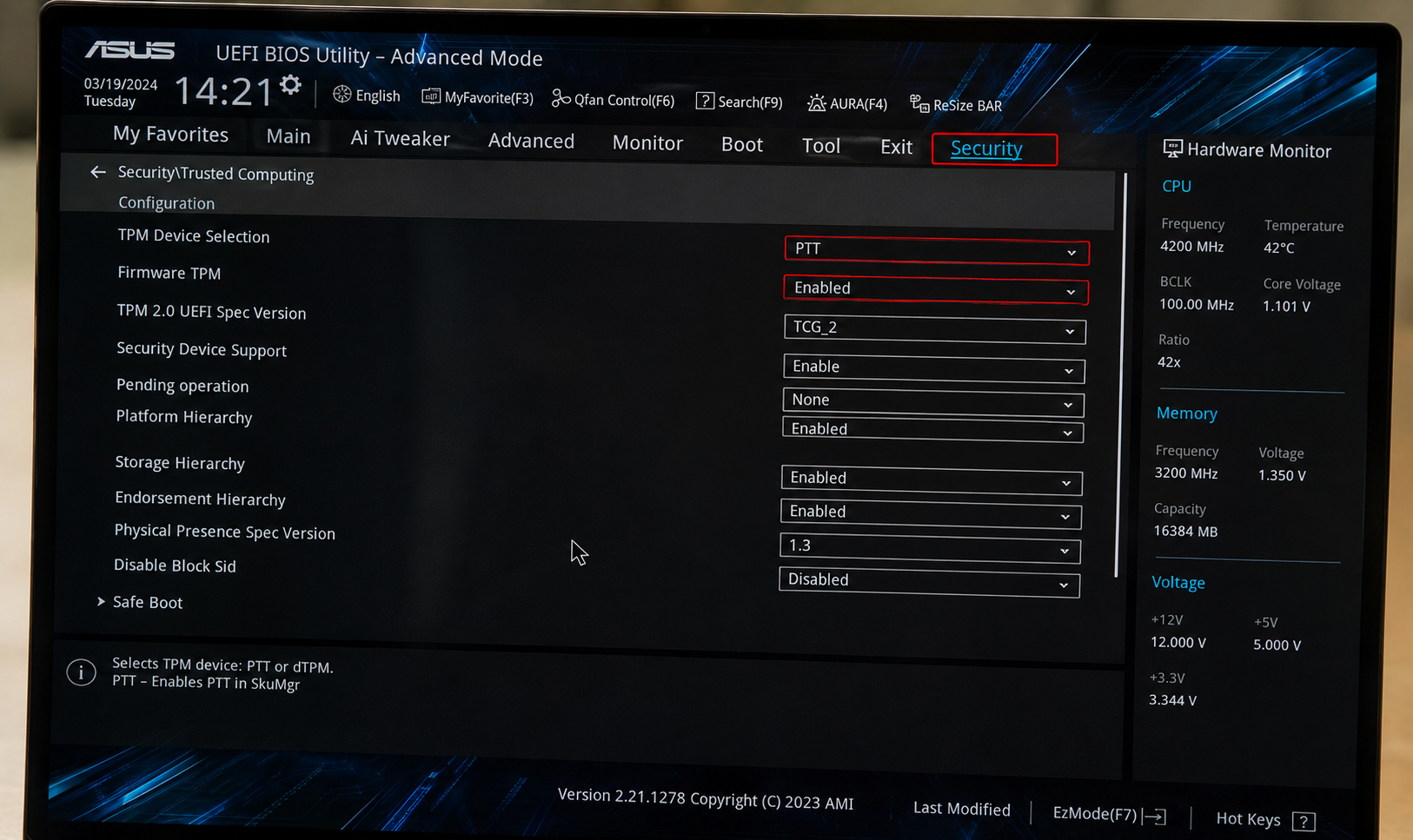
TPM이 꺼져 있는 경우에는 BIOS 또는 UEFI 설정에서 활성화할 수 있습니다. 정확한 메뉴명은 제조사마다 다르지만 기본 흐름은 비슷합니다.
- PC를 재부팅합니다.
- 부팅 중 F2, Del, F10, F12 중 제조사에 맞는 BIOS 진입 키를 누릅니다.
- Security, Advanced, Trusted Computing 메뉴를 찾습니다.
- TPM, Intel PTT, AMD fTPM 항목을 찾습니다.
- 해당 항목을 Enabled로 변경합니다.
- 저장 후 재부팅합니다.
- 윈도우에서 다시 tpm.msc로 확인합니다.
노트북의 경우 제조사에 따라 BIOS 화면 구성이 다르기 때문에, 메뉴를 찾기 어렵다면 제품 모델명과 함께 TPM 활성화 방법을 검색해보는 것도 좋습니다.
8. TPM 1.2와 TPM 2.0의 차이

TPM이 있다고 해서 모두 윈도우11 조건을 만족하는 것은 아닙니다. 중요한 것은 TPM의 버전입니다. 윈도우11에서는 TPM 2.0을 요구하기 때문에, TPM 1.2로 표시된다면 조건을 충족하지 못할 수 있습니다.
| 구분 | 설명 | 윈도우11 기준 |
|---|---|---|
| TPM 1.2 | 구형 TPM 버전 | 조건 미충족 가능성 높음 |
| TPM 2.0 | 윈도우11에서 요구하는 TPM 버전 | 조건 충족 |
따라서 TPM 확인 시 단순히 TPM이 있는지만 볼 것이 아니라, 반드시 사양 버전이 2.0인지 확인해야 합니다.
9. PC 상태 검사 앱으로도 확인할 수 있습니다
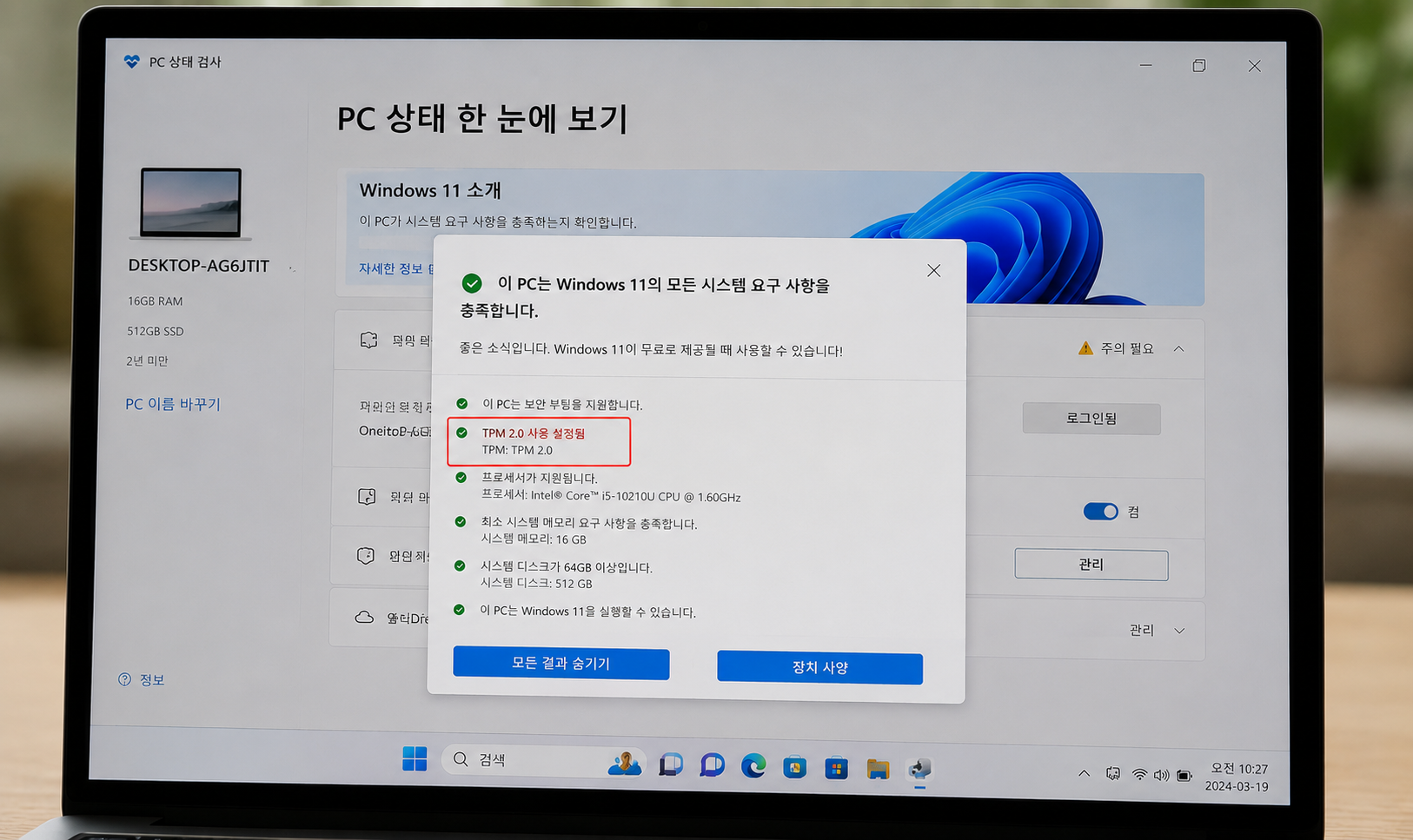
윈도우11 설치 가능 여부를 한 번에 확인하고 싶다면 PC 상태 검사 앱을 이용할 수도 있습니다. 이 앱은 TPM 2.0뿐 아니라 CPU, RAM, 저장공간, 보안 부팅 등 윈도우11 요구 사항을 함께 확인하는 데 도움이 됩니다.
- 윈도우11 설치 가능 여부 확인
- TPM 2.0 조건 확인
- 보안 부팅 지원 여부 확인
- CPU 호환성 확인
- RAM과 저장공간 조건 확인
다만 자세한 TPM 버전만 빠르게 확인하고 싶다면 tpm.msc 명령어가 가장 간단합니다.
10. 결론: TPM 2.0은 tpm.msc로 가장 빠르게 확인하세요
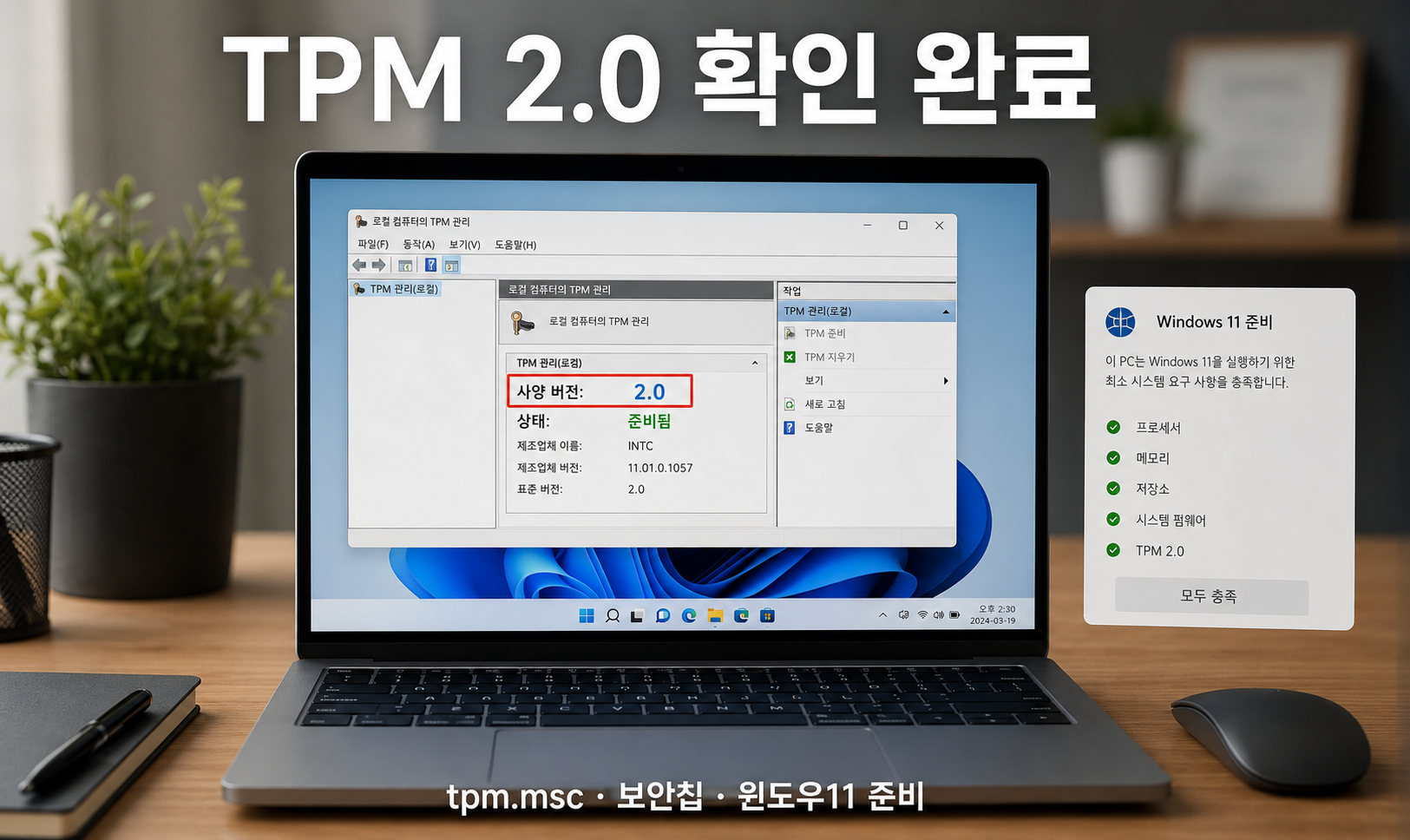
윈도우11 TPM 2.0 확인 방법은 어렵지 않습니다. 가장 빠른 방법은 실행 창에서 tpm.msc를 입력한 뒤, TPM 관리 창에서 사양 버전을 확인하는 것입니다.
정리하면 아래 순서만 기억하면 됩니다.
TPM 2.0 확인 순서
Windows 키 + R → tpm.msc 입력 → TPM 관리 창 실행 → 사양 버전 확인 → 2.0이면 윈도우11 TPM 조건 충족
만약 TPM이 보이지 않는다면 BIOS에서 꺼져 있을 가능성도 있으니, Intel PTT 또는 AMD fTPM 항목을 확인해보세요. 윈도우11 설치 전에는 TPM 2.0뿐 아니라 보안 부팅, CPU, RAM, 저장공간 조건도 함께 확인하는 것이 좋습니다.
여러분들의 하뚜♡와 구독 & 댓글(광고)은 저에게 큰 힘이 되어요^^
'IT정보 > Windows10,11+MAC' 카테고리의 다른 글
| 윈도우11 화면 녹화 기능 사용하는 방법|기본 녹화부터 저장 위치까지 정리 (0) | 2026.05.12 |
|---|---|
| 윈도우11 와이파이 아이콘이 사라졌을 때 해결 방법 (0) | 2026.04.29 |
| 윈도우11 작업표시줄 아이콘이 사라졌을 때 해결 방법 (0) | 2026.04.29 |
| 맥 저장공간 부족할 때 가장 먼저 정리해야 할 항목들|맥북 용량 부족 해결 순서 정리 (0) | 2026.04.07 |
| Edge 다운그레이드 하는 방법 총정리 꿀팁 (0) | 2026.04.07 |


