
노트북 화면 밝기가 혼자 바뀌는 이유 (고장 아닙니다, 이 설정 때문입니다)
- IT정보/Windows10,11+MAC
- 2026. 1. 11. 10:06
노트북을 쓰다 보면 아무것도 안 눌렀는데 화면이 갑자기 어두워지거나 밝아지는 경우가 있습니다.
그래서 대부분은 “화면 고장인가?”, “패널 수명 다 된 거 아니야?”부터 의심하게 되는데요.
제가 누누이 말씀드리지만, 👉 이 현상은 고장이 아니라 설정 문제인 경우가 훨씬 많습니다.
오늘은 노트북 화면 밝기가 혼자 바뀌는 대표 원인을 5가지로 정리해서, 초보자도 바로 확인할 수 있도록 알려드릴게요.
노트북 화면 밝기가 혼자 바뀌는 이유 (고장 아닙니다, 이 설정 때문입니다)

1️⃣ 자동 밝기(주변 밝기 기반)가 켜져 있는 경우

가장 흔한 원인은 바로 자동 밝기 조절입니다.
노트북에는 주변 밝기 센서(또는 소프트웨어 기능)를 이용해, 환경이 밝으면 밝게 / 어두우면 어둡게 자동으로 조절하는 기능이 들어 있습니다.
문제는 실내에서 조명이 조금만 바뀌어도 화면이 과하게 반응할 수 있다는 점입니다. 사용자는 “내가 아무것도 안 했는데 왜 바뀌지?”라고 느끼게 되죠.
2️⃣ 전원(충전/배터리) 상태에 따라 밝기가 달라지는 경우

충전기를 꽂았다 뺐다 할 때마다 화면이 확 밝아지거나 어두워진다면, 이건 거의 전원 모드 설정 때문입니다.
윈도우는 배터리를 아끼기 위해, 배터리 모드일 때 화면 밝기를 자동으로 낮추는 경우가 많습니다.
즉 “밝기 자동 변경”이 아니라, 사실은 전원 상태가 바뀌면서 밝기 정책이 따라 바뀐 것일 수 있습니다.
3️⃣ 그래픽 드라이버(인텔/AMD) 전원 절약 기능이 개입하는 경우

의외로 많은 분들이 모르는 원인이 있습니다. 바로 그래픽 드라이버 자체 기능입니다.
인텔/AMD 그래픽 설정에는 배터리를 아끼기 위한 기능(콘텐츠 기반 밝기 조절 등)이 포함될 수 있는데요.
- 영상 재생 중 화면 밝기 자동 변경
- 배터리 절약 모드에서 밝기 자동 조정
- 콘텐츠(화면 내용)에 따라 명암/밝기 변화
이 기능이 켜져 있으면, 윈도우 설정을 건드리지 않았는데도 밝기가 “혼자 움직이는 것처럼” 느껴질 수 있습니다.
4️⃣ 윈도우 11 업데이트 이후 설정이 다시 켜지는 경우

윈도우 11은 업데이트 이후에 디스플레이/전원 관련 옵션이 기본값으로 되돌아가거나, 일부 기능이 다시 활성화되는 경우가 있습니다.
그래서 “갑자기 밝기가 이상해졌다”라고 느끼는 타이밍이 업데이트 직후인 분들이 꽤 많습니다.
이럴 때는 자동 밝기, 배터리 절약 옵션, 그래픽 설정을 한 번씩만 다시 확인해도 대부분 해결됩니다.
5️⃣ 고장 vs 설정 문제, 빠르게 구분하는 방법
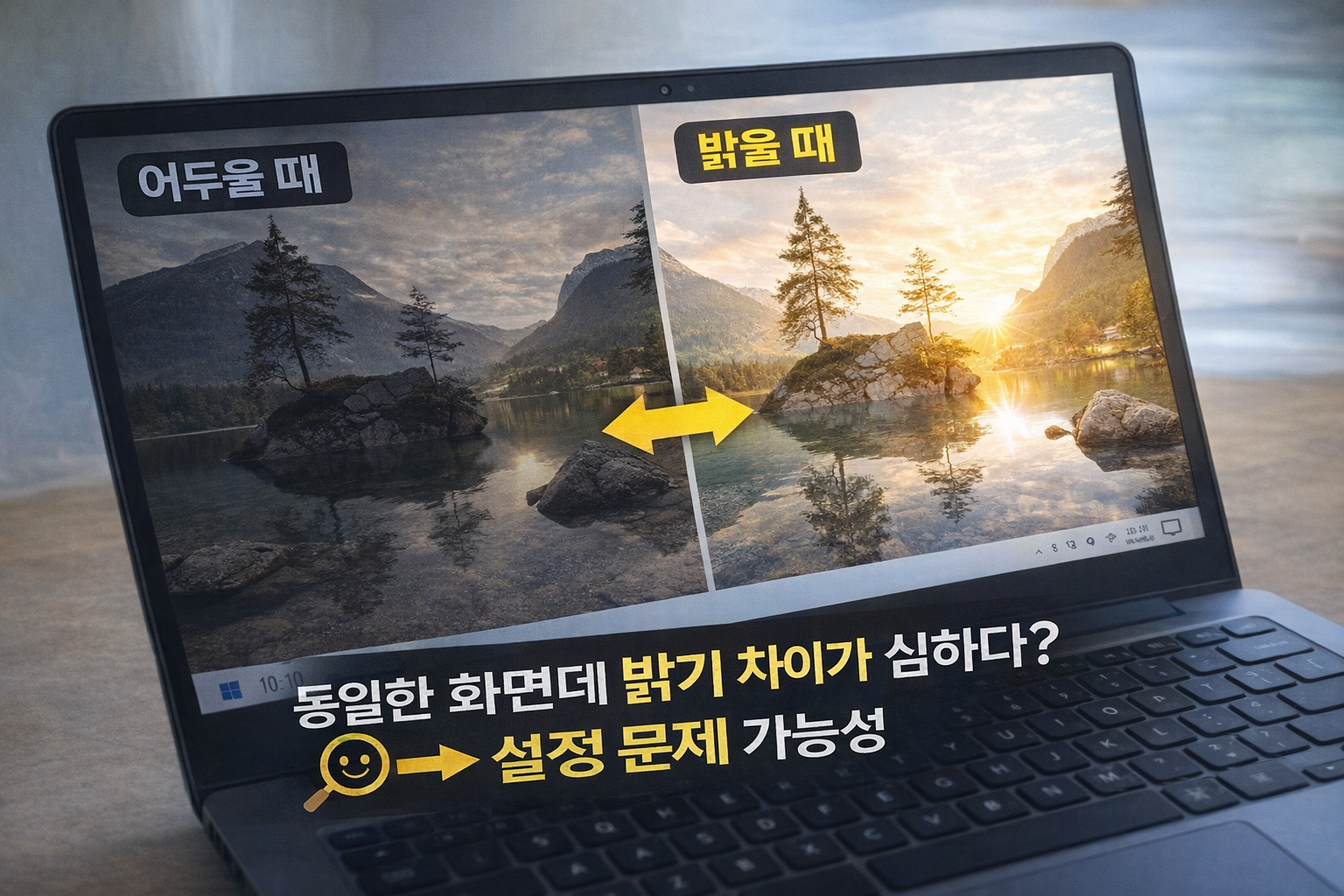
마지막으로 “이게 고장인지 설정인지” 헷갈릴 때 빠르게 구분하는 기준 하나 드리겠습니다.
- ✔ 화면 전체가 균일하게 밝아졌다 어두워진다 → 설정 문제일 가능성 큼
- ❌ 특정 부분만 어둡거나 깜빡이거나 얼룩이 보인다 → 패널/하드웨어 문제 가능성
대부분의 경우는 첫 번째(설정 문제)에 해당합니다.
✅ 마무리
노트북 화면 밝기가 혼자 바뀐다고 해서, 바로 고장을 의심할 필요는 없습니다.
대부분은
- 자동 밝기
- 전원(배터리/충전) 모드
- 그래픽 드라이버 절전 기능
이 중 하나가 조용히 켜져 있었을 가능성이 큽니다.
그래서 서비스센터 가기 전에,
노트북을 바꾸기 전에,
“이제 수명인가…” 걱정하기 전에
👉 설정부터 한 번 차분히 확인해보는 게 먼저입니다.
의외로 화면 밝기를 괴롭히던 원인은 아주 평범한 설정 하나였을지도 모르니까요 🙂
'IT정보 > Windows10,11+MAC' 카테고리의 다른 글
| 이 파일은 위험할 수 있습니다’ 차단 해제 방법 (윈도우 SmartScreen) (0) | 2026.01.14 |
|---|---|
| 윈도우에서 ‘이 파일은 열 수 없습니다’ 오류 해결법 (원인별 복구 가이드) (1) | 2026.01.14 |
| 작업 관리자에 항상 떠 있는 이 프로세스들, 꺼도 될까요? (0) | 2026.01.09 |
| 컴퓨터 느려지면 초기화부터 하는 이유, 사실은 이 때문입니다 (0) | 2026.01.08 |
| 윈도우 11 업데이트 후 느려졌을 때 꼭 꺼야 할 옵션 (0) | 2026.01.02 |


