
초보 유튜버 편집앱 추천 (무료·유료 비교)
- IT정보/Youtube
- 2026. 2. 8. 11:25
안녕하세요 오늘도 휴잉의 블로그를 찾아주셔서 감사드려요.
유튜브 시작할 때 장비도 고민이지만, 진짜 오래 막히는 건 “편집앱 뭐 쓰지?”입니다.
앱이 너무 많고, 무료/유료 차이도 복잡해서 “일단 아무거나” 깔았다가 시간만 날리는 경우가 많거든요.
초보 유튜버 편집앱 추천 (무료·유료 비교)

오늘 글은 초보 기준으로 ‘바로 써먹을 수 있는’ 편집앱을 모바일/PC로 나눠 추천하고, 마지막에는 내 상황에 맞는 선택 공식(체크리스트)까지 정리해드릴게요. (가격/정책은 국가·플랫폼에 따라 달라질 수 있어요)
📌 오늘 글에서 다룰 내용
- 초보가 편집앱 고를 때 가장 먼저 봐야 할 3가지
- 무료 편집앱 추천 (모바일/PC)
- 유료 편집앱 추천 (가성비 중심)
- 무료 vs 유료 한눈 비교표
- 상황별 추천 조합(쇼츠/브이로그/나레이션)
- 초보가 자주 하는 실수 TOP 6
1) 초보가 편집앱 고를 때, 이 3가지만 먼저 확인하세요
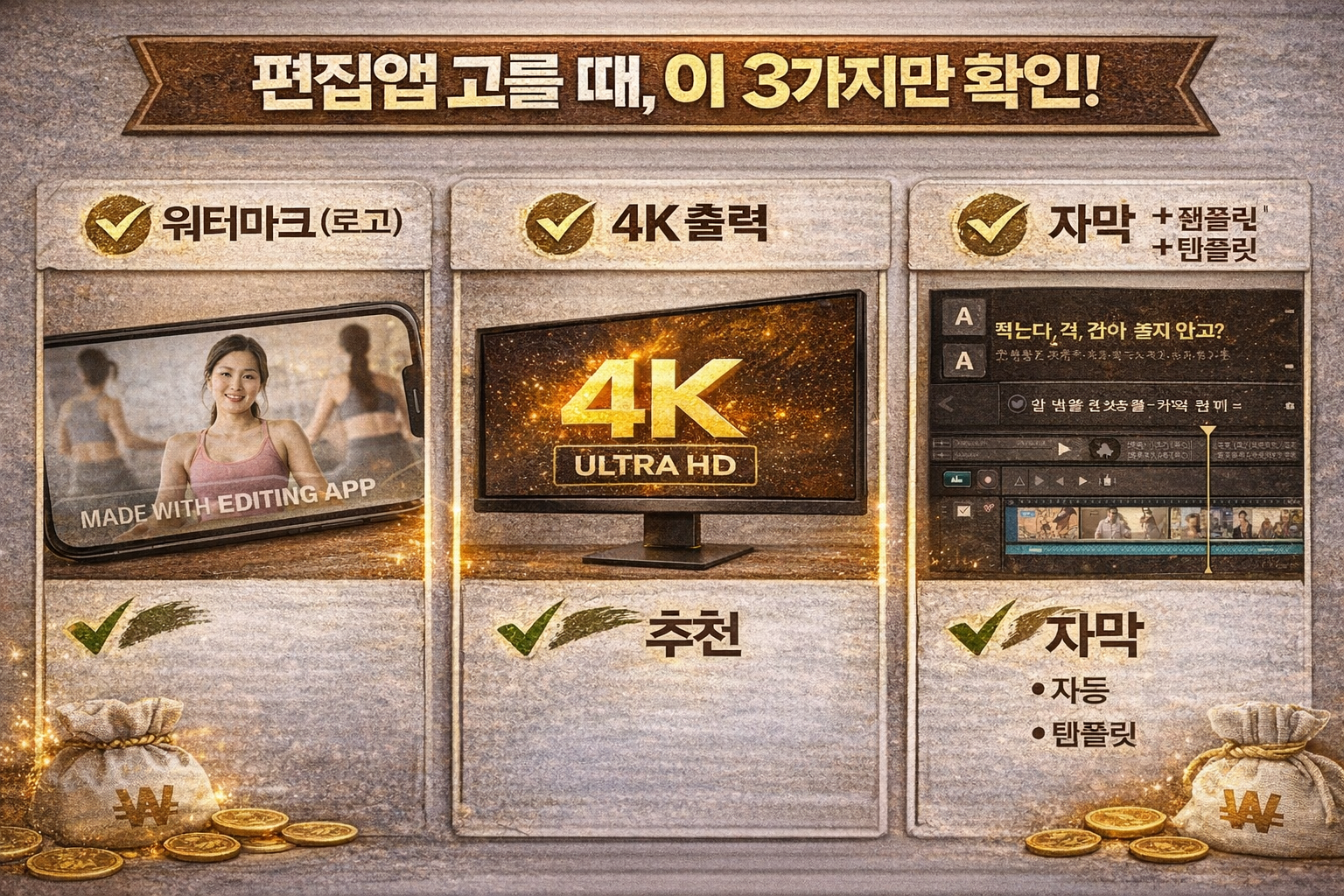
- 워터마크(로고) 유무: 무료앱은 워터마크가 있거나 특정 기능이 제한되는 경우가 많아요.
- 출력(해상도/프레임): 쇼츠는 세로 1080×1920 기준이 가장 무난하고, 4K는 꼭 필요하진 않지만 옵션이면 좋아요.
- 자막: 초보일수록 “자막 자동” 또는 “자막 템플릿” 지원이 있으면 편집 시간이 확 줄어듭니다.
✅ 결론
초보는 “기능 많이”보다 편집 속도 + 자막 편의성 + 워터마크를 먼저 봐야 실패가 적습니다.
초보는 “기능 많이”보다 편집 속도 + 자막 편의성 + 워터마크를 먼저 봐야 실패가 적습니다.
2) 무료 편집앱 추천 (초보용)

✅ 모바일 무료 추천
- CapCut(캡컷): 템플릿/효과가 강해서 쇼츠·릴스 제작이 빠름(무료로도 충분히 가능). 다만 Pro 요금제가 존재(국가/플랫폼별 상이). :contentReference[oaicite:0]{index=0}
- VN: 워터마크 없이 쓰기 좋은 “정석형” 편집앱으로 많이 언급됨. :contentReference[oaicite:1]{index=1}
- InShot: 가볍게 자르고 붙이고, 자막/스티커 넣기 편함(유료 구독 시 워터마크 제거 등). :contentReference[oaicite:2]{index=2}
- KineMaster(키네마스터): 템플릿/레이어 작업에 강함(프리미엄은 워터마크 제거). :contentReference[oaicite:3]{index=3}
✅ PC 무료 추천
- DaVinci Resolve(다빈치 리졸브): 무료인데도 “편집+색보정+오디오”까지 강력. 고급 기능은 Studio(유료)로 분리. :contentReference[oaicite:4]{index=4}
- Clipchamp(클립챔프): 초보가 쓰기 쉬운 웹/윈도우 기반 편집. 무료로 시작 가능하고, Microsoft 365에 프리미엄 기능이 포함된다는 안내가 있음. :contentReference[oaicite:5]{index=5}
- iMovie(아이무비, Apple): 애플 기기에서 무료 편집앱으로 많이 쓰는 대표 옵션(4K 편집 지원 등). :contentReference[oaicite:6]{index=6}
3) 유료 편집앱 추천 (가성비/업그레이드용)

초보가 유료로 넘어가는 ‘가장 현실적인 이유’는 보통 이 3개입니다. ① 워터마크 제거 / ② 프리미엄 템플릿·효과 / ③ 작업 속도(기능 제한 해제)
✅ 모바일/쇼츠 중심 업그레이드
- CapCut Pro: 공식 안내 기준 Pro 요금제 예시(월/연)가 공개되어 있으며, 지역/플랫폼에 따라 가격이 달라질 수 있다고 명시. :contentReference[oaicite:7]{index=7}
- KineMaster Premium: 워터마크 제거/광고 제거/프리미엄 에셋 제공(1개월/1년 요금 안내). :contentReference[oaicite:8]{index=8}
✅ PC 편집 “진짜 오래 할 거면”
- DaVinci Resolve Studio: 무료 버전에 +AI 기능/추가 FX/고급 노이즈 리덕션 등 확장, 공식 판매가 $295(1회 구매) 안내. :contentReference[oaicite:9]{index=9}
- Adobe Premiere Pro: 업계 표준급(구독형). 국내 Adobe 페이지에서 팀용 플랜 가격 표기 예시가 있음(플랜/과금 방식별 상이). :contentReference[oaicite:10]{index=10}
✅ “쉽게 편집 + 템플릿” 성향이면
- Filmora: 공식 스토어에서 연간/퍼페추얼(1회 구매) 등 다양한 구매 옵션을 안내. :contentReference[oaicite:11]{index=11}
- PowerDirector: 구독형(365)과 버전형(2026) 등 라인업이 존재한다고 안내. :contentReference[oaicite:12]{index=12}
4) 무료 vs 유료 한눈 비교표

| 구분 | 무료로 충분한 경우 | 유료가 필요한 경우 |
|---|---|---|
| 쇼츠/릴스 | 템플릿/컷편집 위주, 주 1~2회 업로드 | 워터마크 제거, 프리미엄 템플릿/효과, 작업 속도 향상 |
| 브이로그 | 간단한 컷 + BGM + 자막 정도 | 색보정/노이즈/멀티트랙, 자막 자동화, 고급 이펙트 |
| 롱폼/강의 | 초기 테스트(채널 방향 잡기) | 프로젝트 관리, 템플릿, 고급 오디오·자막 워크플로우 |
5) 상황별 추천 조합 (초보가 제일 편한 선택)

✅ A) 쇼츠만 빠르게 만들고 싶다
추천: CapCut(무료로 시작 → 필요할 때 Pro) :contentReference[oaicite:13]{index=13}
추천: CapCut(무료로 시작 → 필요할 때 Pro) :contentReference[oaicite:13]{index=13}
루틴: 템플릿 → 컷 3~5개 → 자막 1~2줄 → 효과 “과하지 않게” → 업로드
✅ B) 브이로그/일상 (자연스러운 편집이 목표)
추천: VN(모바일) + (PC는 Resolve로 확장) :contentReference[oaicite:14]{index=14}
추천: VN(모바일) + (PC는 Resolve로 확장) :contentReference[oaicite:14]{index=14}
루틴: 컷 편집 → BGM → 화면 전환 최소화 → 자막은 핵심만
✅ C) 강의/나레이션 (목소리+자막이 핵심)
추천: Clipchamp(가볍게) 또는 Resolve(본격) :contentReference[oaicite:15]{index=15}
추천: Clipchamp(가볍게) 또는 Resolve(본격) :contentReference[oaicite:15]{index=15}
루틴: 스크립트 → 컷 최소화 → 자막/챕터로 이해도 올리기
6) 초보가 제일 많이 망하는 실수 TOP 6

- 앱을 3개 이상 동시에 시작 → 숙련이 안 쌓여서 편집 시간이 늘어남
- 효과/전환을 과하게 → 오히려 촌스러워지고 이탈률 상승
- 자막을 너무 많이 → 핵심이 안 보임(자막은 “키워드만”)
- 음량 밸런스 무시 → BGM이 목소리를 덮어 시청 지속이 떨어짐
- 내보내기 설정 실수 → 쇼츠인데 가로로 뽑거나, 화질/프레임이 깨짐
- 무료라서 무조건 OK라고 생각 → 워터마크/기능 제한 때문에 다시 편집하는 경우 발생
✅ 오늘 글 한 장 요약
- 초보는 “많은 기능”보다 편집 속도 + 자막 편의 + 워터마크를 먼저 봅니다.
- 쇼츠는 CapCut이 빠르고, 브이로그는 VN이 무난합니다. :contentReference[oaicite:16]{index=16}
- PC로 오래 할 거면 Resolve(무료)로 시작해도 충분하고, 필요하면 Studio로 업그레이드가 가능합니다. :contentReference[oaicite:17]{index=17}
여러분들의 하뚜♡와 구독 & 댓글(광고)은 저에게 큰 힘이 되어용^^
'IT정보 > Youtube' 카테고리의 다른 글
| 유튜브 쇼츠 수익 현실 공개|100만 조회수면 얼마 벌까? (0) | 2026.02.26 |
|---|---|
| 초보 유튜버 장비 가성비 세트 (10만 원대로 시작하는 현실 조합) (0) | 2026.02.07 |
| 유튜브 쇼츠 조회수 터지는 시간대 공개 (한국 기준 + 실전 루틴) (0) | 2026.02.07 |
| 유튜브 영상 자막 파일(SRT) 만드는 방법 (0) | 2026.02.06 |
| 유튜브 영상이 검은 화면으로만 재생될 때 해결 방법 (0) | 2026.01.15 |


