
갤럭시 앱 캐시 한 번에 삭제하는 방법|용량 부족 해결
- IT정보/스마트폰
- 2026. 7. 29. 10:45
안녕하세요. 휴잉이에요.
갤럭시 스마트폰을 오래 사용하다 보면 사진이나 동영상을 많이 저장하지 않았는데도 어느 순간 저장공간이 부족하다는 메시지가 나타날 때가 있어요.
특히 카카오톡, 유튜브, 인스타그램, 네이버, 크롬처럼 자주 사용하는 앱들은 사용하면서 임시파일인 캐시(Cache)가 계속 쌓이게 되는데요.
오늘은 갤럭시에서 앱 캐시를 삭제하는 방법과 저장공간이 부족할 때 용량을 확보하는 방법에 대해 알아보도록 하겠습니다.
갤럭시 앱 캐시 한 번에 삭제하는 방법|용량 부족 해결

이번 포스팅을 작성하게 된 이유는 갤럭시를 사용하다 보면 앱 하나하나의 용량은 크지 않아 보여도 여러 앱에서 생성된 캐시가 쌓이면서 생각보다 많은 저장공간을 차지할 수 있기 때문이에요.
저 역시 스마트폰 저장공간을 확인하다 보면 평소 자주 사용하는 앱의 캐시 용량이 꽤 커져 있는 경우를 종종 볼 수 있었는데요.
그렇다고 무작정 '데이터 삭제' 버튼까지 눌러버리면 앱 설정이나 로그인 정보 등에 영향을 줄 수 있기 때문에 캐시 삭제와 데이터 삭제의 차이를 알고 진행하는 것이 중요합니다.
최근 갤럭시에서는 모든 앱의 캐시만 골라서 한 번에 삭제하는 별도의 버튼은 제공되지 않습니다.
앱 캐시는 설정 → 애플리케이션 → 앱 선택 → 저장공간 → 캐시 삭제로 앱별로 정리하는 것이 가장 확실합니다.
저장공간 전체를 정리하고 싶다면 디바이스 케어 기능을 함께 활용하면 좋습니다.
여러분들의 하뚜♡와 구독 & 댓글(광고)은 저에게 큰 힘이 되어요^^
1. 앱 캐시는 무엇이고 왜 계속 쌓일까요?

캐시는 앱을 조금 더 빠르게 실행하기 위해 스마트폰에 임시로 저장해 두는 데이터라고 생각하면 이해하기 쉽습니다.
예를 들어 이미지나 웹페이지 등의 일부 데이터를 캐시에 저장해 두면 다음번에 같은 내용을 불러올 때 처음부터 다시 다운로드하지 않아도 되기 때문에 앱을 좀 더 빠르게 사용할 수 있어요.
하지만 앱을 오랫동안 사용하다 보면 이러한 임시 데이터가 계속 쌓이면서 저장공간을 차지할 수 있습니다.
① 카카오톡 같은 메신저 앱
② 유튜브 등 동영상 앱
③ 크롬·삼성 인터넷 등 웹브라우저
④ 인스타그램 등 SNS 앱
⑤ 지도·쇼핑·포털 앱
2. 먼저 갤럭시 저장공간이 얼마나 남았는지 확인하세요

캐시를 삭제하기 전에 먼저 현재 스마트폰 저장공간을 얼마나 사용하고 있는지 확인해 보는 것이 좋아요.
갤럭시에서 설정 → 디바이스 케어 → 저장공간으로 이동하면 전체 저장공간과 사용 중인 용량을 확인할 수 있습니다.
설정 → 디바이스 케어 → 저장공간
이미지, 동영상, 문서, 설치파일 등 어떤 종류의 데이터가 저장공간을 많이 사용하고 있는지도 함께 확인해 주세요.
3. 모든 앱 캐시를 한 번에 삭제할 수 있을까요?

많은 분들이 가장 궁금해하는 부분인데요.
최근 갤럭시에서는 설치된 모든 앱의 캐시만 한꺼번에 삭제하는 버튼은 제공되지 않습니다.
따라서 저장공간을 많이 차지하는 앱을 찾아 앱별로 캐시를 삭제하는 방법이 가장 정확합니다.
예전 갤럭시 또는 오래된 안내에서는 디바이스 케어의 최적화 기능을 이용해 불필요한 캐시를 정리하는 방법이 소개되기도 했습니다.
하지만 최신 갤럭시에서는 앱 캐시 삭제와 디바이스 케어의 저장공간·메모리 정리는 별도로 생각하는 것이 좋습니다.
4. 설정에서 '애플리케이션' 메뉴로 들어가 주세요

이제 실제로 앱 캐시를 삭제해 보겠습니다.
갤럭시에서 설정 앱을 실행한 뒤 아래쪽으로 내려가 애플리케이션 메뉴를 선택해 주세요.
설정 → 애플리케이션
5. 용량을 많이 사용하는 앱을 선택합니다

애플리케이션 메뉴로 들어가면 현재 스마트폰에 설치된 앱 목록을 확인할 수 있습니다.
이 중에서 평소 자주 사용하거나 캐시가 많이 쌓였을 것 같은 앱을 선택해 주세요.
특히 SNS, 메신저, 동영상, 웹브라우저 앱처럼 이미지나 동영상을 자주 불러오는 앱은 캐시 용량이 커질 수 있습니다.
6. 앱 정보에서 '저장공간'을 선택합니다

삭제할 앱을 선택하면 해당 앱의 상세 정보 화면이 나타납니다.
여기에서 배터리, 모바일 데이터, 권한 등과 함께 '저장공간' 메뉴를 확인할 수 있는데요.
저장공간을 선택하면 앱 자체 크기와 데이터, 캐시가 각각 얼마나 공간을 사용하고 있는지 확인할 수 있습니다.
7. 오른쪽 아래 '캐시 삭제'를 눌러 주세요

저장공간 화면으로 들어왔다면 하단에 있는 '캐시 삭제' 버튼을 눌러 주세요.
캐시 삭제가 완료되면 화면에 표시되는 캐시 용량이 줄어든 것을 바로 확인할 수 있습니다.
설정
↓
애플리케이션
↓
삭제할 앱 선택
↓
저장공간
↓
캐시 삭제
8. '캐시 삭제'와 '데이터 삭제'는 꼭 구분하세요

이 부분은 정말 중요합니다.
앱 저장공간 화면에는 '데이터 삭제'와 '캐시 삭제'가 함께 표시되는 경우가 많아요.
| 구분 | 삭제되는 내용 | 주의 |
|---|---|---|
| 캐시 삭제 | 앱에서 생성된 임시파일 | 일반적인 용량 정리에 적합 |
| 데이터 삭제 | 앱 설정 및 저장 데이터 | 앱이 초기 상태로 돌아갈 수 있음 |
단순히 용량을 줄이기 위한 목적이라면 '데이터 삭제'가 아니라 '캐시 삭제'를 선택하는 것이 좋습니다.
데이터 삭제는 앱을 초기화하는 효과가 있기 때문에 필요한 경우가 아니라면 함부로 누르지 않는 것을 추천합니다.
9. 캐시가 많이 쌓인 앱부터 정리하면 훨씬 빠릅니다

설치된 모든 앱을 하나씩 확인하기는 번거롭기 때문에 평소 많이 사용하는 앱부터 확인하는 것이 효율적입니다.
특히 동영상과 사진을 많이 불러오는 앱이나 오랫동안 사용한 앱의 캐시부터 확인해 보세요.
카카오톡 같은 메신저
유튜브 같은 동영상 앱
인스타그램 등 SNS
크롬·삼성 인터넷 등 브라우저
네이버 등 포털 앱
10. 디바이스 케어에서도 저장공간을 추가로 정리해 주세요

앱 캐시를 삭제했는데도 저장공간이 부족하다면 디바이스 케어도 함께 확인해 주세요.
설정 → 디바이스 케어 → 저장공간으로 이동하면 이미지, 동영상, 문서 등 어떤 파일이 저장공간을 많이 차지하고 있는지 확인할 수 있습니다.
사용하지 않는 다운로드 파일이나 설치파일, 필요 없는 대용량 동영상 등을 정리하면 캐시 삭제보다 훨씬 많은 공간을 확보할 수도 있습니다.
11. 메모리가 부족하고 스마트폰이 느리다면 '지금 정리'도 사용해 보세요

저장공간은 충분한데 스마트폰이 느려졌다면 캐시가 아니라 메모리(RAM) 문제일 수도 있습니다.
설정 → 디바이스 케어 → 메모리로 들어가면 현재 사용 중인 메모리를 확인하고 '지금 정리' 기능을 이용할 수 있습니다.
이 기능은 백그라운드에서 동작 중인 앱을 정리해 사용 가능한 메모리를 확보하는 기능이에요.
캐시 삭제 → 앱의 임시 저장파일 정리
저장공간 정리 → 사진·동영상·문서 등 파일 정리
메모리 지금 정리 → 실행 중인 백그라운드 앱 정리
12. 캐시를 삭제하면 사진이나 카카오톡 대화가 없어질까요?
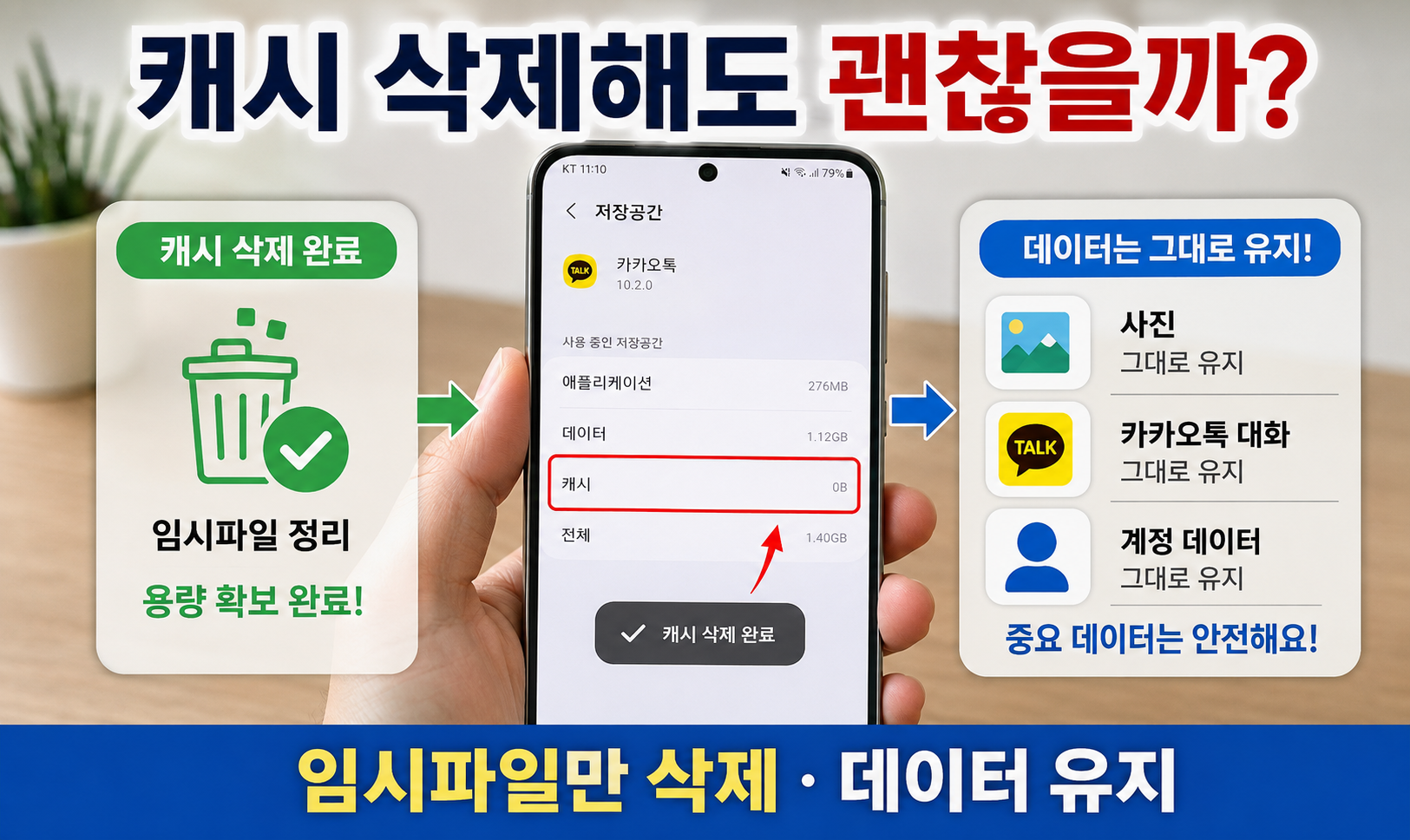
캐시 삭제를 처음 하는 분들은 사진이나 메시지까지 함께 없어지는 것은 아닌지 걱정할 수 있습니다.
일반적인 앱의 캐시 삭제는 임시파일을 정리하는 기능이기 때문에 앱 자체를 삭제하는 것과는 다릅니다.
다만 앱에 따라 동작 방식이 다를 수 있기 때문에 중요한 데이터가 있는 앱은 삭제 전에 앱 자체의 백업 기능이나 안내를 확인하는 것이 좋습니다.
그리고 다시 한번 말씀드리지만 '캐시 삭제'와 '데이터 삭제'는 완전히 다른 기능이니 버튼을 누르기 전에 꼭 확인해 주세요.
13. 결론: 용량이 부족하다면 큰 앱의 캐시부터 정리하세요
갤럭시 스마트폰을 오래 사용하다 보면 앱에서 생성되는 캐시가 조금씩 쌓일 수 있습니다.
저장공간이 부족하거나 특정 앱이 느려졌다면 앱을 삭제하기 전에 먼저 캐시부터 정리해 보는 것이 좋아요.
① 설정 → 디바이스 케어 → 저장공간 확인
② 설정 → 애플리케이션 이동
③ 자주 사용하는 앱 선택
④ 저장공간 선택
⑤ 캐시 용량 확인
⑥ '캐시 삭제' 선택
⑦ 카카오톡·유튜브·브라우저 등 큰 앱부터 반복
⑧ 디바이스 케어에서 불필요한 파일 정리
⑨ 스마트폰이 느리다면 메모리 → 지금 정리
모든 앱의 캐시를 한 번에 삭제하는 별도의 버튼을 찾기보다는 용량을 많이 사용하는 앱의 캐시부터 정리하는 것이 가장 안전하고 효율적입니다.
그래도 저장공간이 부족하다면 사진과 동영상, 다운로드 파일, 휴지통 등 실제 용량을 많이 차지하는 파일도 함께 확인해 보세요.
여러분들의 하뚜♡와 구독 & 댓글(광고)은 저에게 큰 힘이 되어요^^
'IT정보 > 스마트폰' 카테고리의 다른 글
| 갤럭시 와이파이 자동으로 켜지는 기능 끄는 방법 (0) | 2026.07.28 |
|---|---|
| 갤럭시 충전기 연결 시 물기 감지 오류 해결 방법 (0) | 2026.07.21 |
| 갤럭시 사진 위치정보 삭제하는 방법 (0) | 2026.07.09 |
| 아이폰 사진 윈도우 PC로 옮기는 방법, USB와 iCloud로 쉽게 백업하기 (0) | 2026.06.26 |
| 애플 앱스토어 구독 취소 방법, 아이폰 자동결제 해지 쉽게 정리 (0) | 2026.06.16 |


