
챗GPT로 PDF 요약하는 방법
- IT정보/유용한 IT 정보
- 2026. 4. 14. 14:11
안녕하세요, 휴잉이에요 :)
요즘 PDF로 자료를 받는 일이 정말 많죠. 회사 문서, 리포트, 논문, 발표자료, 메뉴얼까지 전부 PDF로 오는 경우가 많다 보니, 읽어야 하는 양은 많은데 막상 하나하나 다 보기엔 시간이 너무 오래 걸릴 때가 많아요.
이럴 때 생각보다 유용한 방법이 바로 챗GPT로 PDF를 요약해보는 것인데요. 오늘은 챗GPT로 PDF 요약하는 방법을 처음 써보는 분들도 쉽게 따라할 수 있게, 어디에 PDF를 올리는지, 어떤 식으로 질문해야 요약이 잘 되는지, 긴 PDF는 어떻게 나눠서 보면 좋은지까지 한 번에 정리해볼게요.
챗GPT로 PDF 요약하는 방법, 긴 문서도 핵심만 빠르게 보는 법
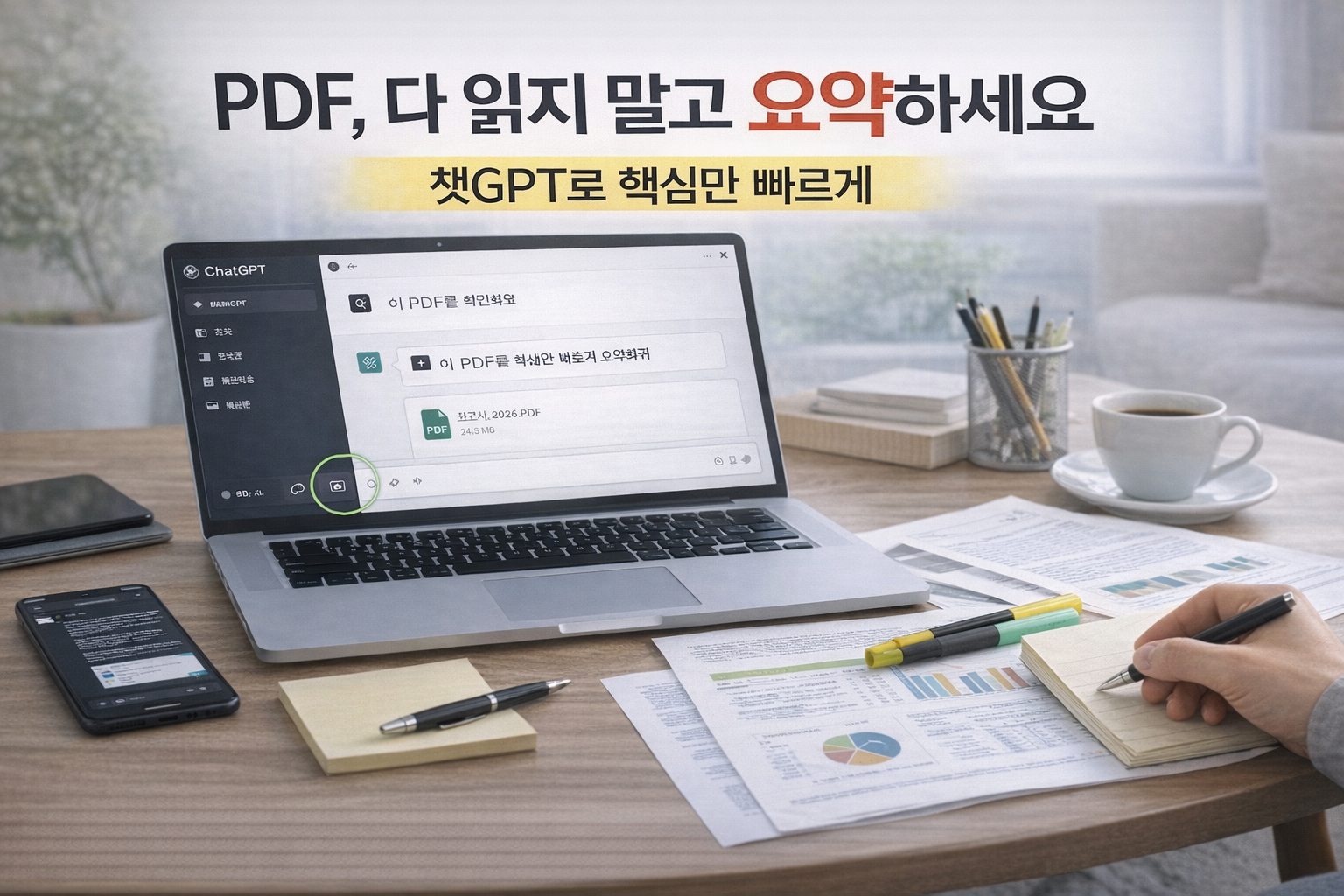
예전에는 PDF 파일을 받으면 처음부터 끝까지 다 읽어야 한다는 생각부터 들었는데요. 막상 업무나 공부할 때는 “전체 내용을 다 외울 필요는 없고 핵심만 빨리 파악하면 되는 경우”가 훨씬 많더라고요. 그래서 요즘은 PDF를 챗GPT에 올려서 먼저 요약을 받아보고, 그다음에 정말 필요한 부분만 다시 자세히 보는 방식이 생각보다 효율적이었어요. 이번 글은 그런 흐름을 처음 해보는 분들도 바로 따라할 수 있게 최대한 쉽게 정리해보려고 해요.
1. 챗GPT로 PDF 요약이 가능한 이유부터 알아볼게요
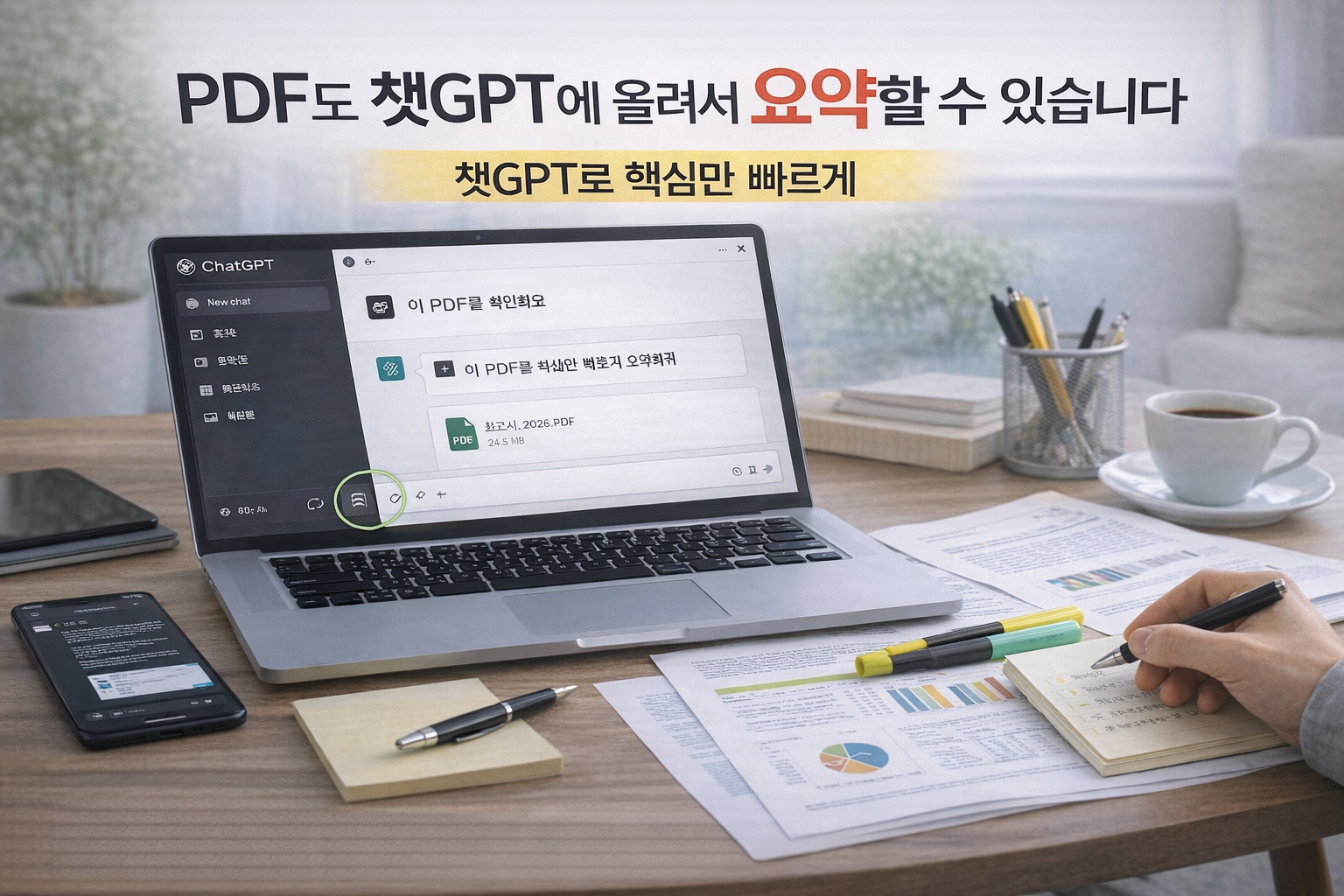
많은 분들이 챗GPT는 그냥 질문만 하는 도구라고 생각하지만, 요즘은 PDF 같은 문서 파일도 올려서 같이 볼 수 있어요. 즉, 단순히 “이 내용 설명해줘”가 아니라, 문서 자체를 첨부하고 그 문서를 바탕으로 요약이나 정리를 요청할 수 있는 거예요.
그래서 긴 보고서, 발표자료, 논문, 회사 문서처럼 읽는 데 시간이 오래 걸리는 PDF를 먼저 핵심 위주로 훑고 싶을 때 꽤 유용합니다. 특히 전체를 다 읽기 전에 먼저 큰 흐름을 파악할 때 도움이 많이 돼요.
핵심만 먼저 보면
챗GPT는 PDF를 첨부한 뒤
요약, 핵심 정리, 특정 내용 찾기, 비교 같은 작업을 도와줄 수 있어요.
2. PDF는 어디에 올리면 될까요?
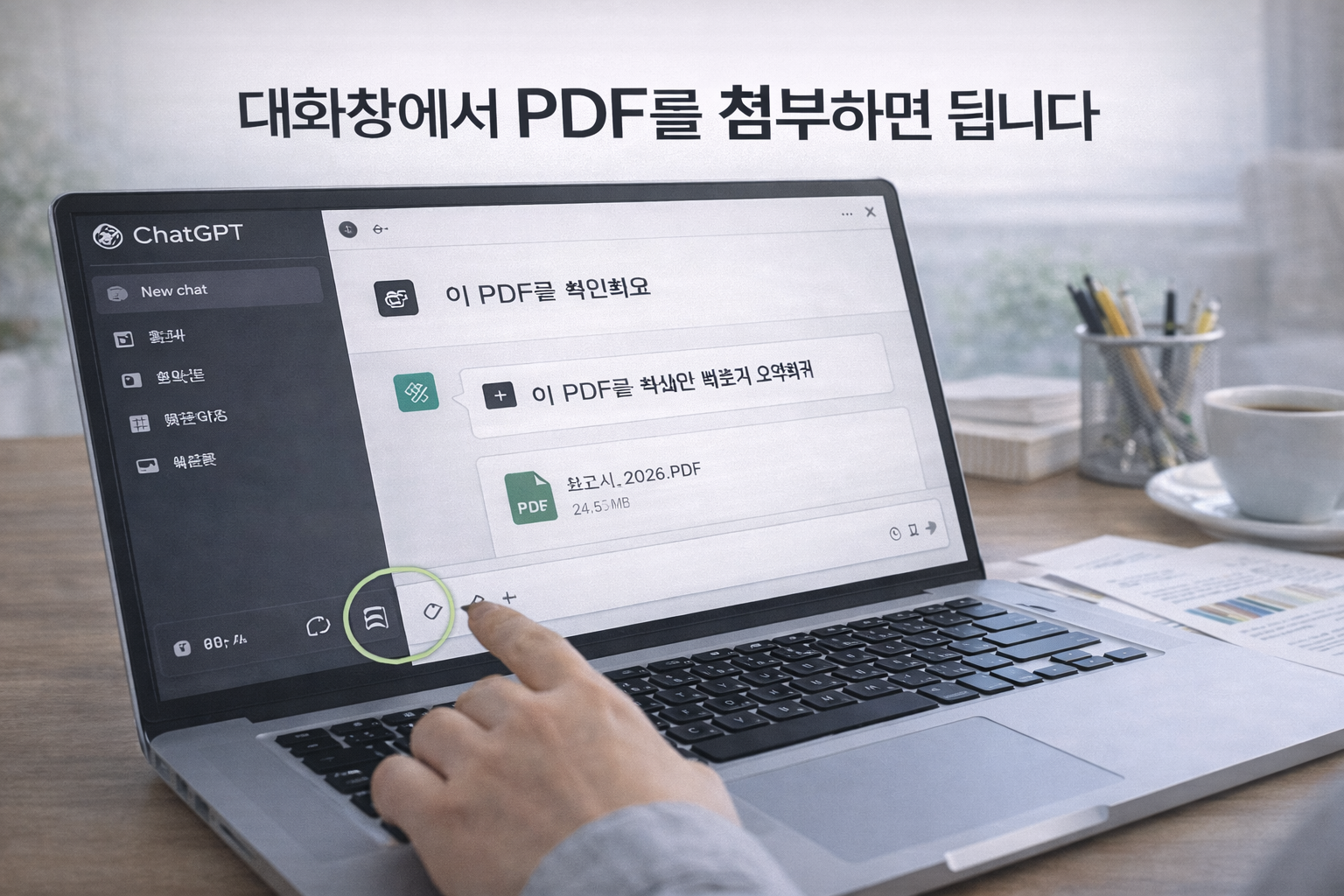
방법은 생각보다 단순해요. 보통은 챗GPT 대화창에서 파일 첨부 아이콘을 눌러 PDF를 올리면 됩니다. 파일이 첨부되면, 그다음부터는 그 PDF를 기준으로 질문할 수 있어요.
예를 들어 보고서를 올린 뒤 “이 PDF 핵심만 5줄로 요약해줘” “초보자도 이해하게 쉽게 설명해줘” “중요한 수치만 따로 뽑아줘” 처럼 바로 요청하면 됩니다.
기본 흐름은 이렇게 보면 쉬워요
- 챗GPT 대화창 열기
- 파일 첨부 아이콘 누르기
- PDF 선택해서 업로드하기
- 업로드가 끝나면 원하는 방식으로 요약 요청하기
3. 그냥 “요약해줘”보다 질문을 잘 던지면 결과가 훨씬 좋아집니다
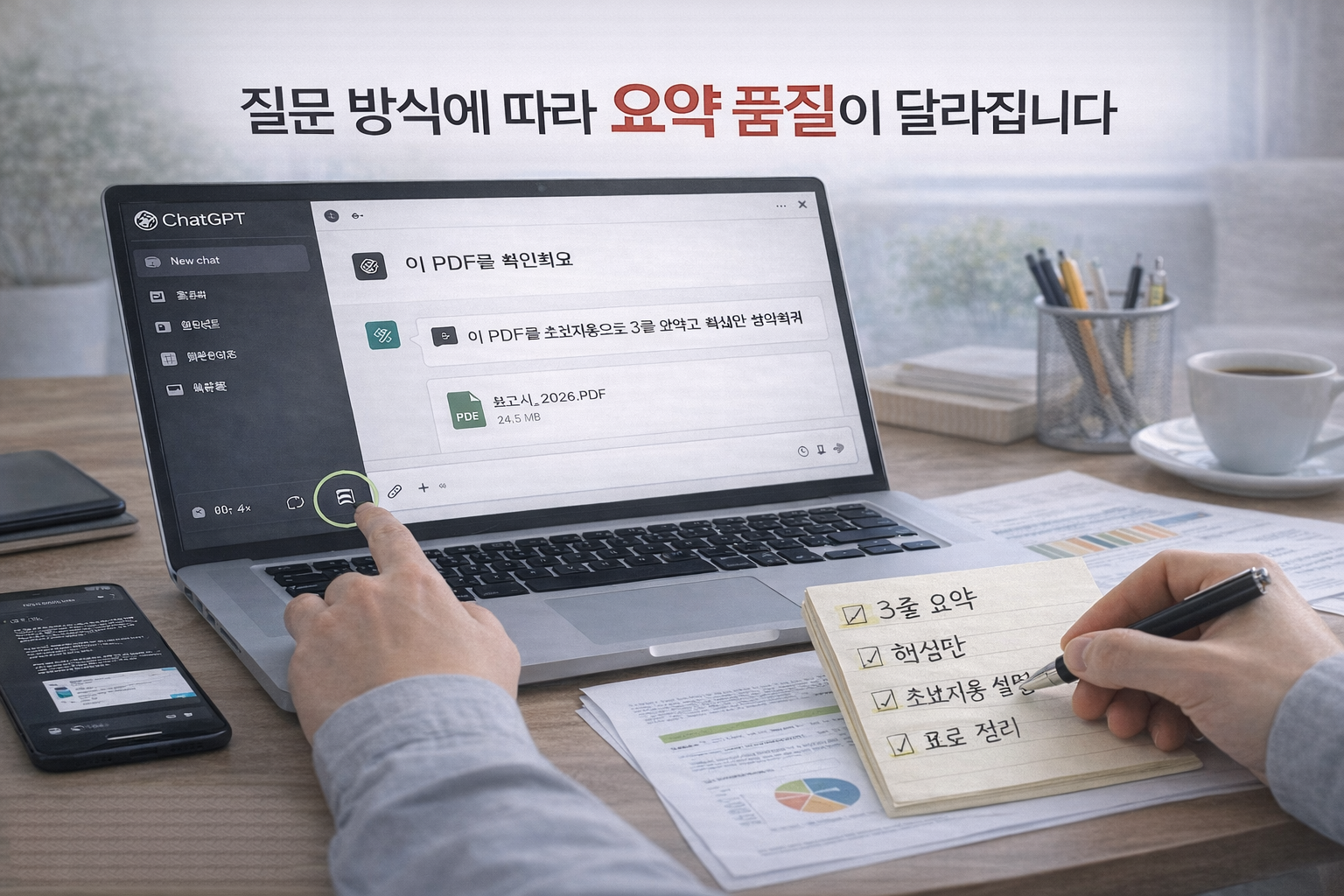
많은 분들이 PDF를 올리고 그냥 “요약해줘”라고만 쓰는데, 이렇게 해도 기본 요약은 나오지만 원하는 느낌과 조금 다를 수 있어요. 그래서 어떤 방식으로 요약해달라는지 같이 말해주는 게 훨씬 중요합니다.
예를 들면 아래처럼 요청하면 좋아요.
- 이 PDF를 5줄로 핵심만 요약해줘
- 초보자도 이해할 수 있게 쉬운 말로 설명해줘
- 중요한 내용만 항목별로 정리해줘
- 실무에서 바로 쓸 만한 부분만 뽑아줘
- 표로 정리해줘
나쁜 예시
“이거 요약해줘”
→ 너무 넓어서 결과가 애매할 수 있어요.
좋은 예시
“이 PDF를 초보자용으로 7줄 요약하고, 핵심 숫자만 따로 정리해줘”
→ 결과가 훨씬 구체적이에요.
4. PDF를 요약할 때 제가 추천하는 기본 요청 방식은 이렇습니다
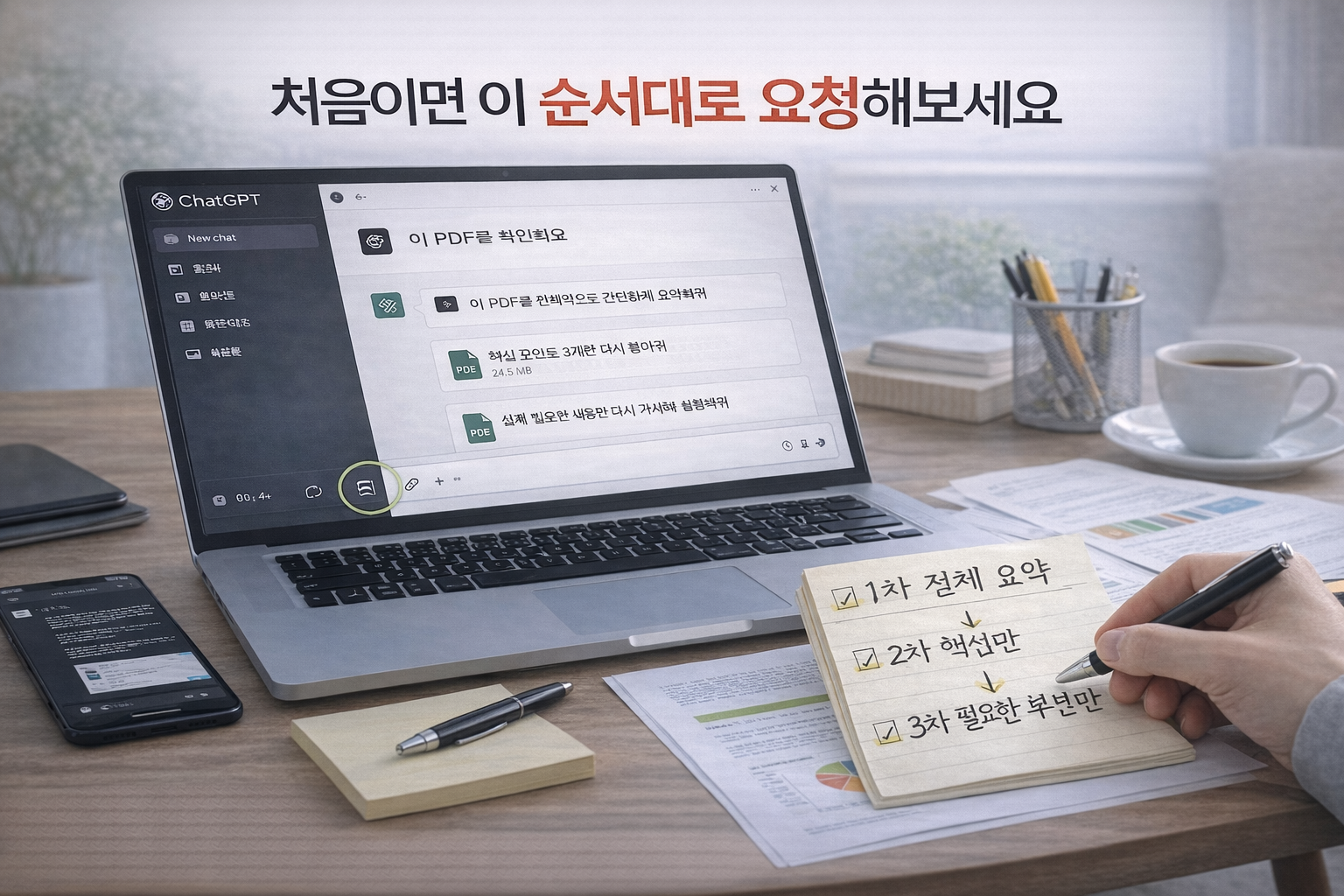
처음부터 너무 자세하게 파고들기보다, 저는 보통 아래 순서로 요청하는 걸 추천해요.
- 먼저 전체 내용을 짧게 요약해달라고 요청하기
- 그다음 핵심 포인트 3~5개만 다시 뽑아달라고 하기
- 마지막으로 내가 필요한 부분만 추가 질문하기
예를 들어 회사 보고서라면, 처음에는 전체 흐름을 5줄 요약으로 보고, 그다음에는 결론이나 액션 아이템만 다시 정리해달라고 하면 훨씬 보기 편합니다.
추천 흐름은 이렇게 생각하면 쉬워요
처음부터 모든 걸 한 번에 물어보기보다, 단계적으로 좁혀가는 방식이 훨씬 편합니다.
5. 긴 PDF는 한 번에 다 끝내려 하지 말고 나눠서 보는 게 좋습니다
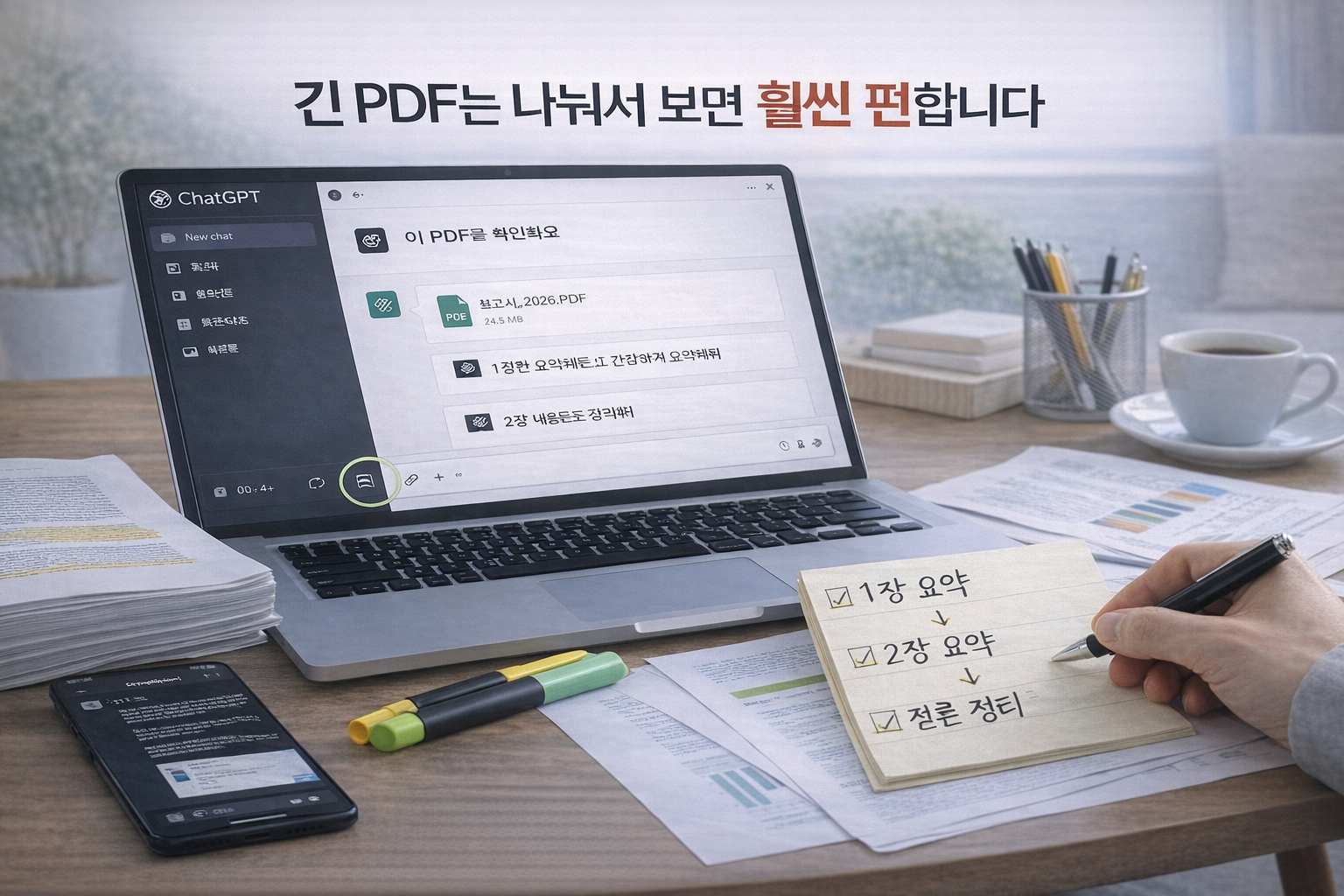
PDF가 너무 길면 한 번에 완벽하게 정리하려고 하지 않는 게 좋아요. 특히 논문, 리포트, 제안서처럼 분량이 큰 문서는 챕터별로 나눠서 보는 방식이 훨씬 효율적입니다.
예를 들면 이런 식이에요.
- 먼저 전체 요약 1번 받기
- 1장만 자세히 설명해달라고 하기
- 결론만 따로 정리해달라고 하기
- 표나 수치가 있는 부분만 다시 질문하기
긴 문서일수록 좋은 방법
“전체 요약 → 장별 질문 → 결론 재정리” 순서로 보면
훨씬 덜 복잡하고 필요한 내용만 남길 수 있어요.
6. 표나 차트가 있는 PDF라면 이렇게 요청해보세요
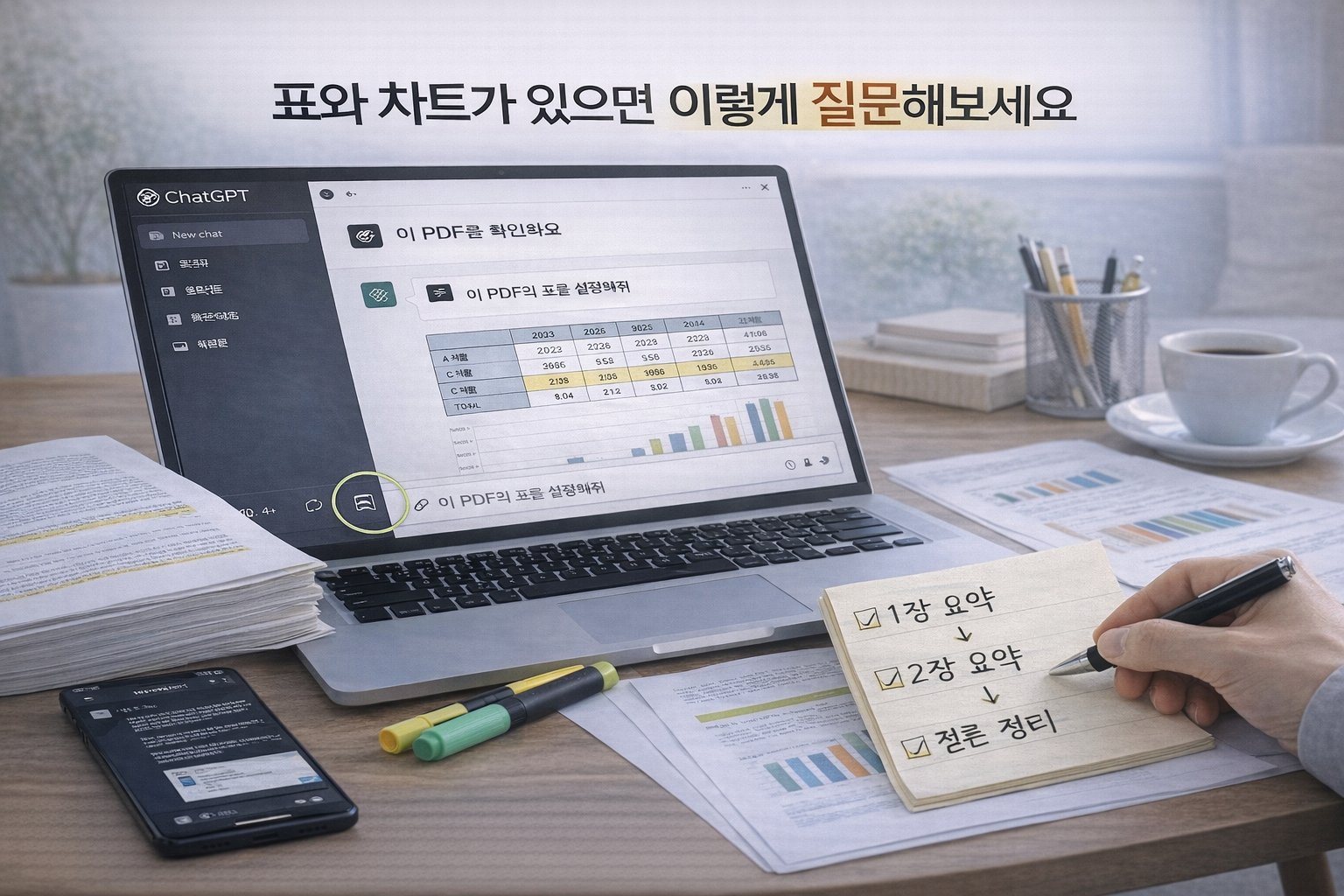
PDF 안에 표나 그래프가 있으면 단순 요약보다 그 표가 의미하는 바를 풀어달라고 요청하는 방식이 더 좋아요.
예를 들면 아래처럼 질문할 수 있어요.
- 이 PDF의 표만 따로 설명해줘
- 그래프에서 가장 중요한 변화만 정리해줘
- 숫자 중 꼭 봐야 하는 항목만 뽑아줘
- 표 내용을 문장으로 쉽게 풀어줘
이렇게 하면 그냥 “요약문”만 보는 것보다 자료를 훨씬 더 실무적으로 이해하기 쉬워집니다.
7. 이런 PDF에서 특히 활용도가 높습니다
개인적으로는 아래 같은 PDF에서 활용도가 특히 높았어요.
- 회사 보고서나 회의자료
- 논문이나 리서치 문서
- 발표자료 PDF
- 제품 매뉴얼이나 사용 설명서
- 길고 복잡한 안내문
이런 문서는 처음부터 끝까지 전부 정독하기보다, 먼저 핵심을 잡고 필요한 부분만 깊게 보는 쪽이 훨씬 효율적입니다.
업무용 PDF
보고서·회의자료 정리
공부용 PDF
논문·자료 핵심 파악
실생활 PDF
안내문·매뉴얼 요약
8. 결국 중요한 건 ‘업로드’보다 ‘어떻게 물어보느냐’입니다
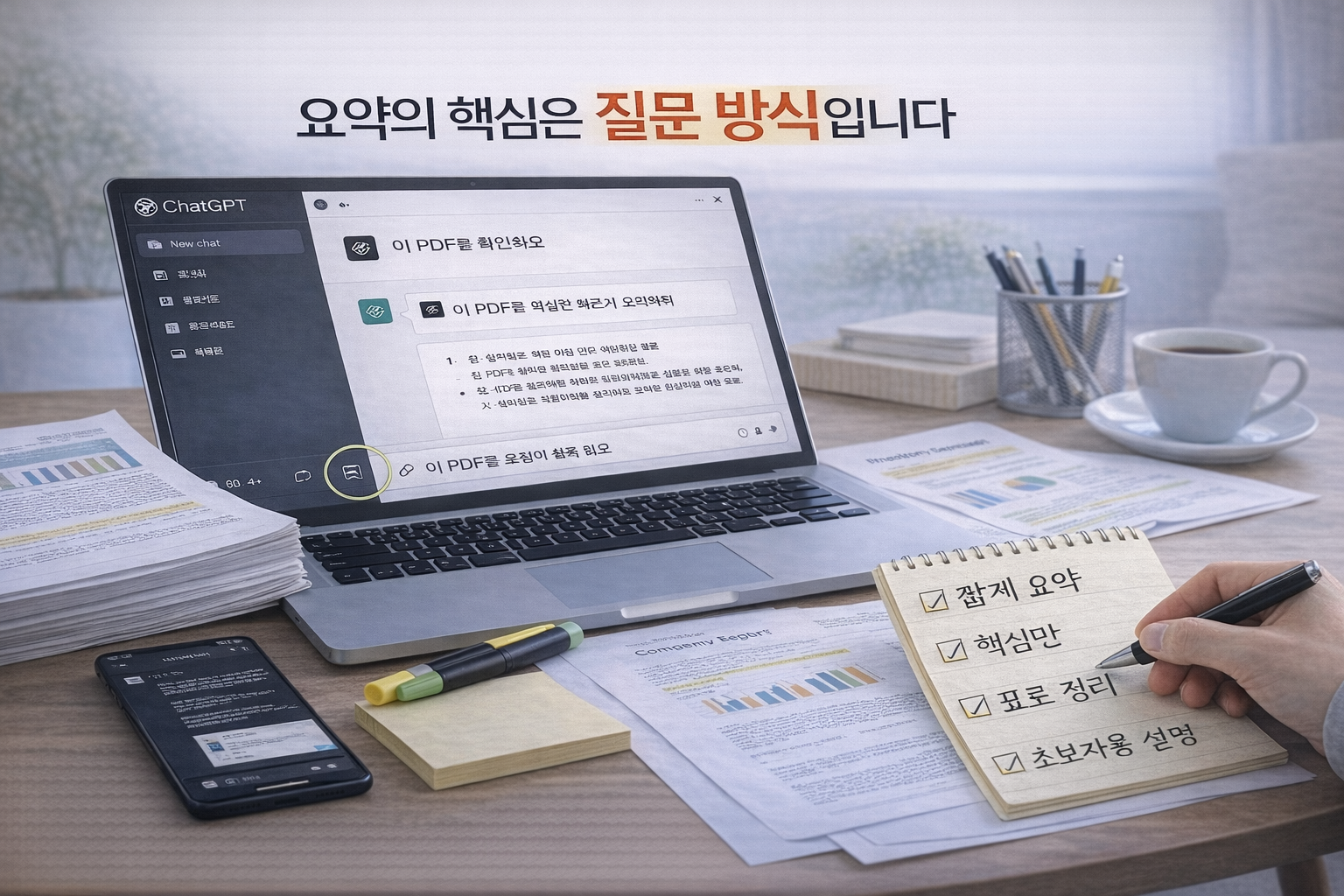
챗GPT로 PDF를 요약하는 건 생각보다 어렵지 않아요. 대화창에 PDF를 올리고, 원하는 방식으로 질문만 잘 던져주면 긴 문서도 훨씬 빠르게 파악할 수 있습니다.
결국 핵심은 “PDF를 올리는 것” 자체보다도, 어떤 길이로, 어떤 목적에 맞게, 어떤 방식으로 정리해달라고 말하느냐예요. 이 부분만 익숙해지면 업무든 공부든 문서를 보는 속도가 꽤 달라질 수 있습니다.
한눈에 보는 체크리스트
- 대화창에서 PDF를 먼저 업로드한다
- 그냥 요약해달라고만 하지 말고 원하는 방식까지 말한다
- 처음엔 전체 요약부터 받고, 이후 세부 질문으로 좁혀간다
- 긴 PDF는 장별 또는 섹션별로 나눠서 본다
- 표와 차트는 따로 설명해달라고 요청한다
- 업무용·공부용·실생활 문서 모두 활용 가능하다
마무리
오늘은 챗GPT로 PDF 요약하는 방법을 쉽게 정리해봤어요. 처음엔 어렵게 느껴질 수 있지만, 실제로는 PDF를 올리고 원하는 형태를 구체적으로 말해주는 것만으로도 꽤 실용적인 결과를 받을 수 있습니다.
특히 긴 문서를 처음부터 끝까지 다 읽기 부담스러울 때, 먼저 핵심을 빠르게 파악하고 필요한 부분만 다시 보는 방식으로 활용하면 정말 편해요. PDF가 많아서 늘 미뤄두기만 했다면, 이번 기회에 한 번 가볍게 써보셔도 좋겠습니다.
여러분들의 하뚜♡와 구독 & 댓글(광고)은 저에게 큰 힘이 되어요^^
'IT정보 > 유용한 IT 정보' 카테고리의 다른 글
| EDR·백신·XDR 차이 쉽게 정리|기업 보안 솔루션 선택 기준 (0) | 2026.05.21 |
|---|---|
| 외장하드·USB·SD카드 복구 프로그램 4DDiG, 어떤 점이 좋을까 (1) | 2026.04.16 |
| 클릭되는 썸네일 문구는 길이부터 달랐습니다 (1) | 2026.04.03 |
| 애플워치 배터리 빨리 닳을 때 꼭 확인해야 할 설정 7가지 (0) | 2026.03.30 |
| 오토캐드 2024 설치 방법 및 정식 라이선스 활성화까지 (5) | 2026.03.27 |


