
AI로 PPT 만드는 방법 완전 정리|자료조사부터 디자인까지 자동화
- IT정보/유용한 IT 정보
- 2026. 2. 23. 10:36
안녕하세요 😊 오늘도 휴잉의 블로그를 찾아주신 여러분 감사합니다.
회사 발표, 과제, 보고서 만들 때마다
“PPT 언제 다 만들지…” 한숨 나온 적 많으시죠 😅
특히 자료 조사부터 디자인까지 직접 하려면
시간이 정말 많이 들어갑니다.
그래서 오늘은 AI로 PPT를 자동으로 만드는 방법을
처음부터 끝까지 정리해봤습니다.
이 방법만 알면, PPT 제작 시간이 10분의 1로 줄어듭니다.
AI로 PPT 만드는 방법 완전 정리|자료조사부터 디자인까지 자동화

저도 예전에는 PPT 하나 만드는데 반나절씩 쓰던 사람입니다 😭
그런데 AI 툴을 쓰기 시작한 이후로 기획부터 디자인까지 자동으로 만들어주더라고요.
그래서 “이거는 꼭 공유해야겠다” 싶어서 이번 글을 쓰게 되었습니다.
① AI로 PPT를 만들면 뭐가 좋은가?

AI로 PPT를 만들면 가장 큰 장점은 시간 절약입니다.
예전 방식👇
주제 정하기 → 자료 조사 → 문장 정리 → 디자인 → 수정…
→ 하루 순삭 😅
AI 사용👇
주제 입력 → 자동 생성 → 수정 → 끝 😎
특히 직장인, 학생, 발표 많은 분들에게는
체감 차이가 정말 큽니다.
② 가장 많이 쓰이는 AI PPT 툴 3가지
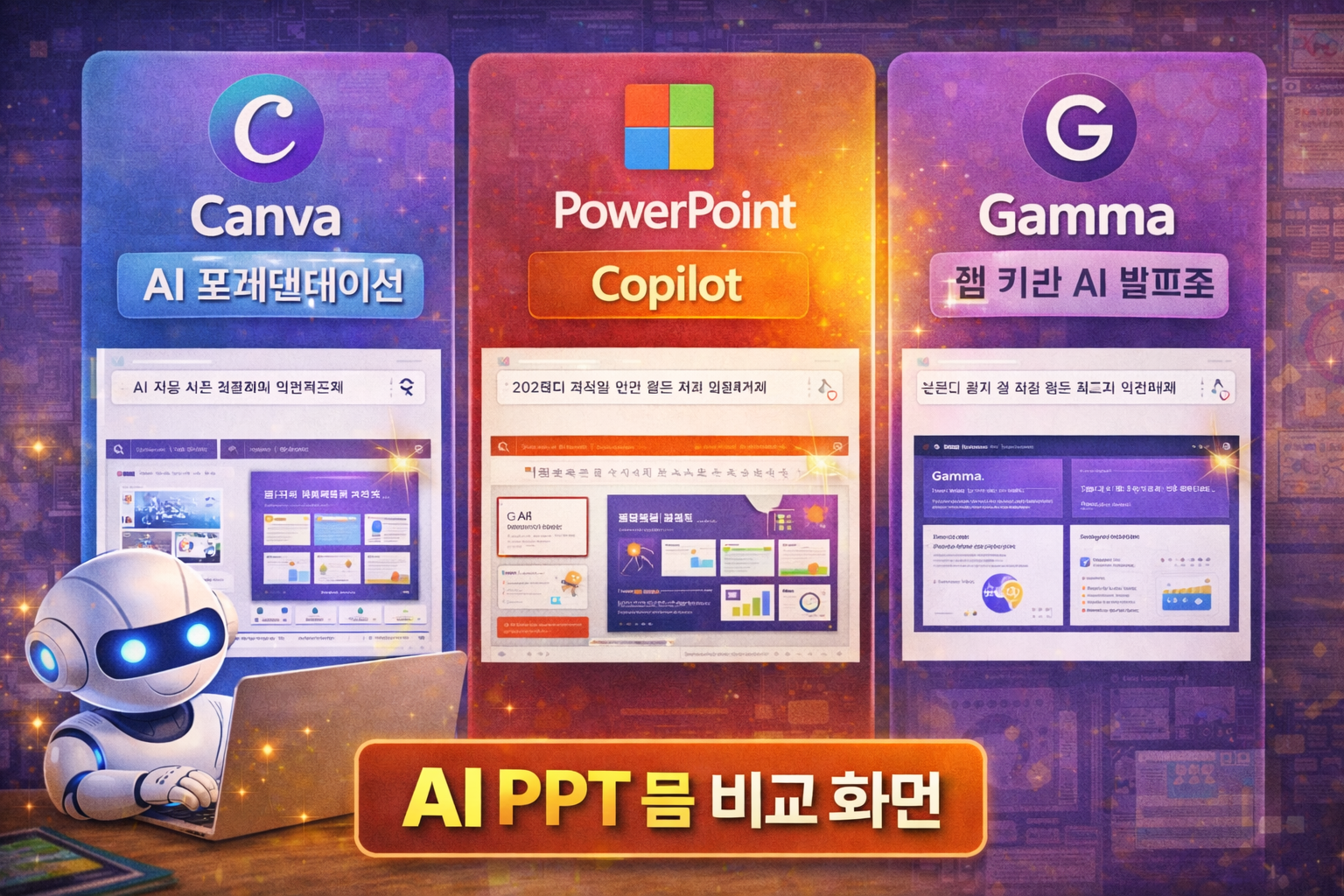
현재 가장 많이 쓰이는 대표적인 AI PPT 툴은 다음 3가지입니다.
- ✅ :contentReference[oaicite:0]{index=0} AI 프레젠테이션
- ✅ :contentReference[oaicite:1]{index=1} PowerPoint Copilot
- ✅ Gamma (웹 기반 AI 발표툴)
초보자 기준으로는 Canva가 가장 쉽고, 회사 업무용은 PowerPoint AI가 가장 좋습니다.
③ Canva로 AI PPT 만드는 방법 (초보자 추천)
::contentReference[oaicite:2]{index=2}Canva는 회원가입만 하면 바로 사용할 수 있습니다.
사용 방법👇
① Canva 접속 → “프레젠테이션” 선택
② Magic Design / AI 생성 클릭
③ 주제 입력 (예: ‘AI 기술 발표 자료 만들어줘’)
④ 자동 생성 완료
이후에는 글자·색상·이미지만 조금 수정하면 바로 실사용 가능한 PPT가 완성됩니다.
④ PowerPoint AI로 만드는 방법 (직장인 추천)
::contentReference[oaicite:3]{index=3}회사에서 PowerPoint를 쓰고 있다면 Copilot 기능이 가장 편합니다.
예시👇
“2026년 마케팅 전략 발표 자료 만들어줘” 입력 → 자동 생성
보고서·회의자료 만들 때 특히 강력합니다.
⑤ AI로 PPT 만들 때 잘 쓰는 프롬프트 예시

AI는 “어떻게 시키느냐”에 따라 결과가 달라집니다.
추천 문장👇
- ✔ “대학생 발표용으로 10장 PPT 만들어줘”
- ✔ “회사 보고서용, 깔끔한 스타일로 제작”
- ✔ “그래프 포함해서 설명형 슬라이드 생성”
구체적으로 적을수록 결과물이 좋아집니다.
⚠️ AI PPT 사용 시 주의사항
- ❌ 내용 오류 그대로 쓰지 말기
- ❌ 출처 없는 자료 확인 필수
- ❌ 디자인만 믿고 내용 방치 금물
AI는 ‘보조 도구’이지, 최종 책임은 사용자에게 있습니다.
✅ 결론|PPT는 이제 AI와 같이 만드는 시대
이제 PPT는 혼자 밤새 만들 필요 없습니다 😎
AI로 초안 만들고 → 내가 다듬는 방식이
가장 효율적인 방법입니다.
특히 발표·과제·보고서 많은 분들은 한 번만 써보셔도 체감이 확 옵니다.
여러분들의 하뚜♡와 구독 & 댓글은 저에게 큰 힘이 되어요^^
'IT정보 > 유용한 IT 정보' 카테고리의 다른 글
| PDF 편집 무료 프로그램 TOP 5|설치형·온라인 프로그램 총정리 (0) | 2026.03.06 |
|---|---|
| ChatGPT로 회사 업무 자동화하는 법|보고서·메일 10분 완성 (0) | 2026.02.24 |
| 쿠팡파트너스 시작법 완전 정리 (1) | 2026.02.20 |
| 아이패드 vs 갤럭시탭 솔직 비교 (0) | 2026.02.18 |
| OTT 서비스 가격 한 번에 정리 - 2026년 2월 기준 (0) | 2026.02.16 |


