
갤럭시 숨겨진 설정 12가지|알면 스마트폰이 달라집니다
- IT정보/스마트폰
- 2026. 2. 15. 09:10
안녕하세요 오늘도 휴잉의 블로그를 찾아주신 여러분 감사합니다.
지난번 아이폰 숨겨진 설정 글이 반응이 좋아서,
이번엔 갤럭시(삼성)도 “알면 체감 확 오는 숨겨진 설정”을 한 번에 정리해봤습니다.
갤럭시는 기능이 정말 많은 만큼,
설정이 깊숙한 곳에 숨어 있어서 “있는 줄도 모르고” 지나치는 경우가 많더라고요.
그래서 오늘은 초보자도 따라 하기 쉽게, 예시까지 곁들여 12가지를 소개해드릴게요.
갤럭시 숨겨진 설정 12가지|알면 스마트폰이 달라집니다
“갤럭시도 아이폰처럼 숨겨진 꿀설정 없나요?”라는 질문을 은근히 자주 받았습니다.
특히 배터리, 알림, 멀티태스킹 같은 부분은 설정 몇 개만 바꿔도 사용감이 확 달라지는데, 모르고 쓰는 분들이 많더라고요.
그래서 이번 글은 실제로 써보면 체감 큰 기능만 골라서 갤럭시 숨겨진 설정 12가지를 정리해봤습니다.
1) 한 손 조작 모드로 화면을 ‘내 손 안’으로 줄이기

화면 큰 갤럭시 쓰다 보면 한 손으로 위쪽 터치하기 힘들 때 많죠.
이럴 때 한 손 조작 모드를 켜두면 화면이 작아져서 한 손 조작이 훨씬 편해집니다.
예시) 지하철에서 한 손으로 카톡 답장할 때, 누워서 폰 볼 때 체감이 커요.
2) 엣지 패널 ‘앱/도구’로 바로 실행(계산기, 캡처 등)

갤럭시의 엣지 패널은 단순 앱 바로가기만 있는 게 아닙니다.
스마트 선택(캡처), 도구(자/손전등), 클립보드 등 유용한 패널을 추가하면
작업 속도가 빨라져요.
예시) 업무 중 화면 캡처해서 바로 공유, 쇼핑 중 가격 계산할 때 ‘도구’ 패널이 유용합니다.
3) 배터리 보호(최대 85% 충전)로 배터리 수명 지키기
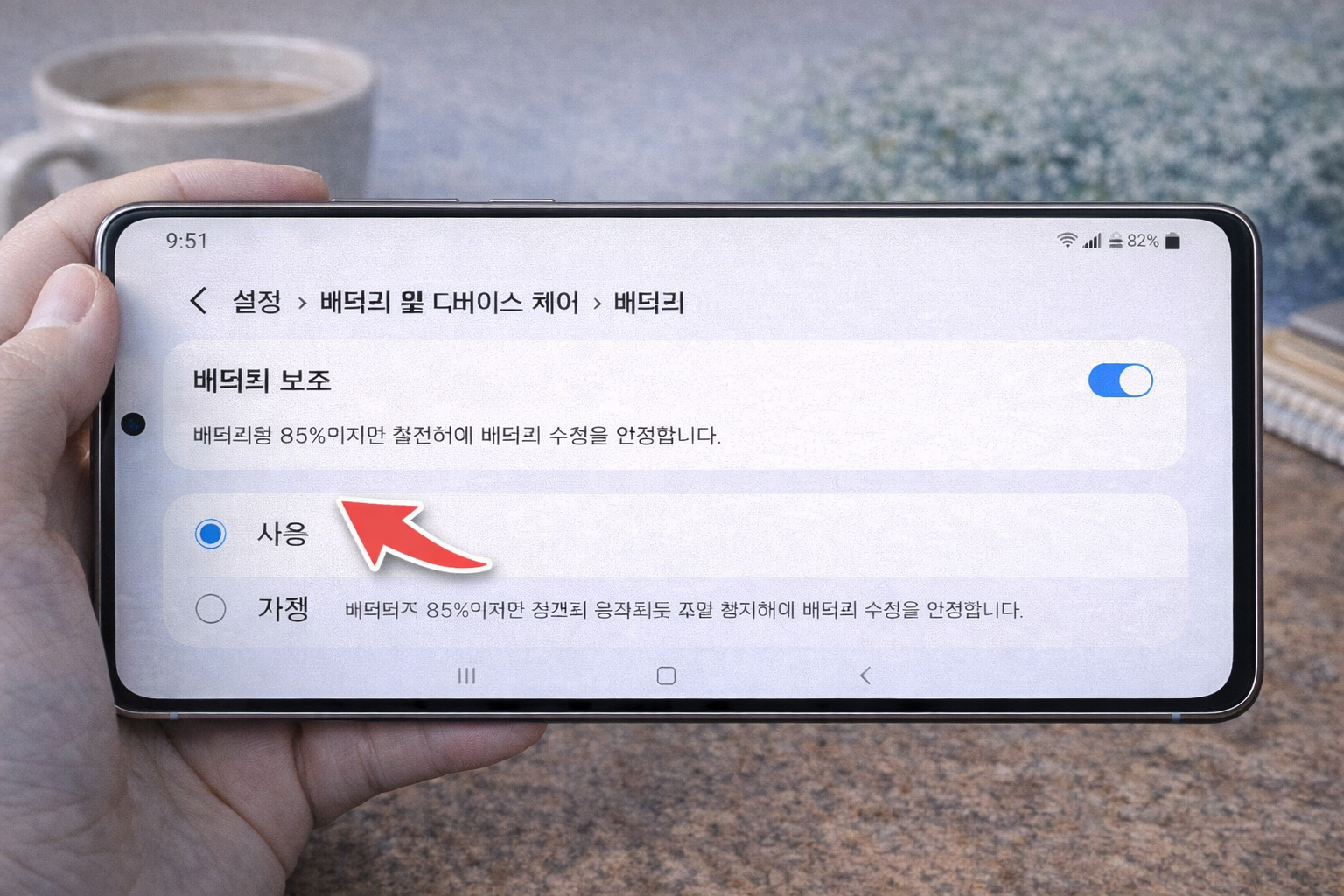
배터리 수명은 “완충-방전”을 반복할수록 빨리 줄어드는 편입니다.
갤럭시는 배터리 보호(85%) 기능으로 완충을 제한해
배터리 수명 관리에 도움이 됩니다.
예시) 집/회사에서 항상 충전해두는 분들은 85% 제한 켜두면 장기적으로 체감이 나요.
4) ‘절전 모드’ 커스텀: 내가 원하는 항목만 아껴쓰기
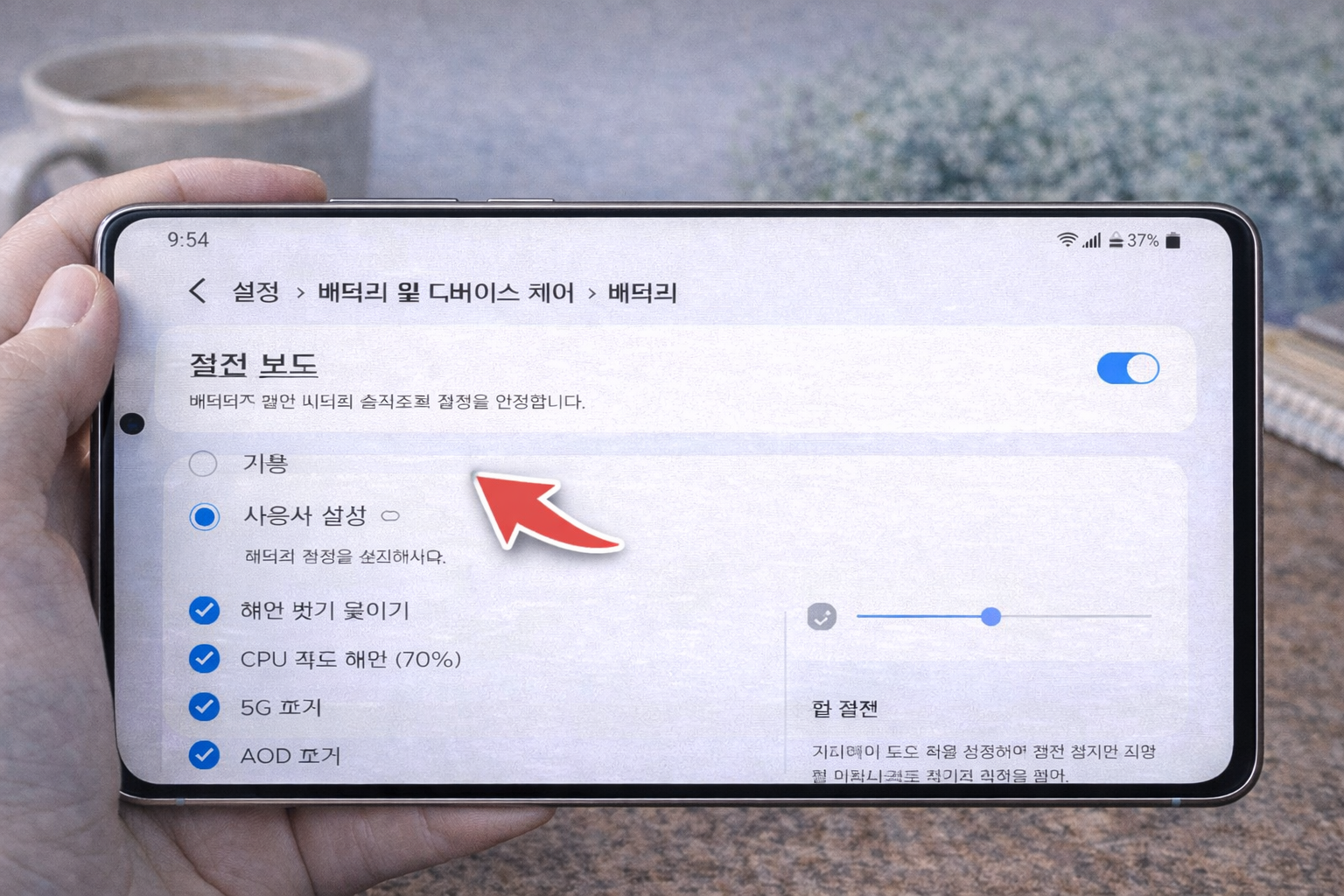
절전 모드를 켜면 무조건 성능이 떨어진다고 생각하는 분들이 많은데요.
갤럭시는 절전 모드 옵션을 세부적으로 커스텀할 수 있어요.
예시) 밝기/CPU만 살짝 줄이고, 5G는 유지하는 식으로 “내 폰 사용 패턴”에 맞춰 설정 가능합니다.
5) Good Lock(굿락)으로 ‘내 갤럭시’를 커스터마이징

갤럭시 숨은 기능의 끝판왕은 Good Lock(굿락)입니다.
잠금화면, 알림창, 멀티태스킹, 제스처 등을 내가 원하는 스타일로 바꿀 수 있어요.
예시) 잠금화면 시계/위젯 커스터마이즈, 최근 앱 화면을 카드형으로 바꾸기 등 한 번 맛보면 기본 설정으로 못 돌아갑니다.
6) 듀얼 메신저로 카톡/라인 ‘2개’ 쓰기
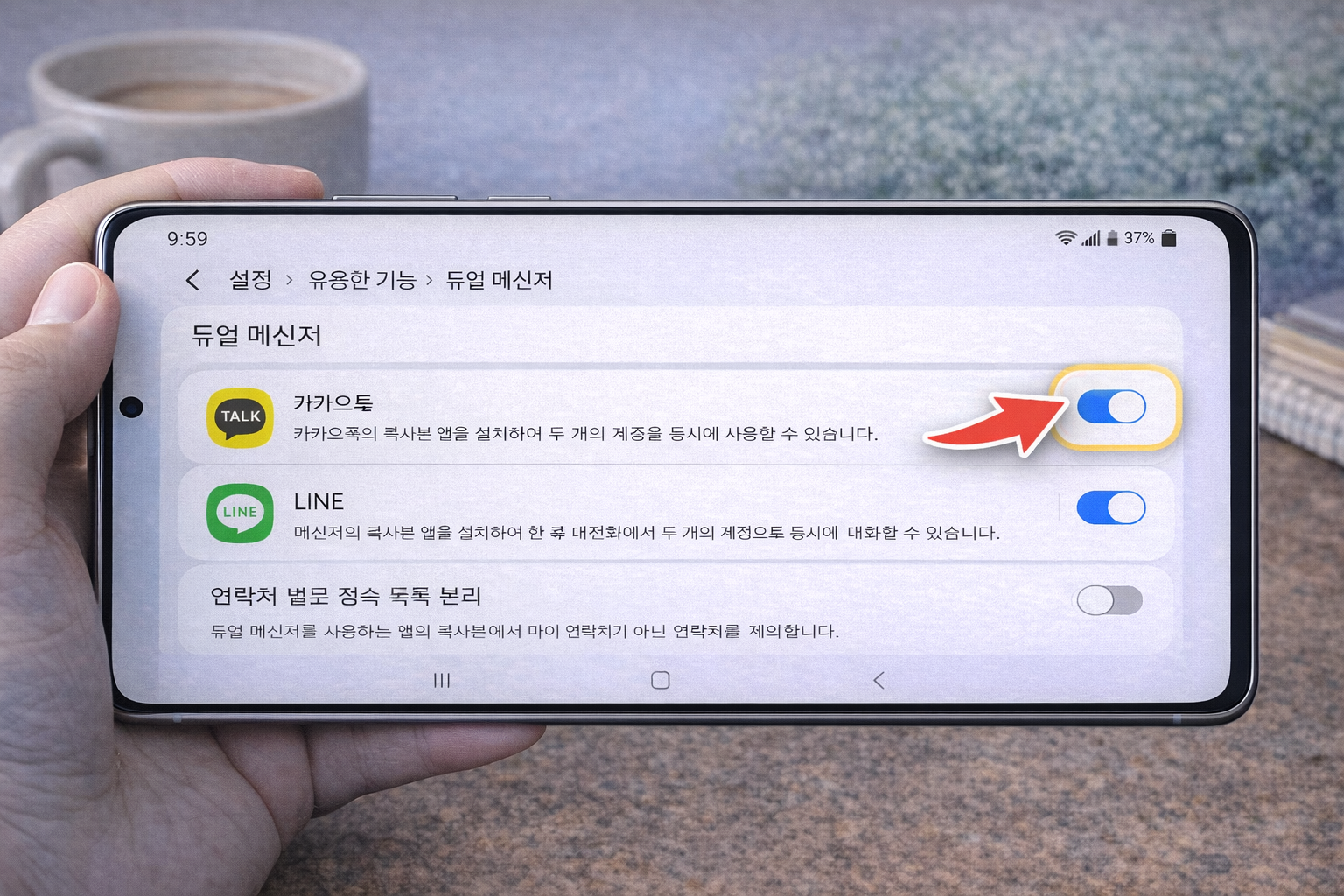
업무용/개인용 계정을 분리하고 싶다면 듀얼 메신저가 정말 편합니다.
같은 앱을 2개로 복제해서, 계정 2개를 각각 사용할 수 있어요.
예시) 개인 카톡은 그대로 두고, 업무용 카톡을 따로 운영하면 알림/대화가 깔끔해집니다.
7) 통화 녹음(자동/선택) 설정으로 중요한 통화 기록 남기기

갤럭시는 기본 통화 앱에서 통화 녹음 기능을 지원하는 경우가 많습니다(국가/모델/정책에 따라 다를 수 있음).
중요한 통화(상담, 예약, 업무 통화)를 놓치지 않게 기록할 수 있어서 활용도가 높아요.
예시) 병원 예약 안내, AS 상담 내용, 업무 전달사항을 다시 확인할 때 유용합니다.
8) 화면 분할/팝업 보기로 멀티태스킹 ‘진짜’ 활용하기

갤럭시의 강점 중 하나가 멀티태스킹이죠.
최근 앱 화면에서 분할 화면이나 팝업 보기를 활용하면
카톡하면서 유튜브 보기, 메모하면서 검색하기 같은 작업이 가능합니다.
예시) 강의 보면서 필기, 지도 켜두고 메시지 보내기처럼 “동시에 해야 할 일”이 있을 때 최고입니다.
9) ‘보안 폴더’로 사진/앱 숨기기(진짜 숨김 기능)

갤럭시는 보안 폴더를 이용하면 사진/파일/앱을 별도 공간에 숨길 수 있습니다. 잠금 설정까지 가능해서 프라이버시 보호에 좋아요.
예시) 금융 앱, 개인 사진, 업무 문서 등을 보안 폴더에 넣어두면 폰을 잠깐 빌려줄 때도 마음이 편합니다.
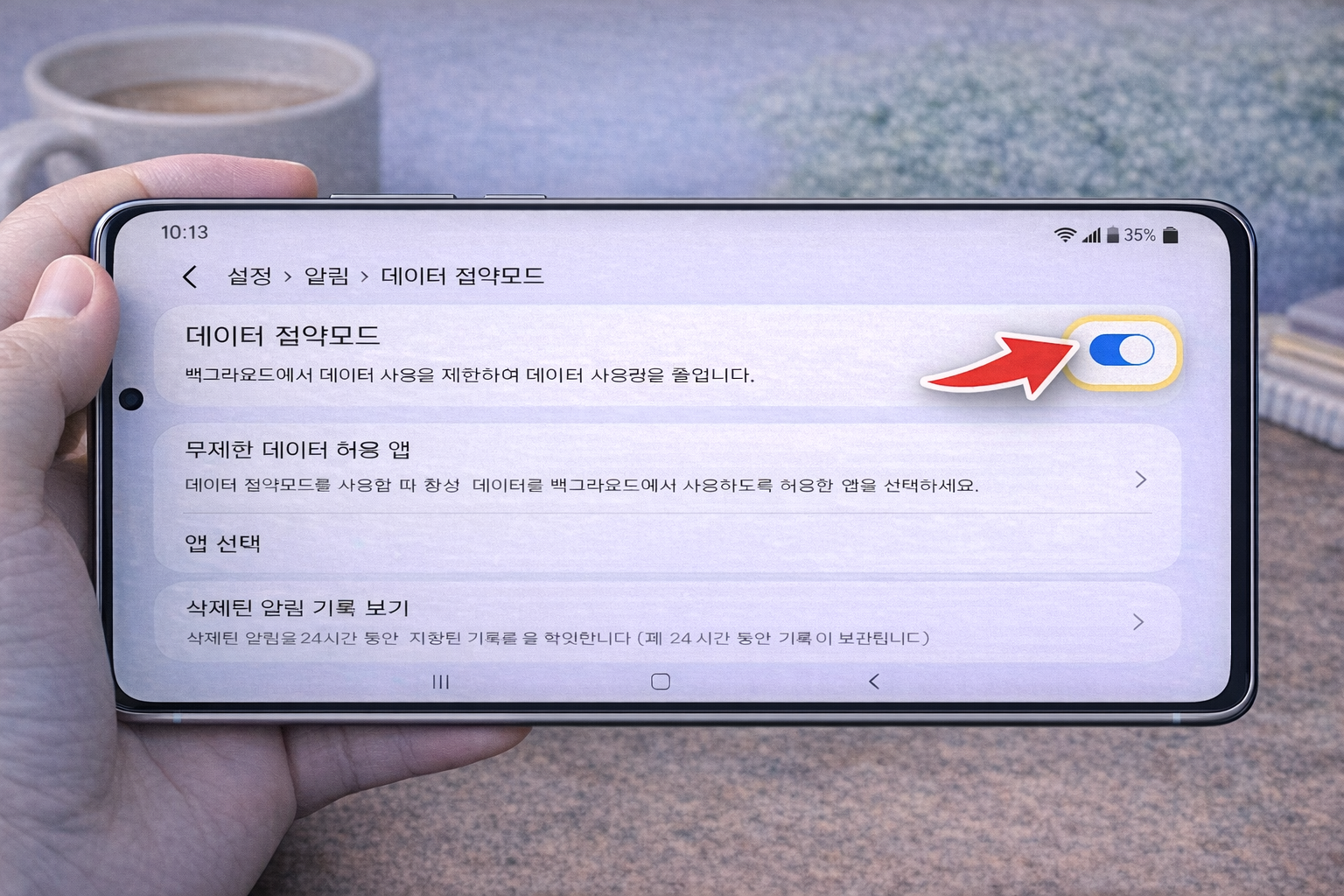
10) ‘알림 기록’으로 지워진 알림 다시 확인하기

실수로 알림을 지워버려서 “뭐였지?” 한 적 있으시죠?
갤럭시는 알림 기록 기능으로 최근 알림을 다시 확인할 수 있습니다.
예시) 택배 알림, 인증번호, 은행 알림을 놓쳤을 때 다시 찾을 수 있어 은근히 유용합니다.
11) 스팸 차단/번호 차단 강화로 광고 전화 줄이기
스팸 전화/문자 때문에 스트레스 받는 분들은 기본 전화 앱의 스팸 보호 기능을 켜두면 도움이 됩니다.
예시) 같은 번호로 계속 오는 광고 전화가 자동으로 “의심 스팸”으로 분류되면 받을지 말지 판단이 쉬워져요.
12) 개발자 옵션에서 ‘애니메이션 줄이기’로 체감 속도 올리기

폰이 느린 게 아니라 “전환 애니메이션” 때문에 느리게 느껴질 때가 있습니다.
개발자 옵션에서 애니메이션 배율을 줄이면 체감 속도가 빨라져요.
예시) 창 전환이 답답한 분들은 ‘애니메이션 배율 0.5x’만 바꿔도 느낌이 확 달라집니다.
(주의) 설정 위치가 익숙하지 않다면 천천히 따라 하시는 걸 추천드립니다.
✅ 마무리|갤럭시는 ‘설정’이 곧 성능입니다
오늘 소개한 12가지는 “있으면 좋은 기능”이 아니라,
한 번 켜두면 매일 체감되는 설정만 모아 정리했습니다.
특히 한 손 모드 / 배터리 보호 / 알림 기록 / Good Lock은
갤럭시 쓰는 재미를 확 올려주는 기능이니 꼭 한 번 적용해보세요 😊
혹시 사용 중인 모델(예: S 시리즈/폴드/플립)에 따라 메뉴가 조금 다르게 보일 수 있는데요.
댓글로 모델명과 함께 질문 남겨주시면 가능한 범위에서 도와드릴게요!
도움이 되셨다면 공감과 댓글 부탁드려요!
'IT정보 > 스마트폰' 카테고리의 다른 글
| 갤럭시 S26 vs 아이폰 17 비교 총정리|디자인·성능·AI 기능까지 완전 분석 (2) | 2026.03.05 |
|---|---|
| 갤럭시 S26 출시일·스펙 총정리|이번엔 뭐가 달라질까? (1) | 2026.03.05 |
| 아이폰 숨겨진 설정 12가지|알면 무조건 편해집니다 (1) | 2026.02.14 |
| 초등학생 스마트폰 첫 개통, 부모가 미리 설정해야 할 것 7가지 (0) | 2026.02.04 |
| 아이폰 사진은 있는데 앨범에 안 보이는 이유 (삭제된 게 아닙니다) (0) | 2026.01.11 |


