
인스타 계정이 갑자기 로그아웃될 때 (원인 TOP 7 + 바로 해결법)
- IT정보/SNS
- 2026. 1. 13. 12:00
인스타그램을 보다가 갑자기 로그아웃이 되면 진짜 당황스럽습니다.
“내 계정 해킹당한 거 아냐?” “비밀번호 바뀐 거 아냐?” 같은 생각이 먼저 들죠.
그런데 실제로는 해킹이 아니라도 보안 정책, 앱 오류, 기기 로그인 충돌, VPN/해외 접속, 캐시 문제 때문에 갑자기 로그아웃되는 경우가 꽤 많습니다.
오늘은 현장에서 가장 많이 나오는 원인 TOP 7을 기준으로, 초보자도 그대로 따라 하면 되도록 확률 높은 순서로 정리해드리겠습니다.
인스타 계정이 갑자기 로그아웃될 때 (원인 TOP 7 + 바로 해결법)

0단계. 먼저 “이 증상”인지 체크하세요 (해킹/오류 방향이 갈립니다)

인스타 로그아웃은 원인이 1~2개로 딱 고정된 게 아니라, 상황에 따라 완전히 다른 케이스로 나뉩니다.
아래 체크만 해도 “해킹 쪽인지, 앱 오류 쪽인지” 방향이 잡힙니다.
- 로그아웃 직후 비밀번호가 틀렸다고 나오나요?
- 로그인 시도하면 “문제가 발생했습니다” 같은 오류가 뜨나요?
- 인증 코드(문자/이메일) 요청이 뜨나요?
- 새로운 로그인 시도 알림이 왔나요?
이 질문 중 하나라도 해당한다면, 아래 TOP 7 해결법에서 바로 원인이 잡힐 확률이 높습니다.
이제부터는 가능성이 높은 순서로 해결해 보겠습니다.
1단계. 다른 기기에서 로그인되어 자동 로그아웃 되는 경우
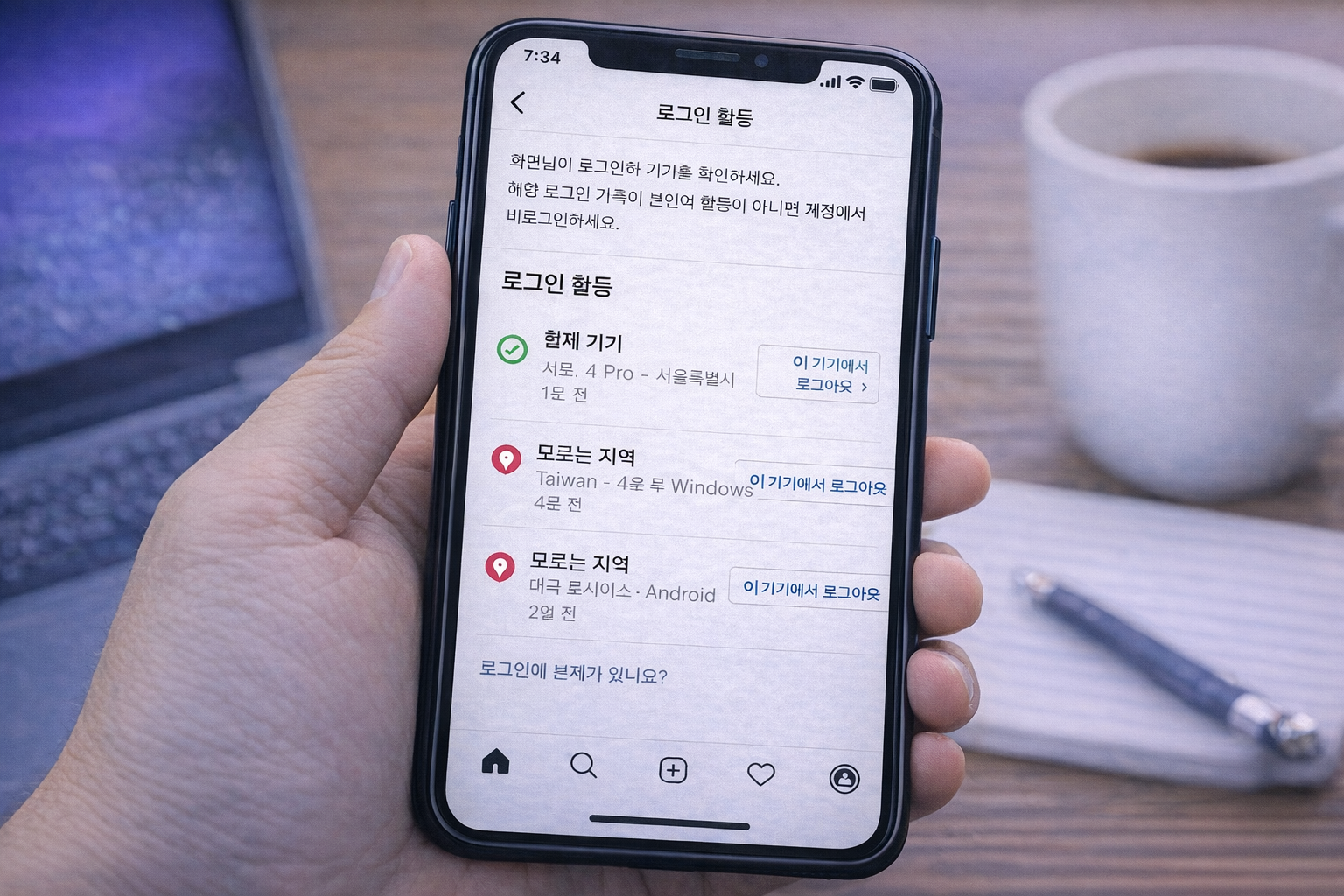
인스타는 같은 계정이 여러 기기에서 동시에 로그인되면, 보안상 이유로 한쪽 기기를 강제로 로그아웃시키는 경우가 있습니다.
특히 PC/태블릿/서브폰이 함께 로그인되어 있으면 더 자주 발생합니다.
이럴 때 특징
- 내가 직접 로그아웃한 적이 없는데 갑자기 튕김
- 다시 로그인하면 되긴 되는데 며칠 뒤 또 반복
해결 방법
- 인스타 설정 → 보안 → 로그인 활동으로 이동
- 모르는 기기/지역 로그인 기록이 있으면 즉시 로그아웃
- 로그인된 기기가 많다면 모든 기기에서 로그아웃 후 재로그인
2단계. 비밀번호가 바뀌었거나 보안 알림이 뜨는 경우 (해킹 의심)
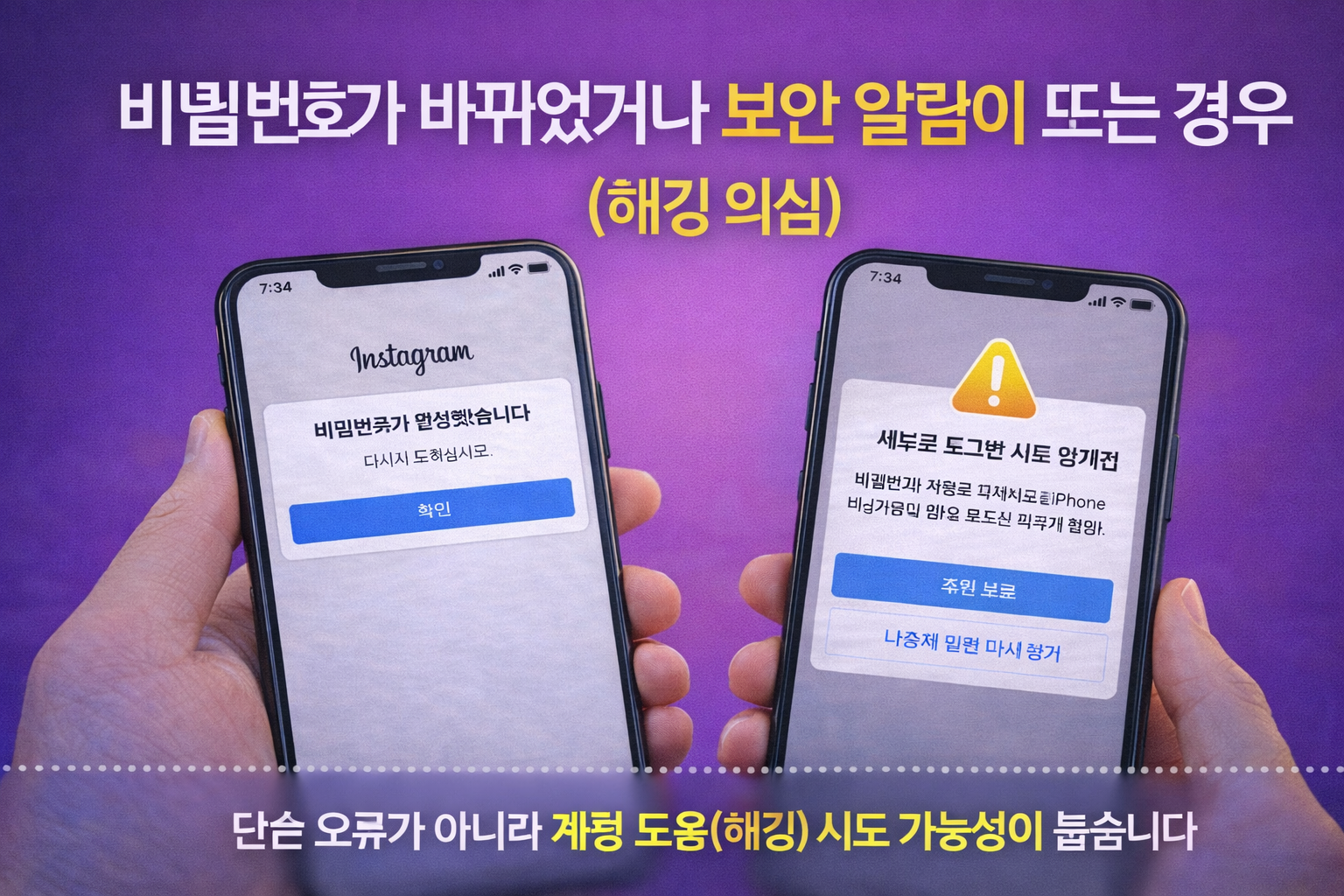
갑자기 로그아웃 + 비밀번호가 틀림 + 보안 알림이 왔다면, 단순 오류가 아니라 계정 도용(해킹) 시도 가능성이 높습니다.
이때는 “해결”보다 “계정 보호”가 먼저입니다.
바로 해야 할 것(골든타임 체크)
- 비밀번호 즉시 변경 (다른 사이트랑 같은 비번이면 더 위험)
- 계정의 이메일/전화번호 변경 여부 확인
- 2단계 인증(OTP/문자) 반드시 켜기
- 연결된 앱/웹사이트(의심 앱) 제거
✅ 해커는 보통 로그인 후 “비밀번호 변경”부터 시도하는 경우가 많습니다.
갑자기 로그아웃된 순간이 바로 대응하기 가장 좋은 타이밍입니다.
3단계. VPN/해외 접속/위치 변경으로 로그인 차단되는 경우
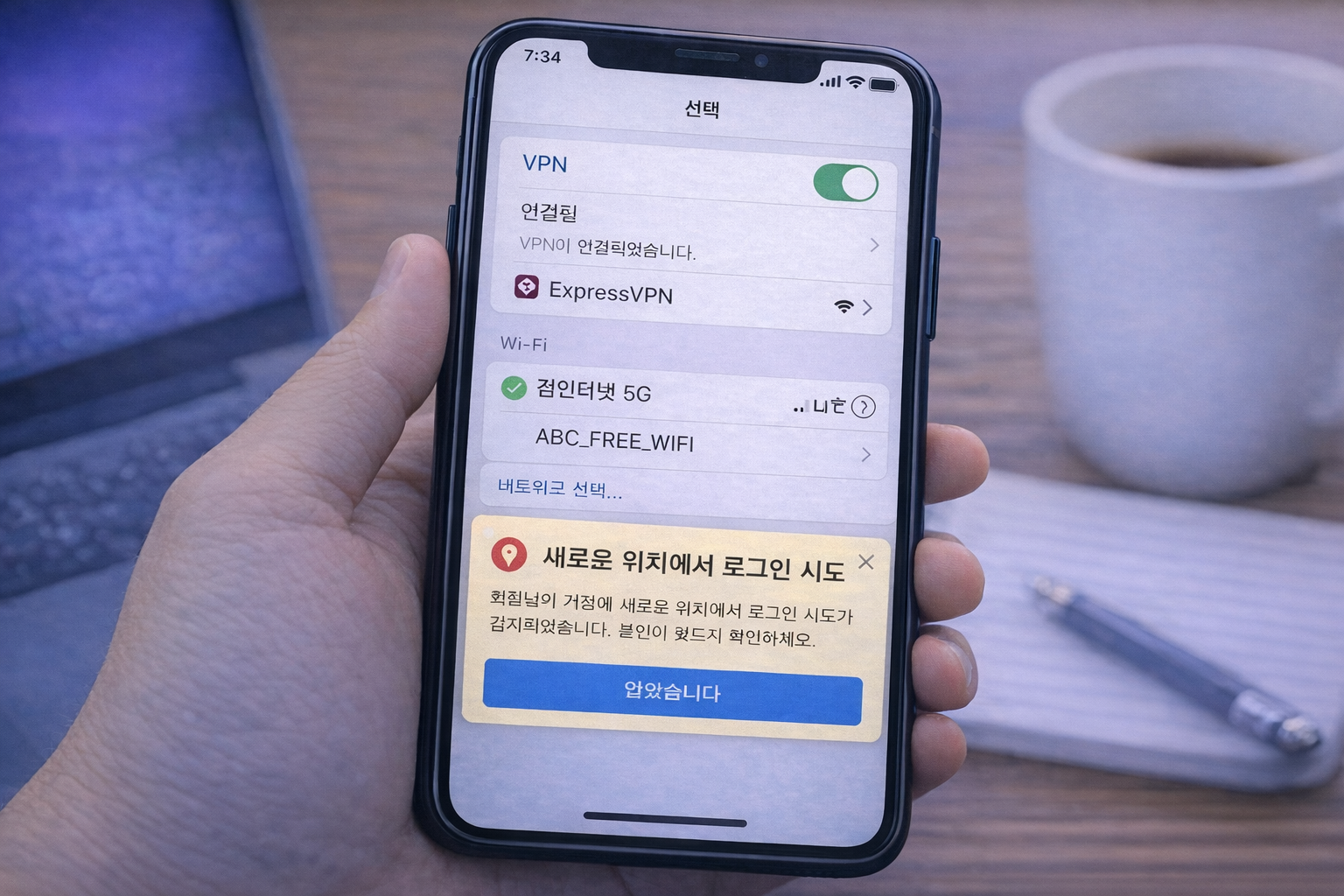
VPN을 켜거나 해외 접속처럼 인식되면, 인스타가 “비정상 로그인”으로 판단해서 강제로 로그아웃시키기도 합니다.
광고차단 DNS/보안앱이 켜져 있어도 비슷한 현상이 나올 수 있습니다.
해결 방법
- VPN/광고차단 DNS/보안앱을 잠시 끄기
- 와이파이 ↔ LTE/5G로 네트워크 변경 후 재로그인
- 가능하면 집/회사처럼 안정적인 네트워크에서 로그인
4단계. 앱 캐시/데이터 꼬임 (업데이트 직후 특히 많음)
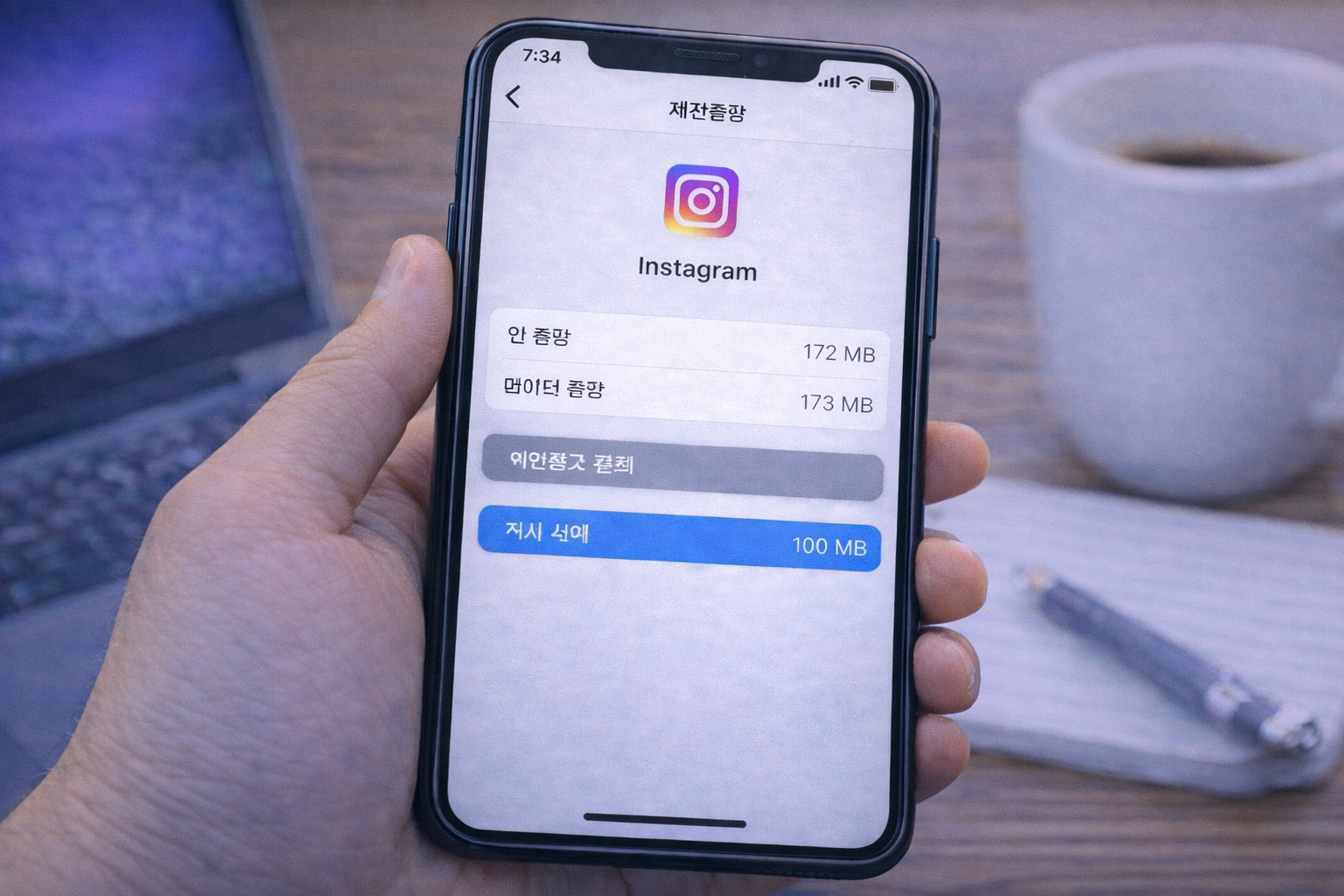
인스타는 업데이트 직후 캐시가 꼬이면 자동 로그아웃, 무한 로그인, 세션 오류 같은 문제가 생길 수 있습니다.
이 경우는 “폰 문제”가 아니라 앱 내부 데이터가 꼬인 경우가 많습니다.
해결 방법
- 안드로이드: 설정 → 앱 → Instagram → 저장공간 → 캐시 삭제
- 아이폰(iOS): 캐시 삭제 메뉴가 없어서 보통 앱 삭제 → 재설치가 가장 확실
⚠️ 안드로이드에서 “데이터 삭제”는 로그인/설정이 초기화될 수 있어, 우선은 캐시 삭제부터 권장드립니다.
5단계. 인스타 서버 장애/일시 오류 (내 폰 문제 아닐 수도)

갑자기 로그아웃이 발생했는데, 내 주변 사람들도 비슷한 증상을 겪고 있다면 인스타 서버 이슈일 수 있습니다.
이때는 괜히 비번을 여러 번 틀리게 입력하다가 오히려 보안 잠금이 걸리는 경우도 있으니 주의가 필요합니다.
확인 방법
- 주변 사람도 같은 증상인지 확인
- 다른 계정은 로그인 되는지 확인
- 앱을 껐다 켜도 계속 튕기는지 확인
이 경우에는 네트워크 전환 + 앱 재실행까지만 하고, 10~30분 뒤 재시도하면 자연 복구되는 경우도 많습니다.
6단계. 비밀번호 자동완성/키체인 때문에 계속 로그인 실패하는 경우
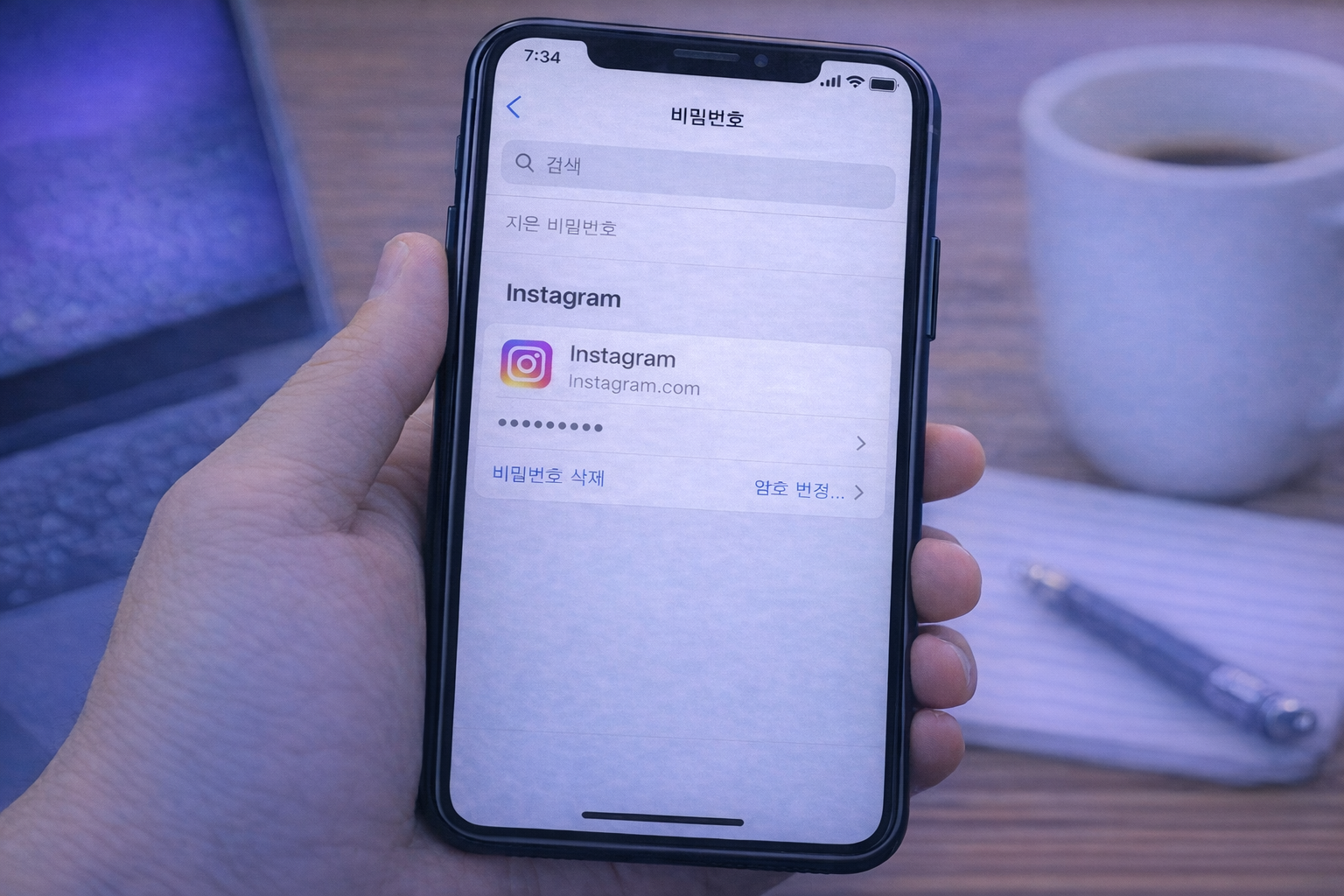
의외로 정말 많습니다.
자동완성(구글/아이폰 키체인)에 저장된 비밀번호가 예전 비번이면, 로그인을 계속 실패하게 되고 인스타가 보안상 이유로 로그아웃을 반복할 수 있습니다.
해결 방법
- 자동완성 대신 비밀번호를 직접 입력해서 로그인
- 비밀번호 관리자(구글/키체인)에서 인스타 저장 비번 삭제
- 정상 로그인 후 새 비밀번호로 다시 저장
7단계. 최후의 정리 루트 (이 순서면 대부분 복구됩니다)
아래 순서대로만 진행하면 “괜히 더 꼬이는 상황”을 피하면서 성공 확률을 크게 올릴 수 있습니다.
- VPN/광고차단 DNS 끄기
- 와이파이 ↔ LTE/5G 전환
- 인스타 앱 강제 종료 후 재실행
- 캐시 삭제(안드로이드) / 앱 재설치(iOS)
- 비밀번호 변경 + 2단계 인증 켜기
- 로그인 활동에서 모르는 기기 즉시 로그아웃
마무리: “해킹”만 의심하지 말고, 먼저 이 순서대로 체크하세요
인스타 로그아웃은 해킹만 있는 게 아니라, 보안 정책 때문에 “정상 사용자도” 갑자기 튕기는 일이 생각보다 자주 생깁니다.
중요한 건 당황해서 앱을 막 지우거나, 아무 링크나 누르기 전에 이 글의 순서대로 차근차근 확인하는 것입니다.
특히 모르는 기기 로그인 기록이 보이면 단순 오류가 아니라 계정 보안 문제일 수 있으니 비밀번호 변경 + 2단계 인증까지 꼭 진행해 주세요.
'IT정보 > SNS' 카테고리의 다른 글
| 인스타 계정 해킹·정지 복구 방법 총정리 (0) | 2026.02.24 |
|---|---|
| 텔레그램 자폭 메시지 사용법|기록 안 남기는 비밀 설정 (0) | 2026.02.24 |
| 인스타그램 노출 갑자기 줄어든 이유 (1) | 2025.12.31 |
| 페이스북 친구 목록 비공개 설정하는 방법(모바일 & PC) (22) | 2025.06.20 |
| 페이스북 2단계 인증 설정하는 방법 꿀팁 (5) | 2025.06.04 |


