
USB 메모리 인식은 되는데 용량이 0MB로 나올 때 해결법
- IT정보/유용한 IT 정보
- 2026. 1. 12. 08:50
USB 메모리 인식은 되는데 용량이 0MB로 나올 때 해결법
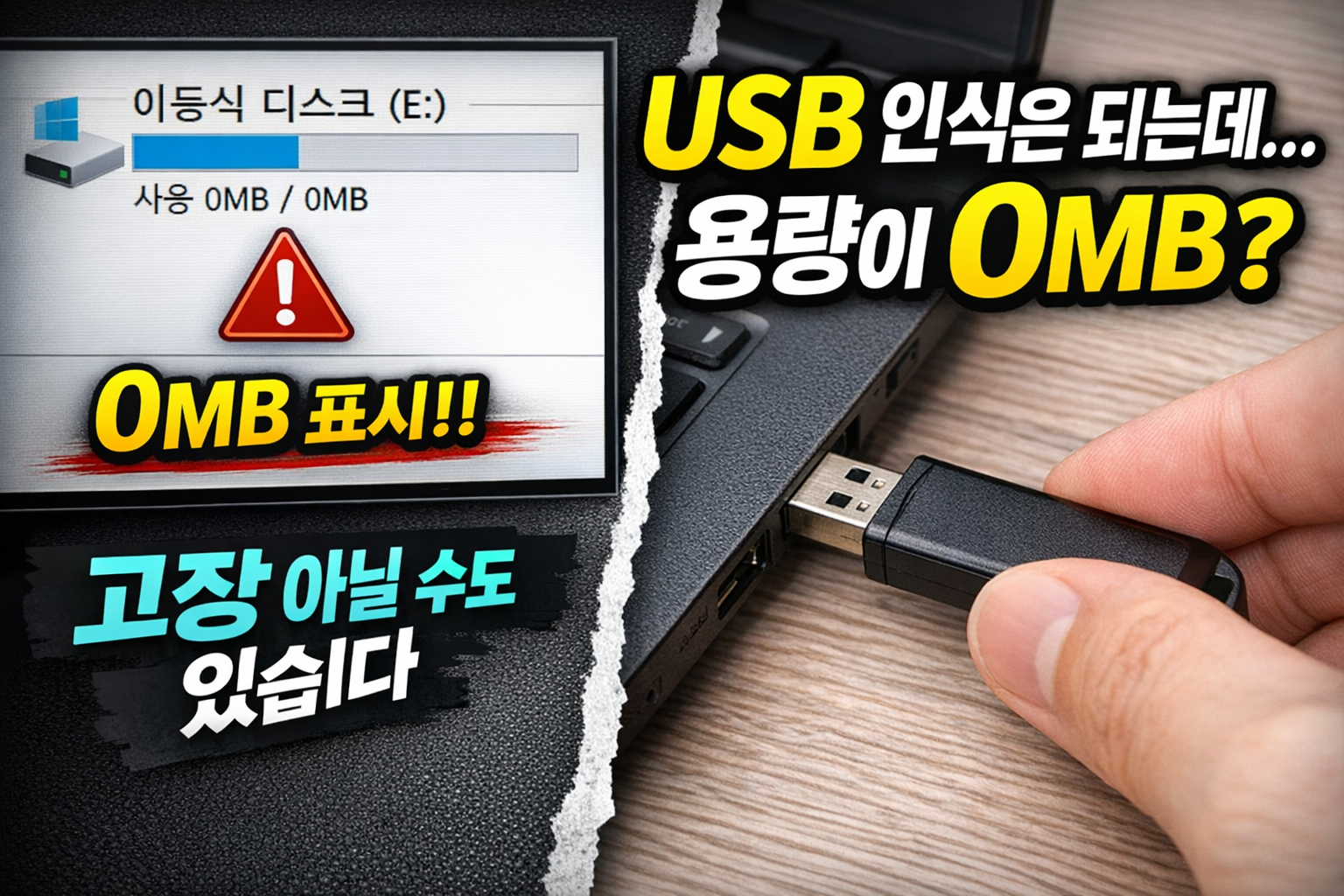
USB를 꽂으면 분명히 내 PC에는 표시되는데, 막상 속성을 열어보면 용량이 0MB, 파일도 안 보이고 복사도 안 되는 상황… 한 번쯤 겪어보셨을 겁니다.
이럴 때 대부분 “USB 고장 났네…” 하고 바로 버리시는데, 실제로는 설정·파티션 오류인 경우가 훨씬 많습니다.
아래 순서대로만 확인하시면 정상 용량으로 복구되는 경우도 꽤 많습니다.
1️⃣ 디스크 관리에서 USB 상태부터 확인하세요 (가장 중요)
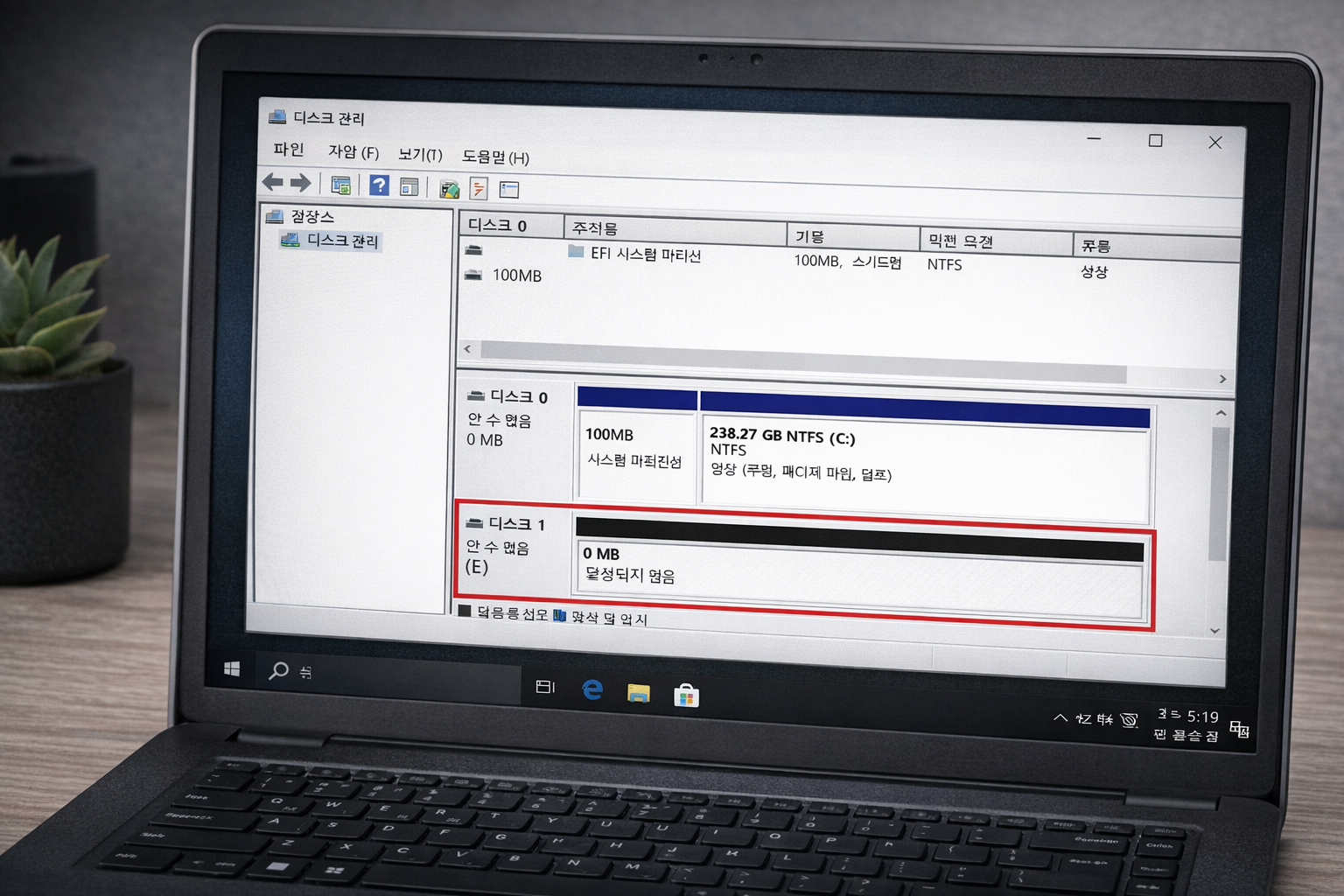
USB를 꽂은 상태에서 윈도우 키 + X → 디스크 관리로 들어가 보세요.
여기서 중요한 건 “USB가 어떤 상태로 표시되는지”입니다. 많은 분들이 이 단계를 건너뛰고 바로 포맷부터 시도하다가, 괜히 복구 기회를 날려버리곤 합니다.
- 할당되지 않음 → 파티션 정보가 꼬인 경우가 많아 복구 가능성 높음
- RAW → 파일 시스템 손상 가능성 (복구/포맷 판단 필요)
- 디스크 자체가 0MB → 컨트롤러/하드웨어 문제 가능성 (그래도 아래 방법 시도 가치 있음)
2️⃣ ‘할당되지 않음’으로 보일 때 (가장 흔한 경우)
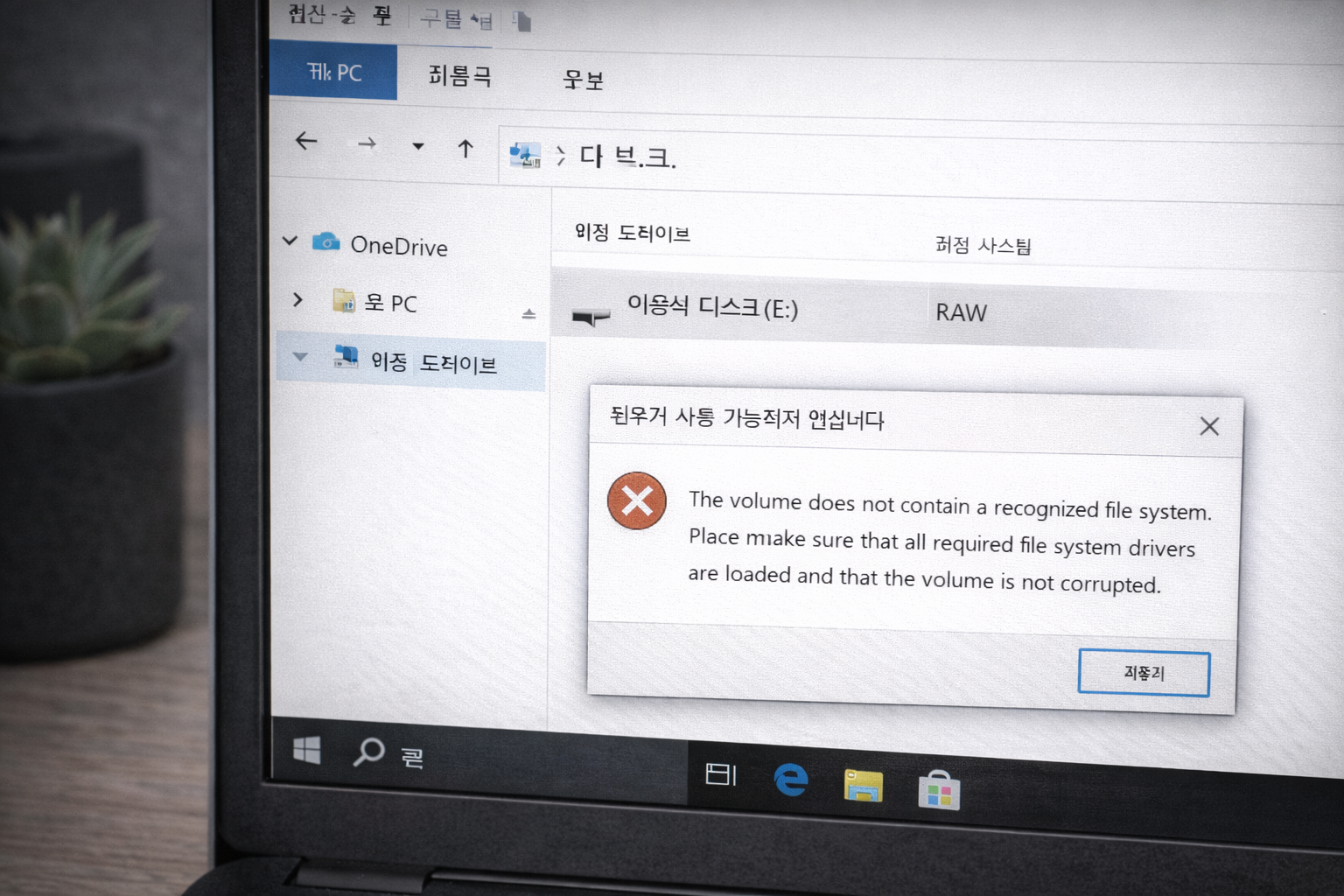
디스크 관리에서 USB가 ‘할당되지 않음’으로 보인다면, USB 자체가 고장 난 게 아니라 파티션 정보만 날아간 상태인 경우가 많습니다.
즉, 윈도우가 “어떻게 써야 할지 몰라서” 용량을 0MB처럼 보여주는 겁니다.
해결 방법(데이터 삭제 가능)
디스크 관리에서 해당 USB 영역 우클릭 → 새 단순 볼륨 → 다음 → 드라이브 문자 지정 → 파일 시스템은 exFAT(권장) 또는 FAT32 → 완료
이 과정에서 0MB가 정상 용량으로 돌아오는 경우가 정말 많습니다.
3️⃣ RAW로 표시될 때 (파일 시스템 손상 케이스)
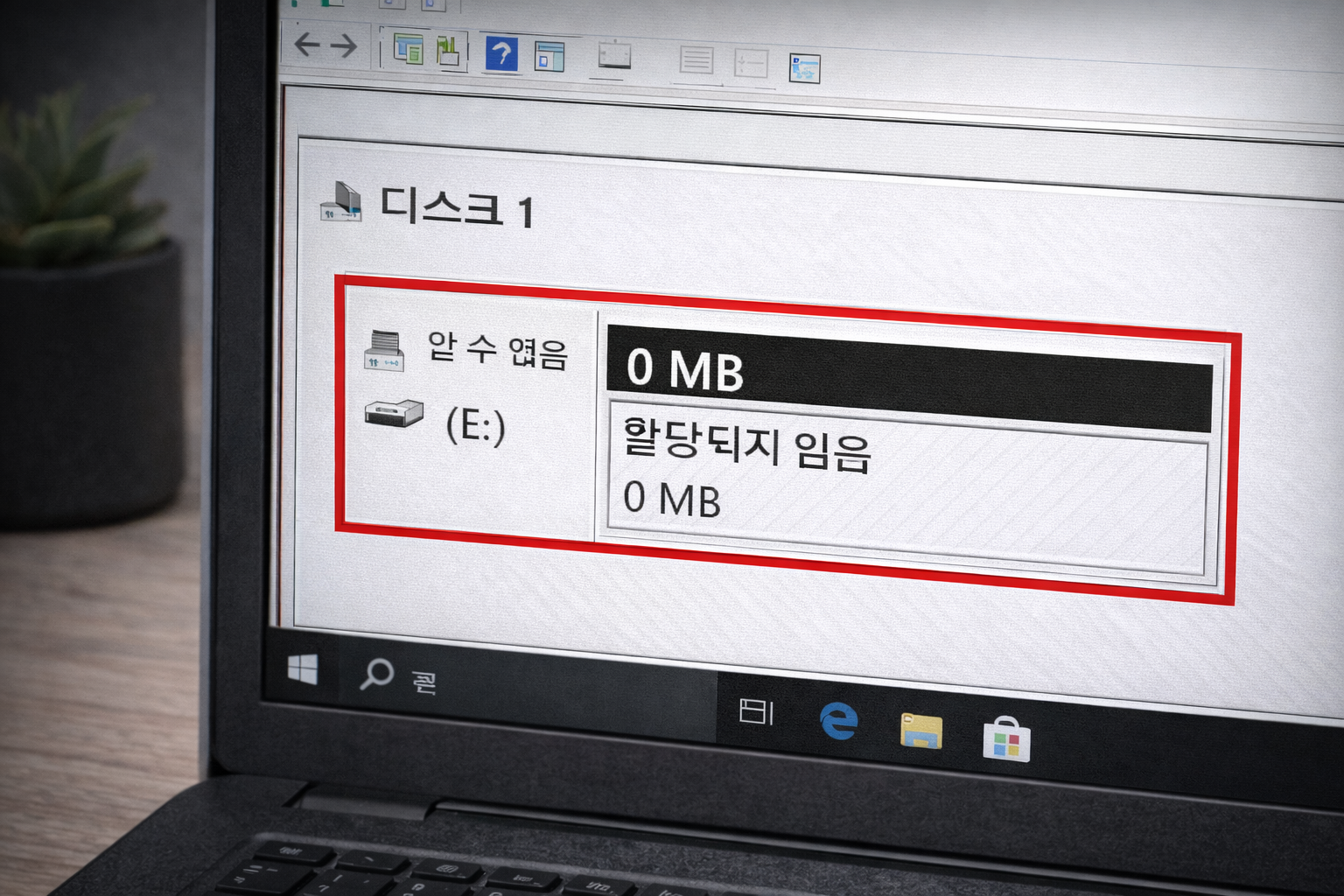
USB가 RAW로 표시되면, 보통 파일 시스템이 손상된 상태입니다. 특히 아래 상황에서 자주 발생합니다.
- 복사 중 USB 강제 제거
- 차량·TV·노래방 기기 등 다양한 기기에서 반복 사용
- 갑작스러운 전원 차단(노트북 배터리 방전 등)
이 경우 바로 포맷하면 USB는 다시 사용 가능해질 수 있지만, 안에 있던 데이터는 사라질 수 있습니다.
중요한 자료가 있다면 복구 프로그램(읽기 전용 스캔)을 먼저 고려하시는 게 안전합니다.
4️⃣ diskpart로 USB를 강제 초기화하기 (마지막 카드)
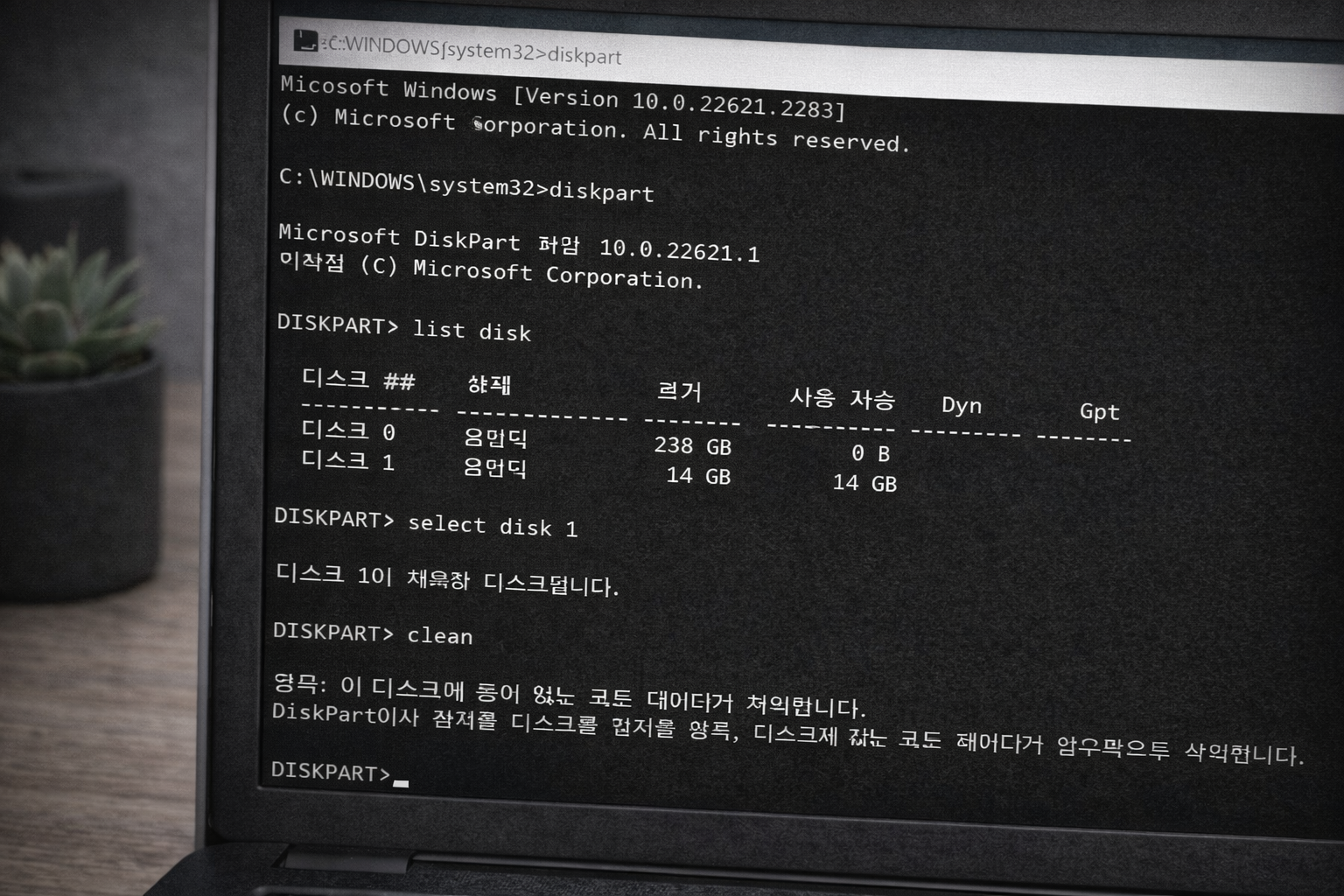
GUI(디스크 관리)에서 해결이 안 되면, diskpart로 파티션 정보를 싹 정리하고 새로 만드는 방법이 있습니다.
⚠️ 아래 과정은 데이터가 모두 삭제됩니다. (중요 파일이 있다면 복구부터 고려하세요)
diskpart
list disk
select disk X      (USB 번호 선택)
clean
create partition primary
format fs=exfat quick
assign
exit
여기서 clean이 핵심입니다. USB의 파티션 구조를 “초기 상태”로 되돌려서, 0MB 문제를 해결하는 데 도움이 되는 경우가 많습니다.
5️⃣ 그래도 0MB라면… 하드웨어 문제 가능성이 큽니다

위 방법을 전부 시도했는데도 계속 0MB라면, 이때는 USB 컨트롤러(칩셋) 손상 가능성이 있습니다.
특히 저가형 USB, 차량용으로 장기간 사용, 발열이 심했던 USB에서 자주 나타납니다.
- 저가형·노브랜드 USB
- 차량/TV 등에서 장기간 반복 사용
- 연결 시 뜨거울 정도의 발열
- 인식이 됐다 안 됐다 반복
데이터가 정말 중요하다면 일반적인 방법으로는 어렵고, 전문 복구 업체 영역일 수 있습니다.
6️⃣ 같은 문제를 예방하는 가장 확실한 방법
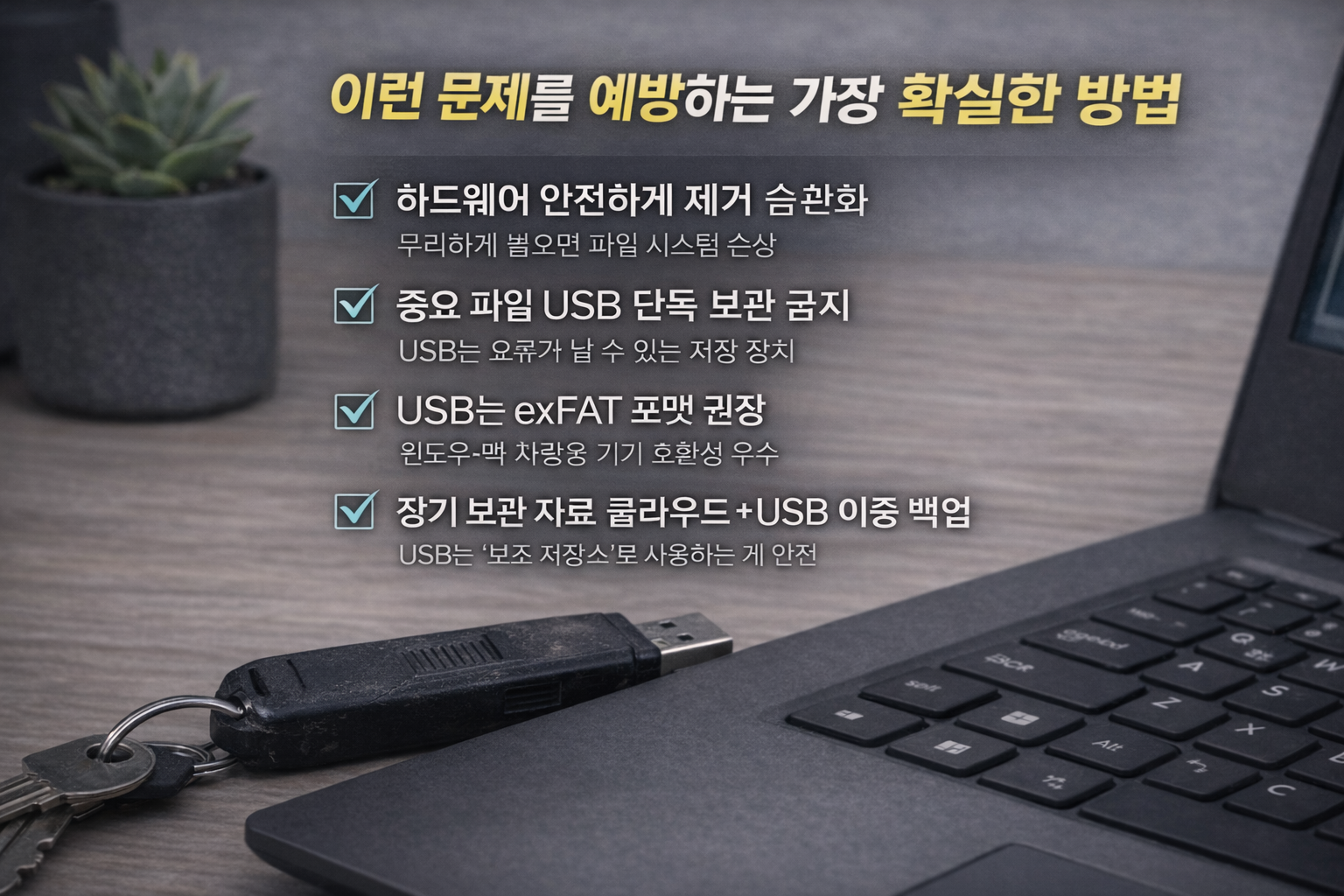
- 하드웨어 안전하게 제거는 습관처럼 사용하기
- 중요 파일은 USB 단독 보관 금지 (클라우드/외장하드와 이중 백업)
- 호환성과 안정성을 위해 USB는 exFAT 포맷 권장
- 차량/TV용 USB는 “소모품”으로 생각하고 중요한 자료는 넣지 않기
USB 용량이 0MB로 나온다고 해서 무조건 고장은 아닙니다.
대부분은 “망가진 게 아니라, 윈도우가 길을 잃은 상태”일 뿐이니까요.
버리기 전에 오늘 알려드린 방법들을 꼭 한 번만 확인해보시길 바랍니다.
'IT정보 > 유용한 IT 정보' 카테고리의 다른 글
| DDR4 용량별 구매 전략 – 16GB · 32GB · 64GB, 단종 리스크 시대의 최적 선택 (0) | 2026.01.22 |
|---|---|
| 딥페이크란? 실제 사례부터 구별법·예방법·처벌까지 한 번에 정리 (0) | 2026.01.20 |
| 공유기 오래 쓰면 인터넷이 불안정해지는 이유 (0) | 2026.01.03 |
| 유튜브 영상 요약·정리하는 방법 (AI 활용) (0) | 2025.12.31 |
| 요즘 AI 뭐 써야 할까? ChatGPT부터 Gemini까지 유명한 AI 종류 총정리 (0) | 2025.12.30 |


