
와이파이 연결은 되는데 인터넷 안 될 때 해결 순서 총정리
- 카테고리 없음
- 2026. 1. 2. 11:52
안녕하세요 🙂
오늘도 휴잉의 블로그를 찾아주신 여러분, 감사합니다. 오늘 제가 포스팅할 내용은 **「와이파이 연결은 되는데 인터넷 안 될 때 해결 순서 총정리」**에 대한 이야기입니다. 와이파이는 분명히 잘 연결돼 있는데, 막상 유튜브나 웹사이트를 열면 로딩이 안 되거나“인터넷에 연결할 수 없습니다”라는 문구가 뜨는 경험 한 번쯤은 겪어보셨을 거예요. 특히 집이나 회사, 카페에서 갑자기 이런 상황이 생기면 공유기를 껐다 켰다 하거나 스마트폰을 재부팅해보는 분들이 많으실 텐데요. 막상 그렇게 해도 해결되지 않으면 더 답답해지기 마련입니다. 사실 이런 문제는 무작정 이것저것 만지기보다 정해진 순서대로 하나씩 점검하는 것이 가장 중요해요.
그래서 오늘은
- 와이파이는 연결되는데 인터넷이 안 되는 이유는 무엇인지
- 어떤 부분부터 확인해야 불필요한 시간 낭비를 줄일 수 있는지
- 집·회사·카페 어디서든 공통으로 적용할 수 있는 해결 순서
이렇게 세 가지를 중심으로 초보자도 따라 하기 쉽게 정리해보려고 합니다. 지금 바로 같은 문제로 답답하셨던 분들이라면 이 글을 끝까지 읽어보시면 생각보다 간단하게 해결되는 경우도 많을 거예요.
와이파이 연결은 되는데 인터넷 안 될 때 해결 순서 총정리

📶 와이파이 연결은 되는데 인터넷 안 될 때 해결 순서 총정리
와이파이는 분명 연결돼 있는데…
✔ 유튜브 로딩 안 됨 / ✔ 웹사이트 접속 불가 / ✔ “인터넷 없음” 표시
이럴 때 무작정 재부팅만 반복하면 시간만 날립니다.
아래 순서대로 하나씩만 점검하면 대부분 해결돼요.
✅ 1단계. 다른 기기에서도 안 되는지 먼저 확인
가장 먼저 해야 할 건 내 기기 문제인지, 와이파이 자체 문제인지 구분입니다.
- 스마트폰도 안 됨 + 노트북도 안 됨 → 공유기/회선 문제 가능성 ↑
- 한 기기만 안 됨 → 해당 기기 설정 문제 가능성 ↑

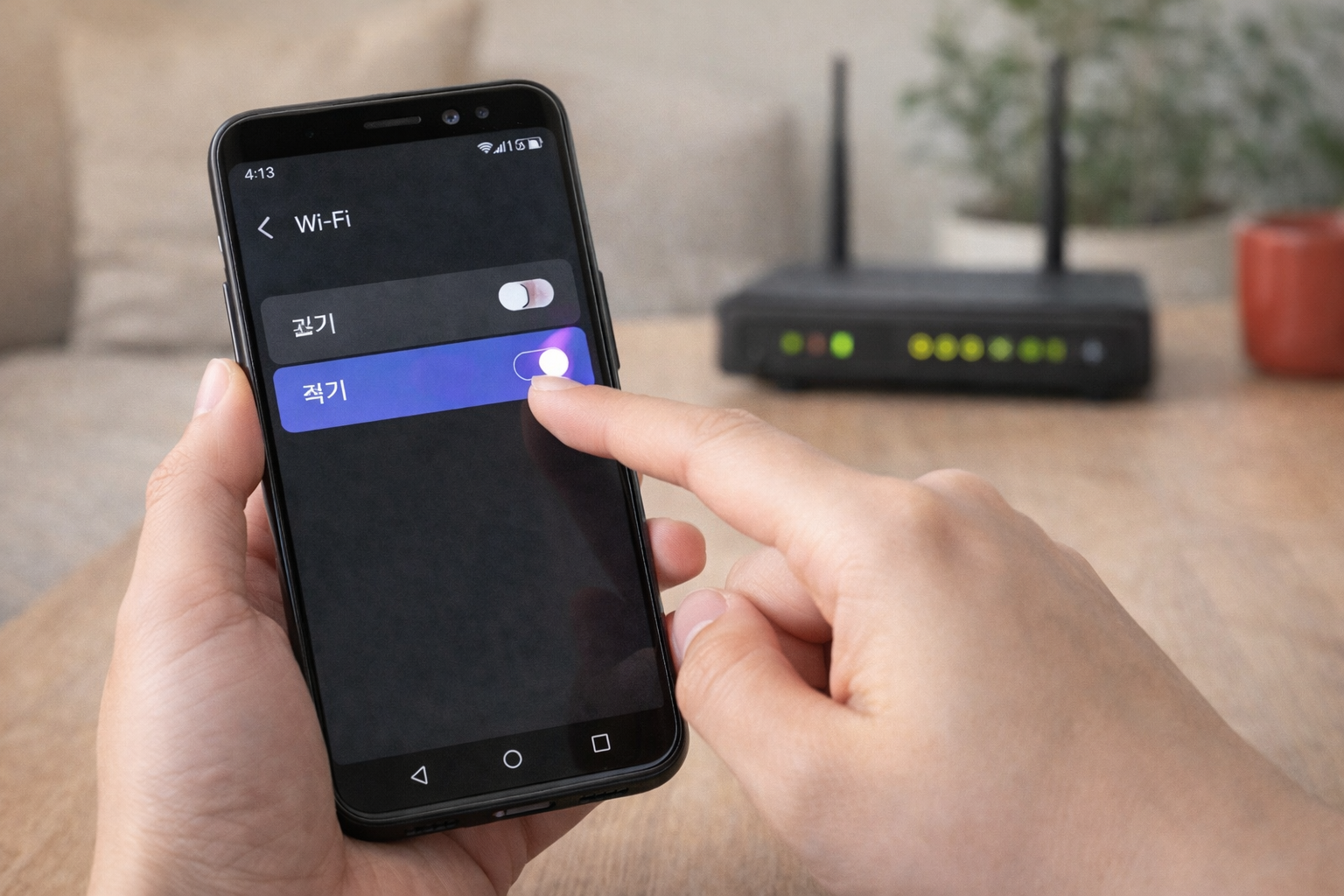
🔄 2단계. 와이파이 ‘끄고 → 다시 켜기’
단순해 보여도 실제로 가장 많이 해결되는 단계입니다.
와이파이 OFF → 10초 대기 → ON → 같은 네트워크 다시 선택!
🔁 3단계. 공유기 & 모뎀 전원 재부팅 (순서 중요)
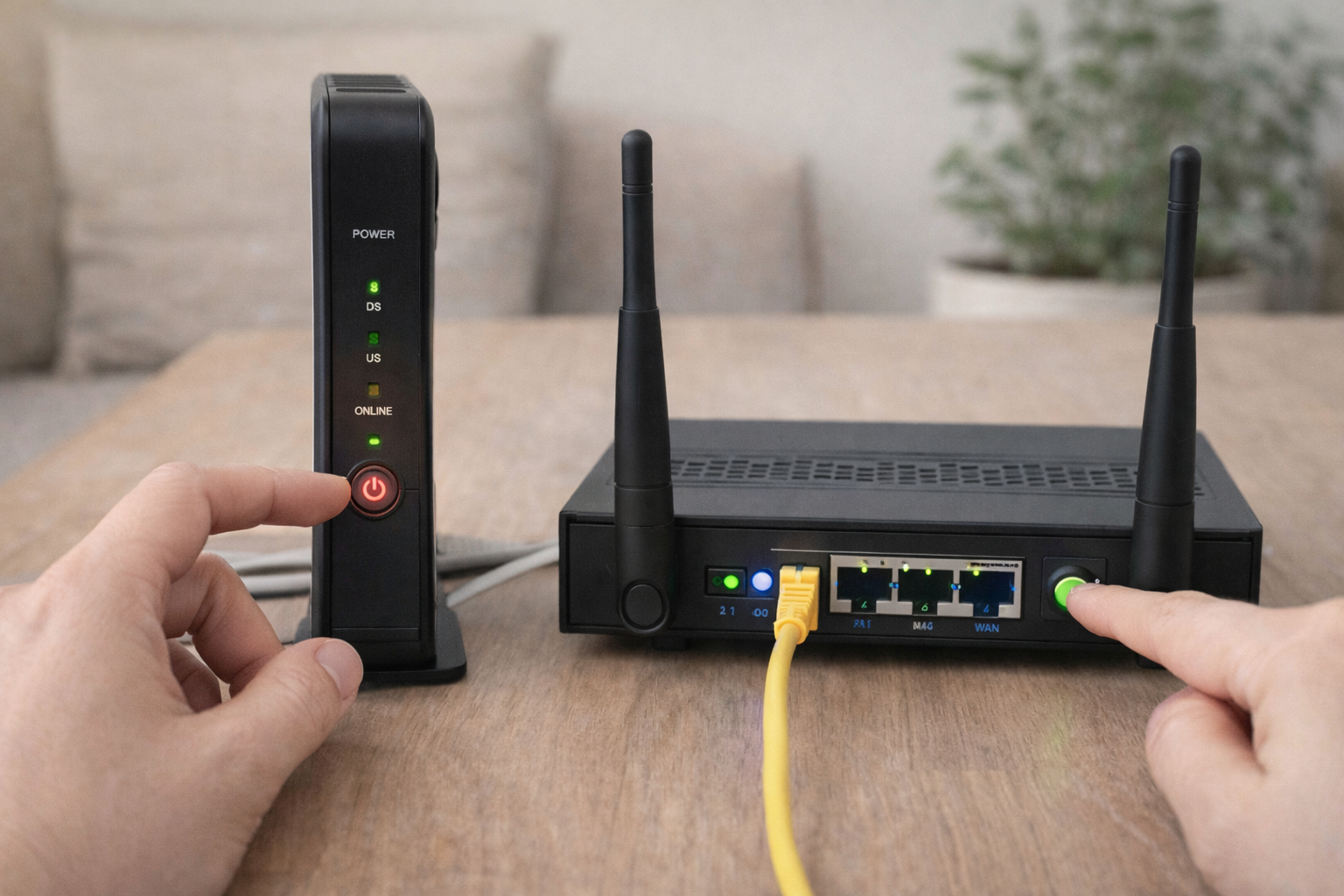
이 단계는 순서가 핵심이에요.
1) 공유기 OFF → 2) 모뎀 OFF → 3) 1~2분 대기
4) 모뎀 ON (완전히 켜질 때까지) → 5) 공유기 ON
🌐 4단계. 모바일 데이터로 인터넷 되는지 확인
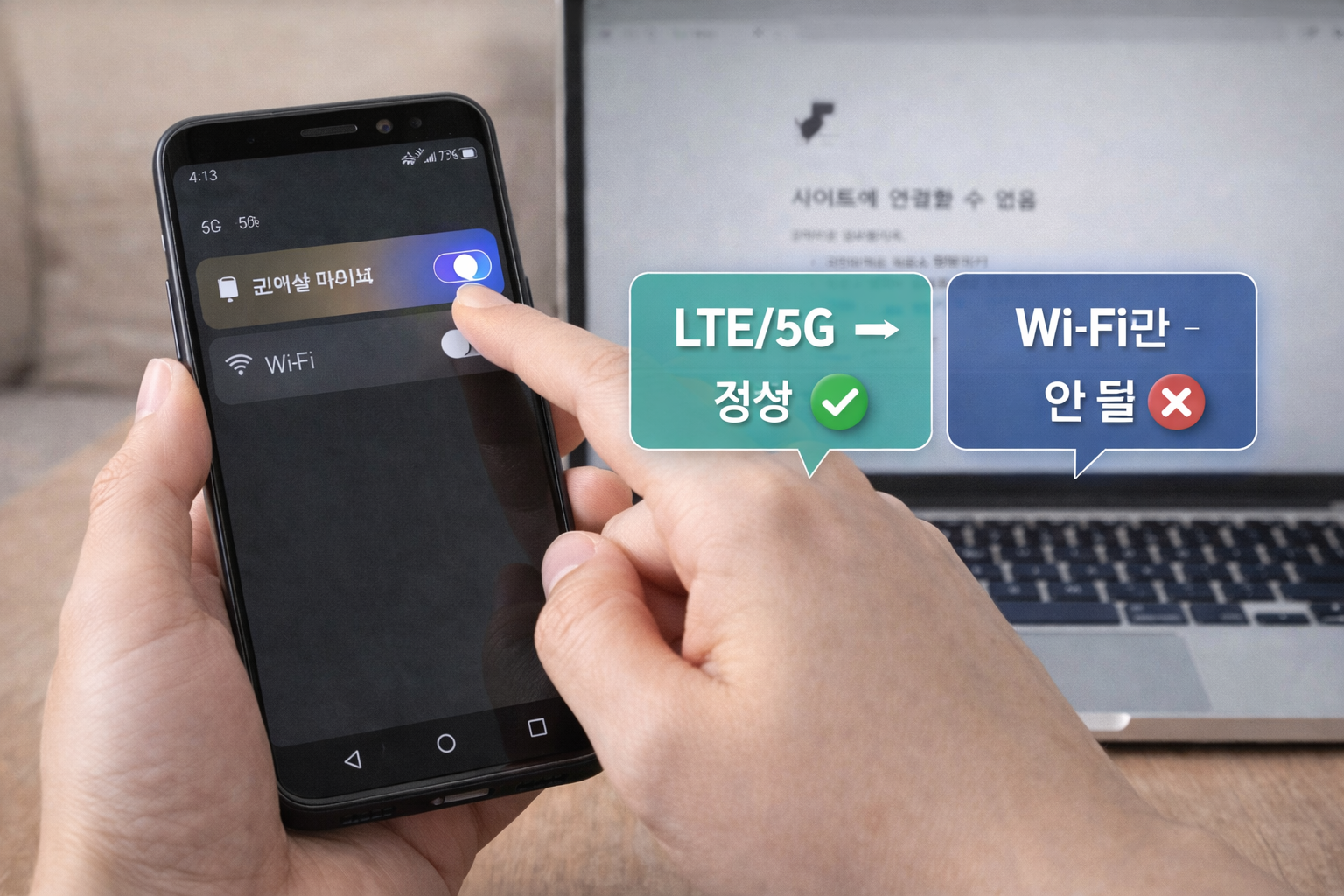
LTE/5G는 정상인데 와이파이만 안 된다면?
👉 통신사 장애보다는 공유기/회선/설정 문제일 가능성이 큽니다.
⚙️ 5단계. IP 설정 자동(DHCP) + 프록시 OFF 확인
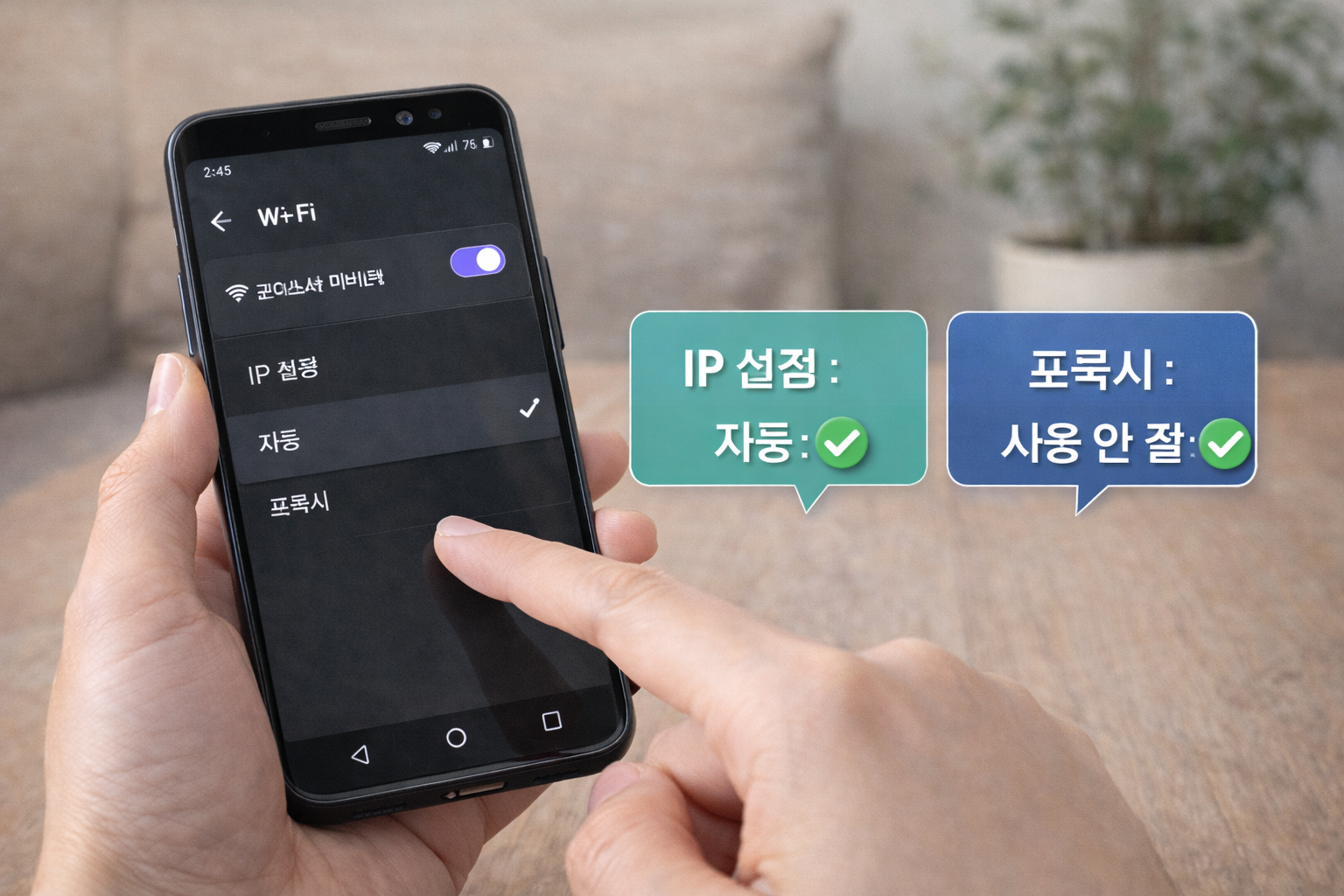
회사/학원/카페 와이파이에서 특히 자주 발생합니다.
IP 설정: 자동, 프록시: 사용 안 함으로 맞춰주세요.
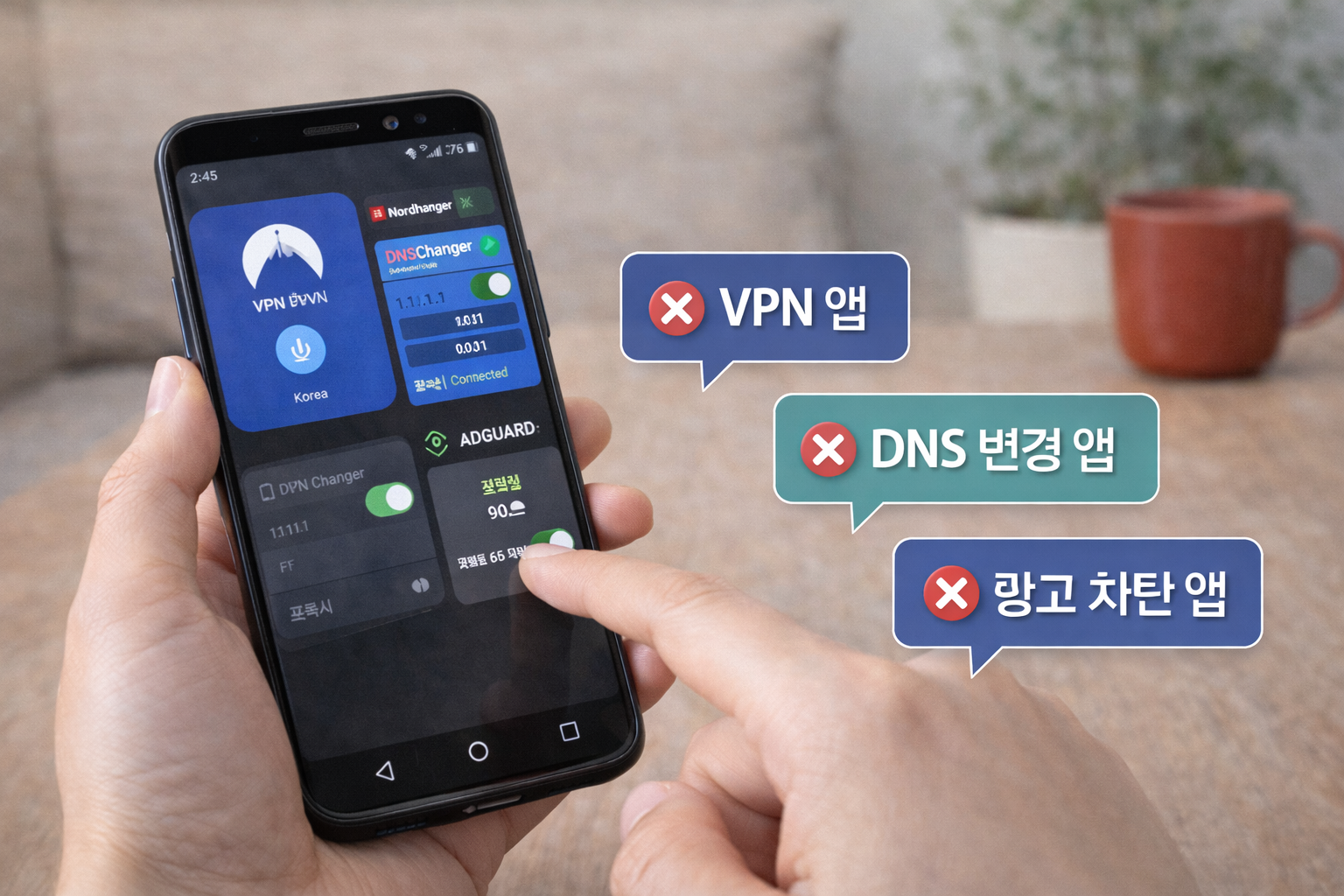
❌ 6단계. VPN · DNS 변경 · 광고차단 앱 잠시 끄기
VPN / DNS 변경 앱 / 광고차단(보안필터) 앱이 켜져 있으면
와이파이가 연결돼도 인터넷이 막히는 경우가 있습니다.
👉 잠깐 OFF 후 다시 접속 테스트!
🧯 7단계. (최후) 네트워크 설정 초기화 or 인터넷 업체 문의
여기까지 했는데도 안 되면, 이제는 “내가 할 만큼 했다” 단계입니다 😅
- 네트워크 설정 초기화 (저장된 와이파이/블루투스 정보 초기화될 수 있음)
- 그래도 안 되면 인터넷 업체(통신사) 장애/회선 점검 문의!

🎯 마무리
오늘도 와이파이는 연결된 척을 하고, 우리는 일이 된 척을 하죠… 😂
하지만 이 글의 순서대로만 하면 대부분은 해결됩니다.
✅ 정리하면 딱 이 흐름!
기기 구분 → 와이파이 재연결 → 공유기/모뎀 재부팅 → 설정(DHCP/프록시) 확인 → 앱(VPN/DNS) 점검 → 최후의 조치
다음에 또 “와이파이 연결은 됐는데 인터넷이…” 상황이 오면
이 글을 북마크해두고 차근차근 따라 해보세요. (미래의 나를 구하는 최고의 방법!)
도움이 되셨다면 댓글로 “어디에서(집/회사/카페) 문제가 생겼는지” 남겨주세요.
상황별로 더 빠른 해결 팁도 같이 정리해드릴게요 🙂


