
카카오톡 대화 내용 전체 내보내기 & PDF 저장하는 방법
- IT정보/카카오(톡&뱅크&기타)
- 2025. 7. 1. 09:38
안녕하세요 오늘도 휴잉의 블로그를 찾아주신 여러분 감사드려요. 오늘 제가 포스팅할 내용은 "카카오톡 대화 내용 전체 내보내기 & PDF 저장하는 방법"에 대해 포스팅 해보려고해요. 카카오톡을 쓰다 보면 어떤 대화는 단순한 일상의 기록이 아니라 중요한 정보가 담긴 내용이 되기도 해요. 예를 들어 중고 거래 내역이나 고객 상담 기록, 또는 법적 증거로 보관해야 할 대화라면 텍스트로 따로 저장해 두는 것이 필요하죠. 이럴 때 유용한 기능이 바로 "대화 내용 내보내기"에요. 이번 포스팅에서 카카오톡 대화 전체를 내보내는 방법과 PDF로 저장하는 쉬운 과정까지 단계별로 설명드려볼게요.
카카오톡 대화 내용 전체 내보내기 & PDF 저장하는 방법

카카오톡 대화 내보내기란? 카카오톡의 "대화 내보내기" 기능은 특정 채팅방에서 오간 모든 메시지를 텍스트 형식으로 저장해주는 기능이에요. 이미지, 동영상 등 미디어 파일은 포함되지 않고, 텍스트 메시지와 날짜/시간 정보만 기록된. txt 파일이 생성되죠. 이 기능은 중요한 대화 백업용으로 활용하거나 나중에 다시 보기 쉽도록 보관하려는 분들에게 유용한데, 아래 사진들을 통해 하나씩 설명드려볼게요.

우선 여러분이 대화내용을 백업하고 싶은 채팅방에 접속 후 오른족 상단의 ≡ 메뉴를 클릭해주세요.

다시 오른쪽 상단의 톱니바퀴(설정) 메뉴를 클릭 후 "채팅방 설정"메뉴를 클릭해 주세요.

페이지 중간쯤에 "대화 내용 내보내기"를 선택해 주세요.

대화 내용 내보내기에 들어오시면 "텍스트 메시지만 저장"을 클릭해 주세요.

이후 내보낼 방법 선택화면이 나타나면 Gmail, 삼성메모, 구글 드라이브등 원하는 방식으로 저장할 수 있어요. 예를 들어 이메일로 전송을 선택하면. txt 파일이 첨부된 상태로 메일이 생성돼요. 자 그럼 저도 Gmail로 보내보도록 할게요.

자기 자신에게 Gmail로 파일을 첨부하여 발송해 주세요.

메일에서 받은 텍스트 파일을 저장 후 문서 프로그램으로 열어보세요.

위 사진처럼 카카오톡 대화가 깔끔한 텍스트 파일로 저장된 걸 확인할 수 있어요. 이제 이걸 PDF로 만들어 볼까요?
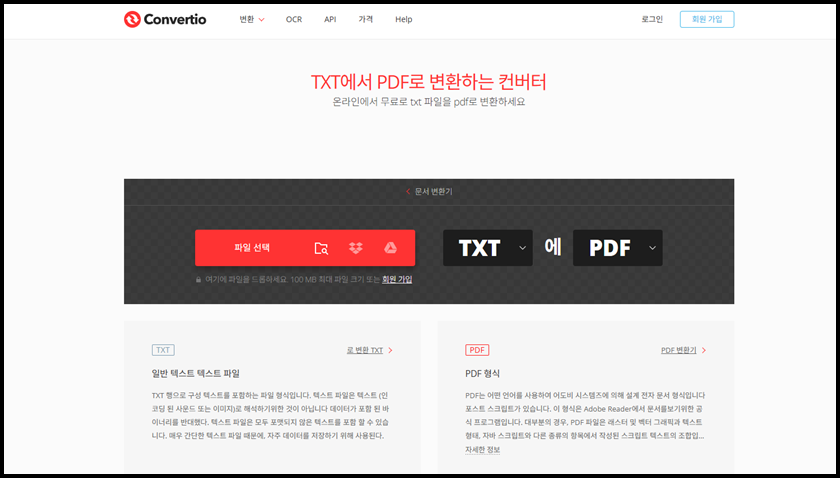
Convertio — 파일 변환기
300가지 이상의 포맷 지원 저희는 300가지 이상의 서로 다른 파일 포맷 간의 25600가지 이상의 서로 다른 변환을 지원합니다. 다른 어떤 변환기보다 많은 수입니다. 신속 및 간단 페이지에 간단히
convertio.co
스마트폰에서 해도 되지만 편하게 PC에서 "컨버티오" 사이트를 통해 텍스트파일을 PDF로 변환해 볼게요. 저는 이게 가장 편하더라고요. 위 링크를 접속 후 카카오톡 텍스트파일을 업로드해 주세요.

변환하기를 클릭해 주세요.

변환이 완료가 되면 "다운로드"가 가능한데, 다운로드 버튼을 클릭해 주세요.

위 사진처럼 정상적으로 텍스트 파일이 PDF로 변환되는 걸 확인할 수 있어요. 참 쉽죠?
카카오톡 대화를 내보내고 PDF로 저장하는 방법은 생각보다 간단해요. 특히 중요한 대화를 보관하거나 인쇄해야 할 상황에서는 이 기능이 큰 도움이 되죠. 한번 익혀두면 언제든지 필요한 대화를 백업하고 보관할 수 있으니 오늘 한번 테스트해 보시고 중요한 대화를 잊지 말고 저장해 보시면 좋을 것 같아요. 오늘 포스팅이 여러분들에게 유익한 정보가 되었길 바라며 이만 마치도록 하겠습니다. 그럼 지금까지 휴잉이었습니다. 감사합니다.
여러분들의 하뚜♡와 구독 & 댓글(광고)은 저에게 큰 힘이 되어요^^
'IT정보 > 카카오(톡&뱅크&기타)' 카테고리의 다른 글
| 카카오메일 알림, 카톡으로만 받는 가장 깔끔한 설정법 (4) | 2025.09.01 |
|---|---|
| 카카오톡 상대방과 나눈 사진 한번에 저장하는 법 (10) | 2025.07.02 |
| 카카오톡 프로필 배경음악 설정 방법(멜론 연동 포함) (4) | 2025.04.28 |
| [카카오톡] 카톡 삭제되거나 기간만료된 사진,이미지복구 방법 (4) | 2024.12.10 |
| [카카오]카톡, 카톡메일 등 2단계 인증 해지하는 방법 (1) | 2024.10.30 |


